
本文已更新。原文發表於2017年8月8日。
當你想在線上分享一個大文件或資料夾時——例如你想給一位疼愛你的親戚發送一段溫馨的家庭錄像,或者需要將照片存檔備份到其他位置——你不能直接把它作為電子郵件附件發送。因為要承受如此龐大的資料量,你常用的電子郵件用戶端可能會崩潰。
相反,一旦檔案達到一定大小,您就必須藉助應用程式和程式在網路上傳輸它們。無論您是將文件從一台計算機傳輸到另一台計算機,還是與他人共享文件,都可以使用這些服務來轉移任何繁重的數據負載。
使用 Dropbox 共享大型文件
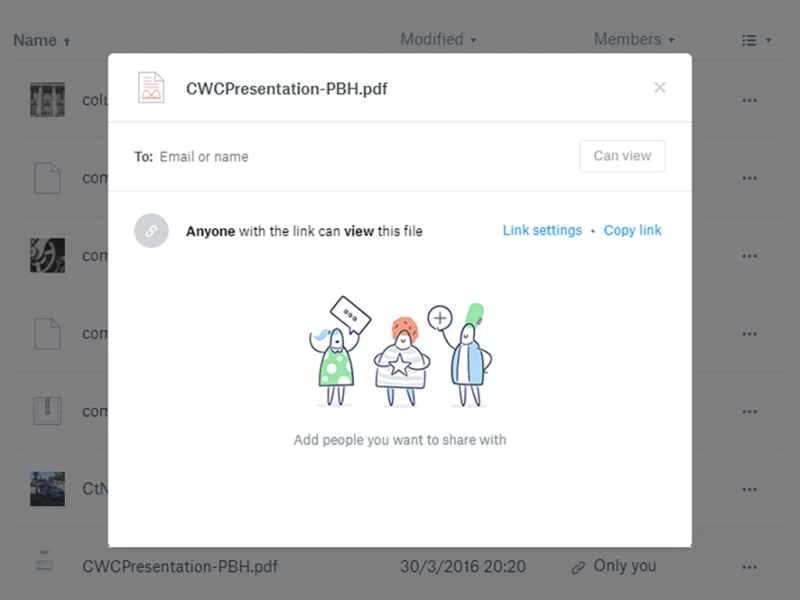
文件同步和雲端儲存服務 Dropbox 還允許您輕鬆共享大型檔案。您可以傳輸的檔案大小取決於您是否付費使用 Dropbox 空間。免費版最多可儲存 2GB 的檔案;對於更大的檔案(最大 2TB),您需要每月支付 10 美元(僅限您自己)或 17 美元(最多可供 6 人共享)。此外,檔案大小限制還取決於您是透過網頁瀏覽器(最大檔案大小 50GB)、Windows 或 macOS 桌面用戶端(無檔案大小限制)還是 iOS 和 Android 行動應用程式(同樣無檔案大小限制)上傳檔案到 Dropbox。
將文件上傳到 Dropbox 後,您可以透過點擊網頁介面中文件旁邊的「共用」按鈕與他人共用(如果看不到此按鈕,請嘗試選取檔案或將滑鼠遊標停留在檔案上)。如果您使用的是桌面用戶端,請右鍵點選檔案進行共用;如果您使用的是手機應用,請點選檔案下方的三個點,開啟共用選單。若要在網頁或桌面端設定資料目標位置,請從聯絡人清單中輸入姓名或手動輸入電子郵件地址;在行動裝置上,請點選「共用」下方的選項之一,然後選擇路徑。接收者將收到一個鏈接,可用於下載文件,無需擁有 Dropbox 帳戶即可訪問。對於專有文件,您可以透過共用對話方塊中的「設定」選項新增密碼保護或設定共用連結的過期時間。
如果您想在兩台或多台裝置之間共用大型文件,Dropbox 的使用非常便捷。只需在兩台裝置上都安裝 Dropbox 用戶端,並將檔案新增至您的 Dropbox 帳戶,檔案就會自動同步到所有裝置。
使用 Google 分享大型文件
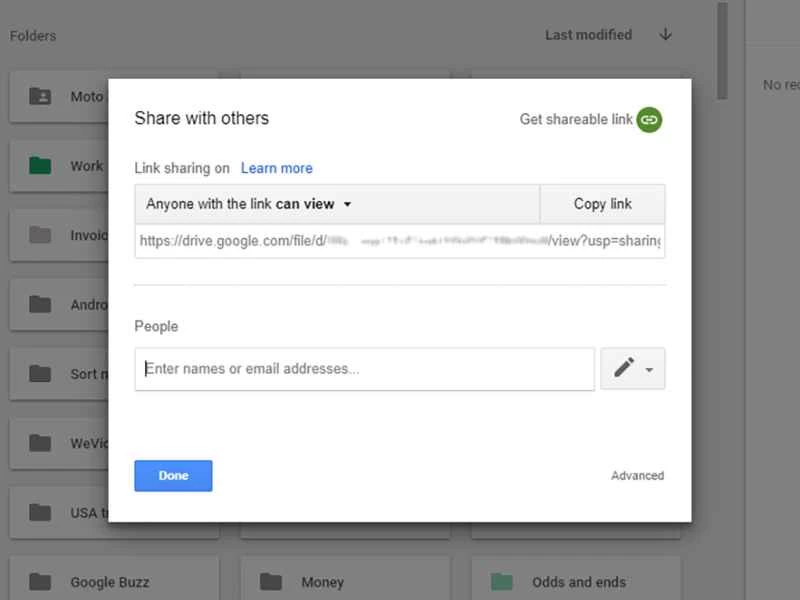
谷歌的免費文件儲存系統 Google Drive 與 Dropbox 的工作原理非常相似,但它提供 15GB 的免費空間,可用於 Drive、Gmail 和Google的其他應用程式。如果這還不夠,您可以升級到 Google One,每月 2 美元(每年 20 美元)即可獲得 100GB 的空間,每月 3 美元(每年 30 美元)即可獲得 200GB 的空間,或每月 10 美元(每年 100 美元)即可獲得 2TB 的空間。即使您選擇最昂貴的方案,無論您透過何種方式上傳,最大檔案大小也只能達到 5TB。同樣,您可以透過網頁瀏覽器、桌面應用程式或 Android/iOS 行動應用程式上傳。
要透過網頁介面分享文件,請選擇一個文件,點擊「分享」按鈕(一個帶有加號的人形圖示)將其發送給其他人,然後輸入對方的姓名(如果對方在您的聯絡人中)或電子郵件地址。收件人將收到一個文件下載鏈接,無需安裝或註冊 Google 雲端硬碟(但如果您希望他們編輯或協作處理共享文檔,則他們需要擁有自己的 Google 帳戶)。在桌面用戶端中,找到 Google 雲端硬碟資料夾中的文件,右鍵單擊、按住 Ctrl 鍵並按一下或按住 Cmd 鍵並按一下該文件,然後選擇「使用 Google 雲端硬碟共用」選項。 Windows 用戶請注意,桌面用戶端選單中沒有「使用 Google 雲端硬碟共用」選項:您需要選擇「Google 雲端硬碟」選項,這將開啟另一個選單,您可以在其中選擇「共用」 。在 iOS 和 Android 行動應用程式中,點擊任何檔案旁邊的三個點即可分享該檔案。
與 Dropbox 一樣,您可以在兩台電腦上安裝 Google 雲端硬碟桌面應用程序,以便在兩台電腦之間輕鬆共享文件:只需在兩台電腦上登入您的 Google 帳戶,並確保包含該文件的資料夾同步即可。
使用 WeTransfer 分享大文件
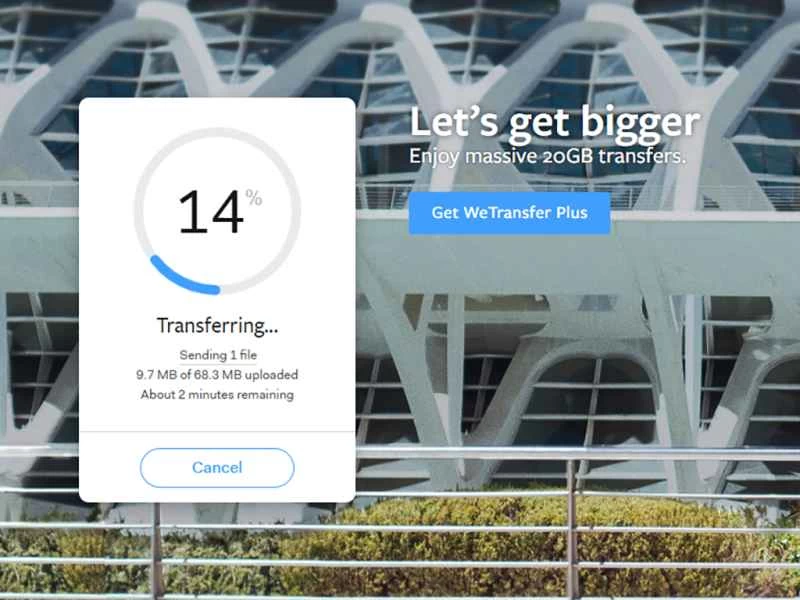
WeTransfer 也屬於免費快速的基礎版,至少在發送小於 2GB 的檔案時是如此。每月只需 10 美元,即可升級到 WeTransfer Pro,該版本一次性可發送高達 200GB 的數據,為共享文件設置密碼保護,並允許您為下載鏈接設置自定義過期日期。
這項服務的工作原理與我們之前介紹過的已停止服務的 Mozilla Send 非常相似。首先,在瀏覽器中開啟 WeTransfer 網站,同意其條款和條件,選擇要分享的文件,WeTransfer 會將它們轉換成一個可分享的連結。點擊帶有三個點的按鈕,即可選擇透過電子郵件發送該鏈接,或直接複製並貼上到其他位置。連結的接收者點擊連結即可下載文件,無需註冊或登入。
使用 OneDrive 共享大型文件
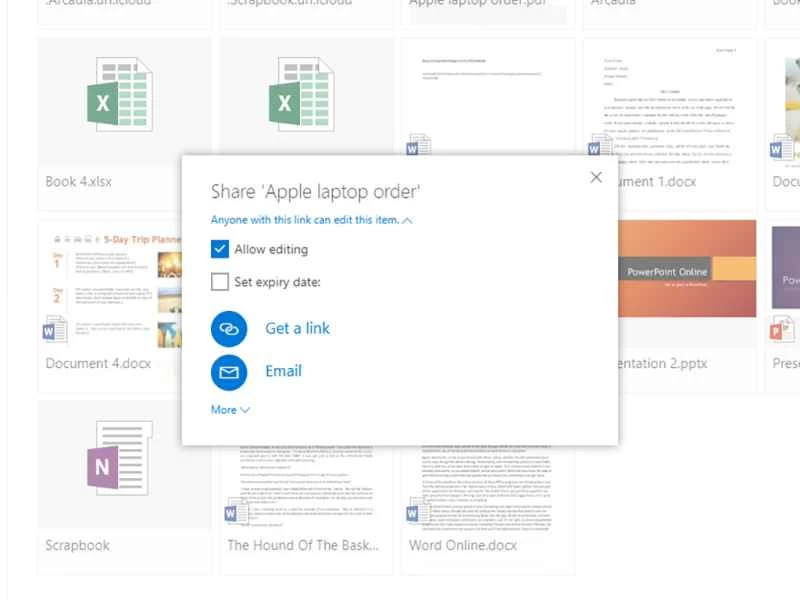
有些檔案共用選項直接內建於桌面作業系統中。首先是 OneDrive,Windows 系統自備此功能。不過,微軟只提供 5GB 的免費 OneDrive 空間。如果需要更多空間,則需要付費訂閱。價格從每月 2 美元起,包含 100GB 的空間。付費服務支援最大 250GB 的檔案大小。
啟動檔案總管,向下捲動到您的 OneDrive 資料夾。右鍵單擊文件,您會看到“共享 OneDrive 連結”選項。這將產生一個可共享的連結並將其複製到剪貼簿。然後,您可以將其貼到其他位置,例如電子郵件中。收件者在瀏覽器中開啟連結後,無論是否擁有 OneDrive 帳戶,都可以檢視和下載檔案。如果您不在主電腦旁,也可以透過 OneDrive 網頁版進行共用:勾選相關文件,然後按一下「共用」 。網頁版介面還提供了一些額外的設置,例如設定連結的過期日期。
使用 iCloud 共享大文件
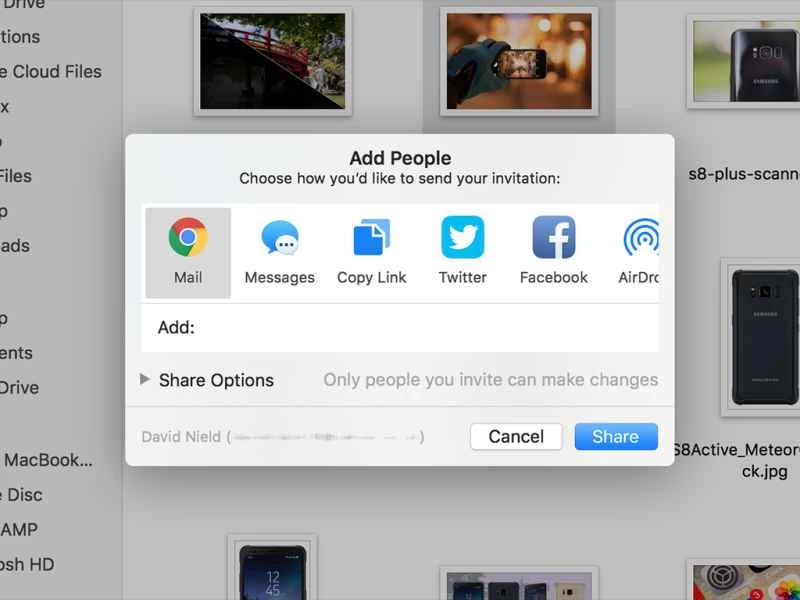
最後,macOS 內建了 iCloud。若要使用其共用功能,首先請確保將桌面和文稿資料夾上傳至 iCloud:開啟「系統偏好設定」 ,然後選擇您的 Apple ID,再選擇「iCloud」 。接下來,確保 iCloud 雲端硬碟已開啟,並點擊 iCloud 雲端硬碟旁的「選項」 。最後,選擇「桌面與文稿資料夾」 。這樣,您就可以共用這些資料夾及其子資料夾中的任何檔案。 iCloud 雲端碟支援的最大檔案大小為 50GB,但免費儲存空間只有 5GB——iCloud+ 升級方案起價為每月 1 美元,即可獲得 50GB 的儲存空間。
若要共用項目,請在 Finder 中前往 iCloud 雲端盤,選擇「共用」 ,然後選擇「共用檔案」或「共用資料夾」 。決定要使用哪個應用程式、誰可以存取共用檔案以及他們將擁有哪些權限。您可以透過電子郵件發送連結或將其複製到剪貼簿——但連結的接收者需要 iCloud 帳戶才能存取它。在這方面,蘋果落後於競爭對手。雖然 iCloud 的易用性和檔案共享的靈活性不如其他服務,但該服務會定期獲得新功能和改進。此外,它還內建於 macOS 中,因此您無需安裝其他應用程式或開啟網頁瀏覽器即可使用它。