
使用密碼管理器是保護線上帳戶安全最有效、最簡單的方法之一。如果您擔心嘗試起來會很麻煩,請不要擔心——密碼管理器設定簡單,而且非常值得使用。
它們之間可能略有不同,但所有密碼管理器的工作原理都大同小異。我們認為 1Password 是目前最好的密碼管理器之一,因此我們將詳細介紹它的設定過程,以便您了解預期效果。您也可以了解其他選擇,例如 Dashlane、LastPass、Keeper、Bitwarden 和 NordPass。
註冊密碼管理器
您可以免費試用 1Password 30 天,但由於它沒有免費套餐,您需要輸入付款資訊才能試用。試用期結束後,每月至少需要支付 3 美元,按年計費。如果您不想增加付費服務,LastPass 和 Bitwarden 都提供免費套餐——區別在於您可以訪問的功能數量,而不是資訊安全保護等級。
無論使用哪個平台,註冊線上帳戶的過程都大同小異,我們假設您對這個過程相當熟悉。不過,在註冊密碼管理平台時,您需要記住的一點是,您必須選擇一個主密碼。
這將是你所有其他密碼與外界之間唯一的屏障,因此你必須確保它極其安全:足夠長,包含大量數字和符號,並且最好是無法被猜到的。這是你所有線上數據的關鍵,所以絕對不要把它寫在任何其他人可以接觸到的地方。
一些密碼管理器,例如 1Password,也會提供一個私鑰,您需要將其與主密碼一起使用才能在新裝置上登入。請務必將此私鑰保存在安全的地方——將其保存在雲端儲存的文件中是個好主意。
設定密碼管理器
註冊完成後,請在所有裝置上安裝相應的應用程式。您選擇的密碼管理器應該會提前提示您進行此操作,但如果沒有,您應該也能在新建的帳戶中找到這些程式的連結。
在每個應用程式中,您都需要使用電子郵件地址和主密碼登入。為了加快登入速度,1Password 也會在您的網頁版帳戶中顯示一個二維碼,您可以使用該二維碼登入 Android 和 iOS 應用程式。
在使用行動應用程式時,系統可能會詢問您是否要使用生物辨識資料(例如 iPhone 上的 Face ID)來驗證您的帳戶。如果您覺得合適,這是一種快速存取您資訊的方式,可以避免您每次都輸入主密碼。
最好在您常用的網頁瀏覽器中添加相關的密碼管理器擴充程序,因為您很可能大部分登入操作都會在這裡進行——每當您訪問新帳戶時,該插件都會立即生效。
匯入您的密碼
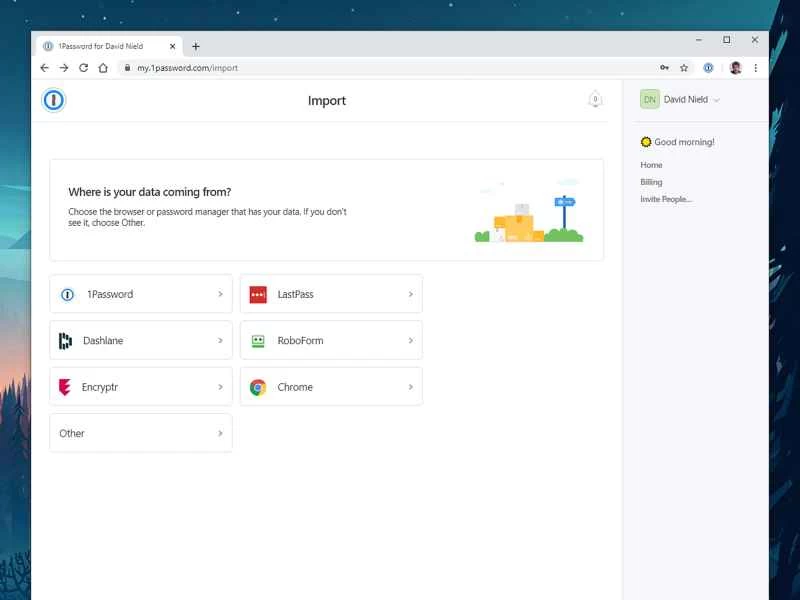
大多數密碼管理器都允許您從其他位置(例如瀏覽器)匯入憑證。在 1Password 網頁版主介面,您可以點擊您的使用者名稱(右上角),然後點擊「匯入」按鈕開始操作。
這當然很省時間,但如果你想從頭開始,也完全沒問題。這樣做可以幫你篩選掉那些舊的、冗餘的登入訊息,避免將它們遷移到新的密碼管理器。
匯入選項可能需要您將現有密碼儲存到特定類型的檔案中,但不用擔心—系統會引導您完成此過程。使用 1Password,您可以從舊的 1Password 帳戶以及其他類似平台載入憑證。
要從Google瀏覽器匯入密碼,您需要先匯出密碼。開啟瀏覽器選單(右上角的三個點),然後選擇「設定和密碼」 。點選「已儲存的密碼」旁的三個點,然後點選「匯出密碼」 。
儲存您的憑證
要將密碼儲存到密碼管理器中,只需像往常一樣使用電腦和手機即可。每當您需要登入某個應用程式時,系統都會詢問您是否要儲存相關憑證。
使用 1Password 及其瀏覽器擴充功能時,登入後請尋找「儲存至 1Password」按鈕。您也可以將密碼整理到不同的密碼庫中,以便更好地管理。
許多密碼管理器會在您註冊新平台時提供產生超強密碼的服務。這些密碼非常安全,您無需記住它們,因為密碼管理器會完成所有繁瑣的工作。
幾天后,您應該會發現大部分密碼都已安全保存。如果需要進行任何修改,只需在網頁或手機上開啟您的 1Password 帳戶即可。
登入
完成所有設定後,您就可以享受密碼管理器帶來的便利了。您的憑證將隨您跨多個平台、裝置和瀏覽器同步—無論何時需要登錄,密碼管理器都會立即啟動。
在某些裝置上,您可能需要授予密碼管理器相應的權限才能使其正常運作。例如,在 iOS 系統中,請前往“設定”,然後點擊“密碼與自動填入密碼” ,授予您選擇的平台登入應用程式和網站的權限。
對於安卓版 1Password,您需要確保已在「設定」中的「輔助使用」功能表中啟用權限。這樣會告訴安卓系統,1Password 可以在您登入時查看螢幕內容,並自動填寫登入資訊。
如果這聽起來很複雜,請不要擔心,相應的應用程式會在安裝過程中引導您完成必要的步驟。這種額外的安全措施旨在確保只有經過批准的應用程式才能監控您在手機上的活動。
保護其他類型的數據
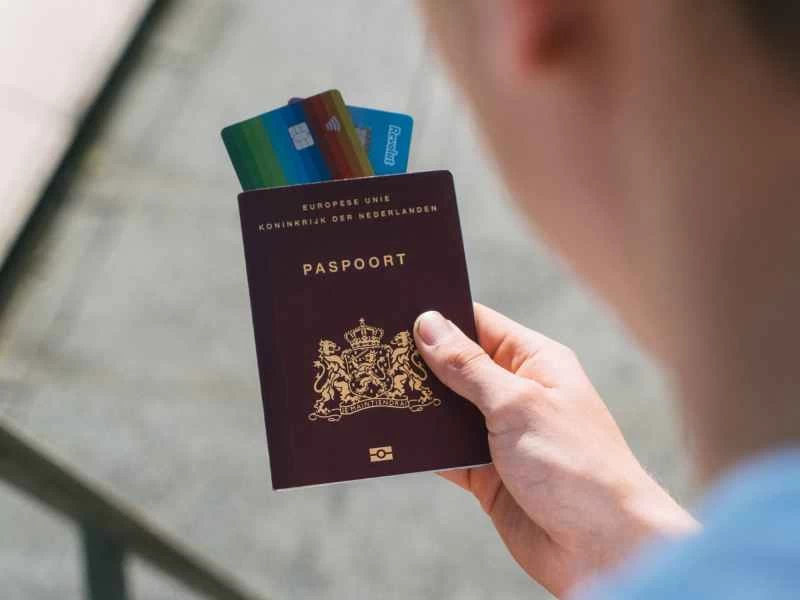
我們遇到的幾乎所有密碼管理器都允許你存儲用戶名和密碼以外的其他信息,例如信用卡詳細信息、護照信息以及你不想讓其他人看到的筆記。
在 1Password 中,這些其他資料可透過桌面應用程式和網頁介面的導覽窗格存取。如果您點擊「安全筆記」 ,您會看到其中已有一份草稿,為您提供一些軟體入門技巧。
若要建立新筆記,請點選筆記清單頂部的加號圖示。然後您將看到 1Password 可以保存的所有資訊類型——從 Wi-Fi 登入資訊到駕照——您可以選擇要建立的內容。
這款密碼管理器還可以讓你將筆記分成多個部分,並添加各種子標題,還可以為筆記添加標籤,這樣就更容易將它們分組和整理。
編輯設定和憑證
正如您所料,密碼管理器會提供許多設定選項供您探索。我們建議您在掌握軟體基本操作後再去了解這些設定。
在 Windows 系統上使用 1Password 應用程式時,點選「1Password」 ,然後點選「設定」即可進入選項。您可以設定軟體與瀏覽器的互動方式、設定憑證外洩警報以及設定新密碼的預設保險庫。
在安卓或iOS行動應用程式中,您可以從主畫面點選「設定」 。您可以調整應用程式外觀、設定額外的安全措施(例如PIN碼)來保護您的密碼,以及清除應用程式的本機快取。
您還可以設定桌面和行動應用程式在閒置一段時間後自動鎖定。建議將此時間設定得盡可能短,以防您短暫離開電腦或手機。