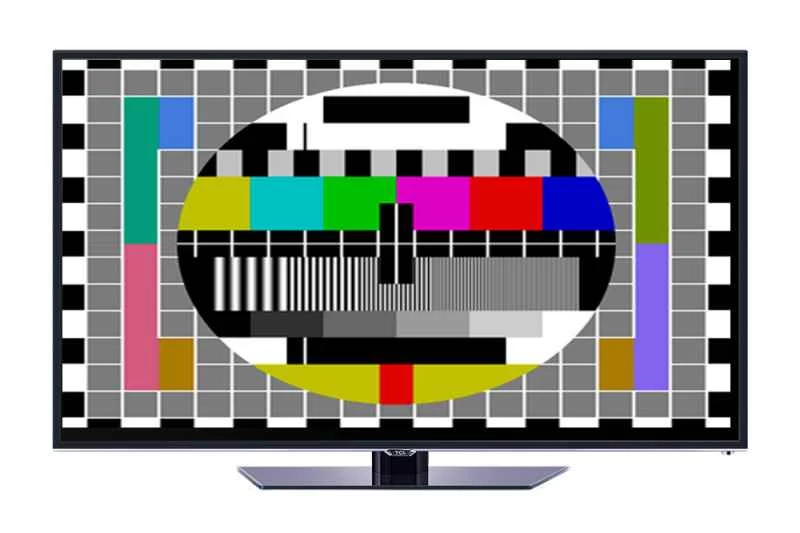
買台新電視令人興奮,尤其是在黑色星期五能淘到超值好貨。但是,要充分發揮新電視的性能,就必須確保正確設定。以下是一些技巧,可以幫助你避免一些常見的電視使用迷思。
確保你的媒體來源符合標準
高檔電視的表現取決於你播放的內容,這意味著你在奧巴馬第一任期內購買的 Roku 盒子無法滿足你新購買的超高清電視的需求。如果你購買的是智慧電視,其自備應用程式應該能夠提供高品質的串流媒體播放,但以下這些獨立盒子可以充分發揮你新購買的 4K 電視的性能:
Apple TV 4K(179 美元):雖然價格不菲,但它提供極高的音視頻質量,而且在 iTunes 商店中還可以以 5.99 美元的價格租賃或以 19.99 美元的價格購買超高清電影。如果您現在購買,還可以免費獲得一年的 Apple TV+ 會員資格,這算是一個小小的額外福利。
Roku Ultra(99 美元)或 Streaming Stick+(49 美元):並非所有 Roku 設備都支援 UHD,但這兩款都能為您的新電視輸出合適的像素。如果您需要乙太網路介面連接網際網路、USB 介面連接媒體儲存裝置或 microSD 卡擴充儲存空間,請選擇 Ultra。
Google Chromecast with Google TV(50 美元): Google的串流媒體棒提供了一些獨特的功能,例如啟用該公司的 Stadia 遊戲串流平台(如果您不介意花錢購買)和 Google Assistant 功能。
Nvidia Shield(149 美元):目前功能最強大的串流媒體盒子之一,提供 Android TV 平台。
遊戲主機: Xbox One S 和 Xbox One X 都支援透過串流媒體和光碟播放超高清影片。 PlayStation 4 Pro 也是一樣。基本主機和任天堂的 Switch 只能播放 1080p 升頻影片。新款 PlayStation 5 和 Xbox Series X 能最大程度地發揮新電視的效能,但要找到合適的電視可不容易。
請確保您的網路連線已準備好應對大量資料。
串流媒體播放或下載 4K 內容會對網路連線造成較大壓力。 Netflix 建議 UHD 串流播放至少需要 25 Mbps 的頻寬(Disney Plus 也是),而 Hulu 則只需要較低的 13 Mbps 連線。
將電視機擺放在適當的位置
理想情況下,在購買電視之前,你應該先考慮好自己與電視的觀看距離。 THX 建議的觀看角度為 40 度,這意味著你需要將自己與電視的距離乘以 1.2。你可以使用這個線上計算器,調整座位與電視的距離,找到最佳觀看角度。不必非常精確,但距離太近或太遠都會影響觀看體驗。
將電視機掛在牆上(或放在電視櫃上)時,請確保電視機的中心與你的視線齊平。把電視機放在壁爐上方或地板上,或許在家庭裝修類電視節目和宿舍場景中看起來不錯,但對觀看體驗來說卻很糟糕。
選擇合適的HDMI端口
並非所有HDMI介面都相同。目前,電視上常見的介面有HDMI 1.4、2.0和2.1。要傳輸4K內容,介面、線纜和訊號源都需要相容HDCP 2.2協定。如果您的電視無法顯示4K內容,可能是因為您連接的介面不相容。請嘗試其他接口,或查看電視說明書,了解哪些接口支援UHD。
HDMI 2.1 目前還不太常見。它在速度方面帶來了顯著的提升,只有在連接下一代遊戲主機時才需要特別注意它。
選擇合適的設置
現在電視已經打開了,是時候讓畫面看起來清晰了。
當商店在大牆上展示電視時,為了吸引下方顧客的目光和錢包,他們會把亮度調到最大。這在電視選單中通常被稱為「顯示」或「鮮豔」模式,如果你想要盡可能接近真實的畫面,就應該避而遠之。
最精準的模式通常被稱為“戲院模式”或“電影模式”,但不同廠商的叫法不盡相同。例如,Vizio 通常將這種模式稱為「校準模式」。
隨著HDR在電視上的普及,最簡單的方法通常是直接選擇該模式,享受更豐富的色彩和更高的對比。電視通常會將其簡稱為“HDR”,但您也可能會看到HDR10、杜比視界或其他類似的名稱。這些名稱代表了不同的HDR認證標準。與預設值相比,HDR模式下的畫面可能會略微暗一些,但色彩更加鮮豔。
如果你因為某些原因不想使用HDR模式,或是你的電視沒有這個功能(不過,通常來說,購買電視時多花點錢買個有HDR功能的電視是值得的),那就選擇你認為最準確的模式,然後開啟一段時間。去做點別的事情,過一會兒再回來。之前可能感覺有點暗或對比度不夠的地方,現在可能看起來剛剛好,因為你的大腦已經忘記了之前「鮮豔」模式的設定。通常也會有「戲院」模式,效果很不錯。
請注意,「遊戲模式」和其他類似名稱的設定通常會關閉動態平滑等功能,以縮短反應時間。玩遊戲時您可能會感受到這些功能帶來的好處,但日常觀看影片時不建議開啟。
了解電視的運動平滑功能
你的新電視是不是讓畫面看起來像肥皂劇?這很可能是因為開啟了運動補償功能。如果你想深入了解其原理,可以點擊這個連結。但從實際角度來看,最好的方法通常是開啟運動補償功能,並將其設定為最低等級。這樣既能減少畫面抖動,又不會讓畫面變得像肥皂劇那樣拖沓。如果你願意花點時間調整,可以在看電影時關閉運動補償功能,而在觀看體育賽事等節目時開啟。
再次提醒,如果你要玩遊戲,請關閉動態平滑功能,因為它會佔用電視機的大量資源,使你的遊戲體驗變得令人沮喪和緩慢。
注意其他影像調整
如果你打開新電視的選單,你會發現很多不同的影像調整選項,例如亮度、色彩和伽瑪值。問題在於,這些設定在不同電視機之間並不統一,隨意調整可能會引入先前沒有出現過的新問題。
例如,調整伽瑪值可以提高螢幕整體亮度,但會損失高光部分的細節。白天亮度可能合適,但到了晚上房間變暗時就會顯得過亮。
調整顏色同樣有風險。這個滑桿通常用於調節色彩飽和度,如果僅憑個人喜好調整,很容易過度,導致畫面看起來像卡通一樣。如果您遇到特定問題,例如色彩暗淡或畫面出現異常雜訊,請在隨意調整滑桿之前,先查閱電視機的使用手冊,找到相應的解決方法。除非有特殊原因需要調整滑桿,否則請保持滑桿位置不變。