本文已更新。原文發表於2019年1月12日。
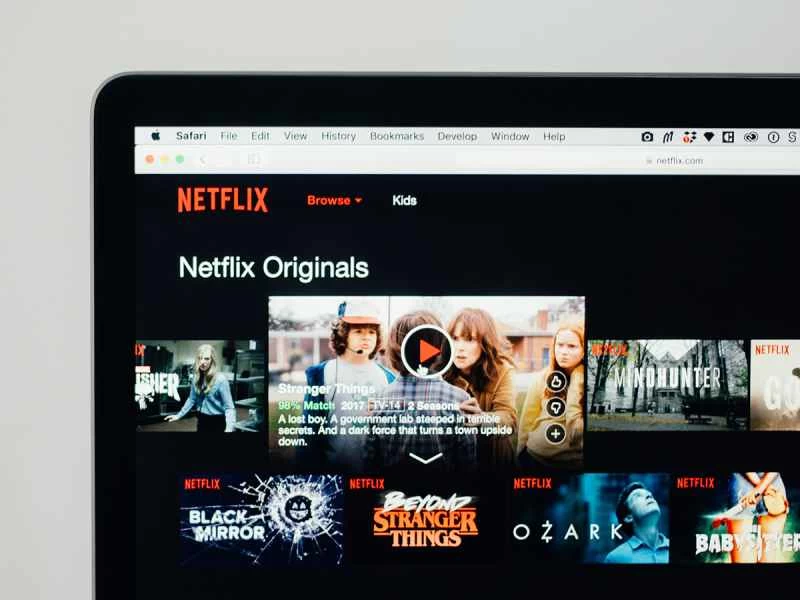
你知道自己想看什麼──但去哪裡看呢?在串流媒體時代,我們常常興致勃勃地坐下來觀看一部心儀的電影……卻浪費寶貴的休閒時間在 Netflix、Hulu 和 Amazon Prime 上苦苦尋覓食,最終不得不掏錢在 Apple TV 上購買。面對如此眾多的串流服務和數位下載供應商,想要找到特定的劇集和影片並非易事。
但知道去哪裡找不僅可以節省你的時間和精力,還能幫助你決定訂閱哪些服務和購買哪些串流媒體設備。
幸運的是,我們有一些技巧可以幫助你找到那些難以覓食的內容。請按照以下步驟操作,即可找到你想觀看的電影和電視節目的數位版本。
如何找到可以在線觀看的電視節目和電影
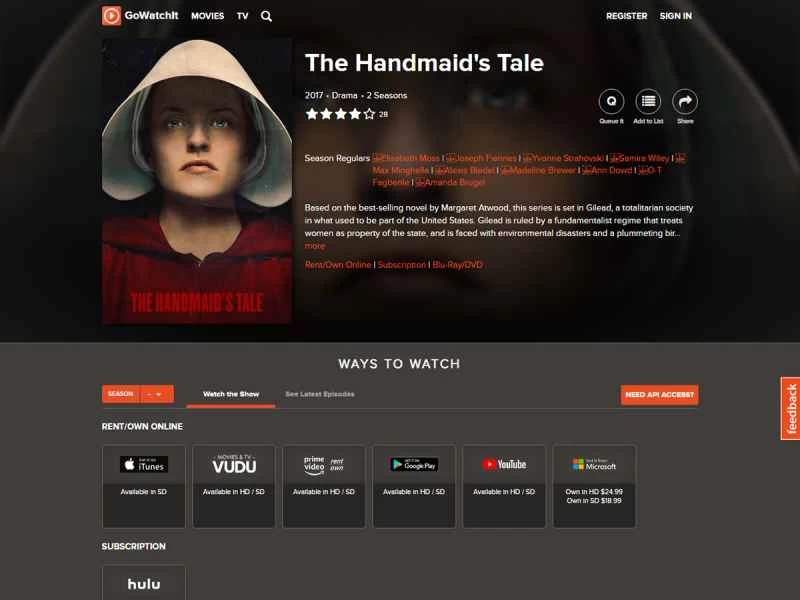
當你透過網頁瀏覽器觀看影片時,你可能需要造訪另一個網站才能找到它們。一些線上入口網站允許你同時查詢多個串流媒體服務。只需輸入你想觀看的電視節目或電影的名稱,即可立即查看它在哪裡可以觀看。
- JustWatch 的搜尋功能非常全面,涵蓋各種資源:包括 Netflix 和 Hulu 等串流服務;Apple TV、Amazon 和 Google Play 等數位內容銷售商;甚至包括 DVD 和藍光光盤。只需在頂部的搜尋框中輸入關鍵字,按回車鍵,然後點擊匹配的結果即可。您將看到所有選項、價格、視訊品質(高清或 4K)以及影片或劇集的直接連結(如果可在線觀看)。 JustWatch 還能很好地推薦相關內容,幫助您找到接下來想看的影片。如果您之前是 GoWatchIt 的粉絲,現在無需再猶豫了:JustWatch 已於 2019 年收購了其競爭對手。
- 即使是普通的搜尋引擎也能幫上忙。具體來說,當你透過谷歌搜尋任何電視節目或電影時,你應該會在搜尋結果頁面的頂部看到觀看選項。這個功能在Google的桌面版和行動版上都適用。說到行動版…
如何在手機上找到正在播放的電視節目和電影
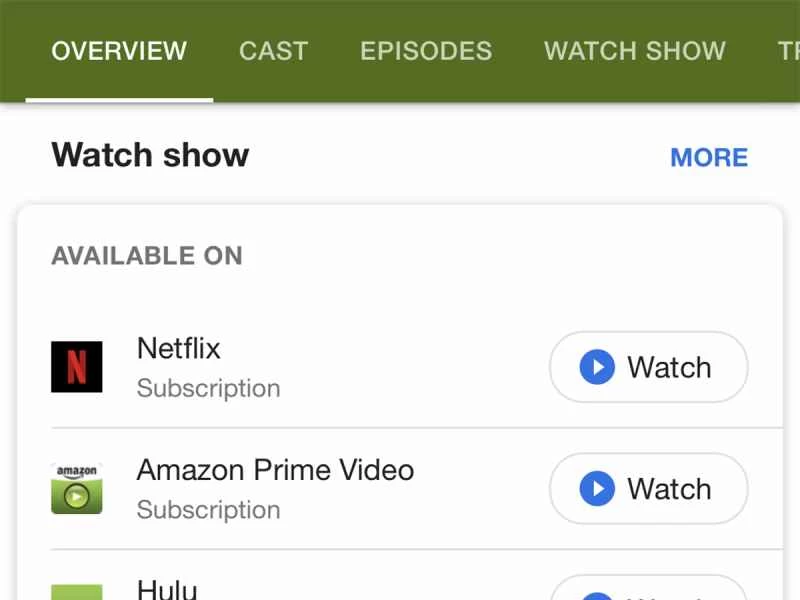
使用手機時,你無需造訪其他網站來尋找你想看的影片播放平台。幾款主流影片應用程式會自動為你找到這些選項。
- iOS 內建的電視應用程式旨在讓你在多個裝置上同步觀看內容。但它還有另一個用途:它可以告訴你搜尋的節目和電影是否在其他平台(例如 Disney+ 和 Amazon)上提供。只需輕按「搜尋」尋找相關內容,然後點擊連結即可開啟對應的應用程式。
- 同樣,當您搜尋特定影片時,Android 版Google TV應用程式會顯示您的觀看選項,包括 Hulu、HBO Max 和 Peacock。您也可以輕觸一下即可跳到對應的應用程式。
- 截至撰稿時,iOS 版Google Play 影視尚未推出相同功能。如果您想尋找 Apple TV 的替代方案,只需像上一節所述,在Google 上搜尋即可。您可以透過行動網路瀏覽器或 iOS 版 Google 應用程式進行搜尋。此方法同樣適用於 Android 系統。
如何在 Apple TV 上找到電視節目和電影的串流播放位置
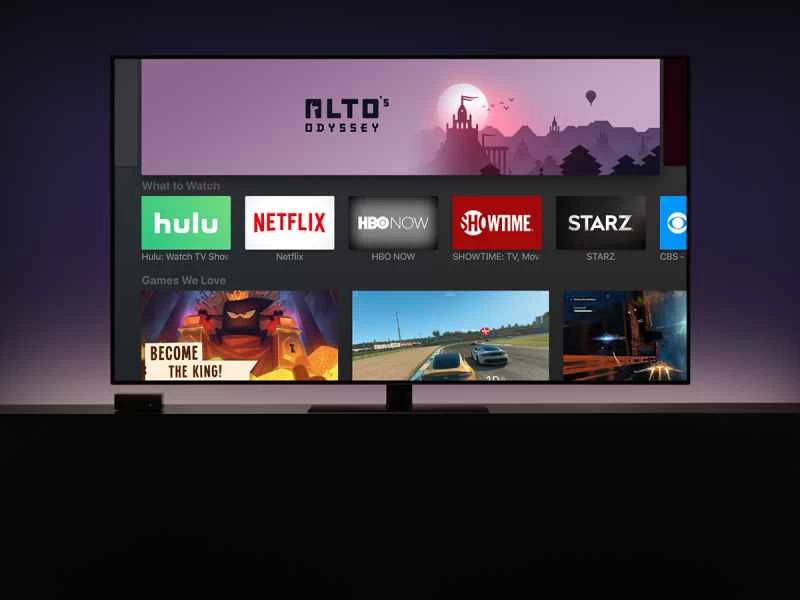
使用 Apple TV,您可以充分利用其通用搜尋功能。當您尋找內容時,裝置會自動搜尋多個應用程式(包括 Amazon Prime Video、HBO Max、Hulu、Netflix 等)中的內容,協助您找到所需資訊。
要使用此功能,您有兩個選項。您可以前往主畫面的「搜尋」應用,然後輸入關鍵字。或者,無論您在 Apple TV 介面的哪個位置,都可以按住遙控器上的 Siri 按鈕,然後說出您的搜尋字詞。
正如您所料,Apple TV 預設會顯示 Apple TV 應用程式中的可用選項。但是,如果其他應用程式也有相同的內容,您可以透過點擊結果頁面上的「開啟方式」按鈕來尋找這些替代方案。
如何在安卓電視上尋找電視節目和電影的串流媒體播放平台
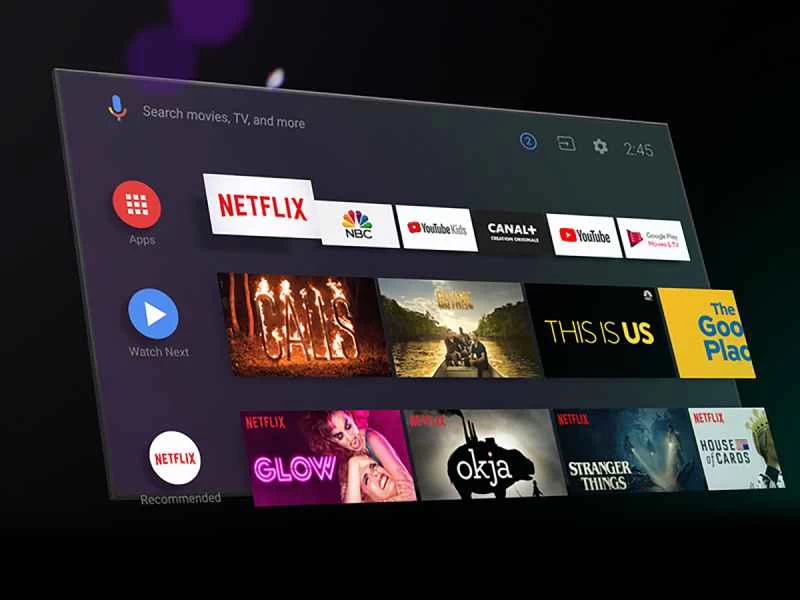
如果您擁有安卓電視或安卓電視盒,您可以在多個應用程式以及預設的Google電視入口網站中搜尋內容。根據我們的測試,安卓電視設備可以找到來自 Apple TV+、YouTube 和 Hulu 等服務的內容。
在主畫面上,向上滑動到螢幕頂部,在搜尋框中輸入節目或電影的名稱。進入搜尋框後,您也可以點選「選擇」按鈕,然後大聲說出關鍵字。如果您的裝置遙控器附有麥克風按鈕,您也可以按住此鍵,從介面上的任何位置進行語音搜尋。
搜尋結果會顯示在介面頂部的彈出窗格中。然後,您可以選擇一個包含您想要的內容的應用程式——例如 Disney Plus、Google TV 或任何提供該電影或劇集的平台。
如何在亞馬遜 Fire 裝置上尋找電視節目和電影的串流媒體播放位置
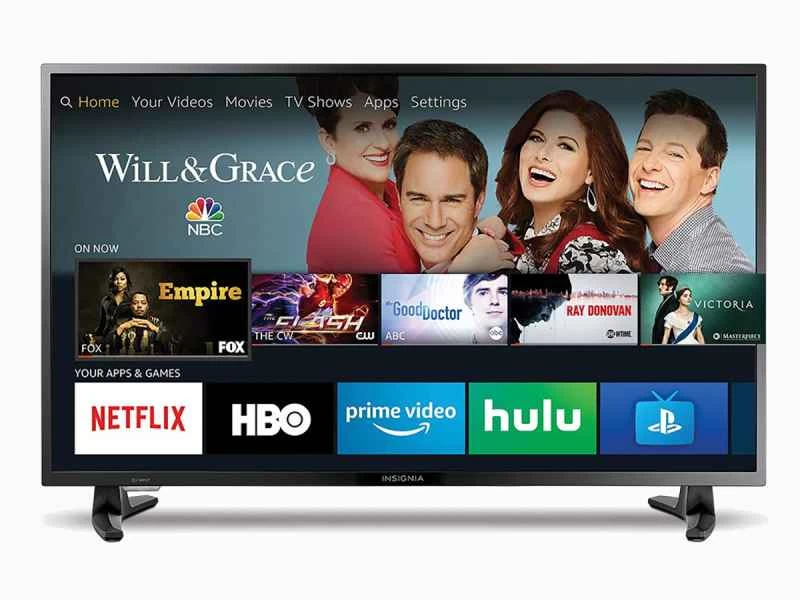
亞馬遜表示,其Fire TV設備上的通用搜尋功能可讓用戶搜尋超過75個不同應用和提供者的內容。這些應用程式和提供者包括Netflix、Hulu、HBO以及亞馬遜Prime Video。這意味著搜尋結果既包含串流媒體播放選項,也包含付費購買選項。
若要搜尋您喜愛的電影或節目,請點選左上角的搜尋圖示(放大鏡)。輸入搜尋內容後,螢幕上會開始顯示搜尋結果,您可以從中選擇合適的節目。如果您的 Fire TV 裝置支援語音搜索,您也可以按住遙控器上的麥克風按鈕,然後說出您的搜尋字詞。
如何在 Roku 裝置上尋找電視節目和電影的串流播放位置

如果您擁有 Roku 電視棒或機上盒,即可享受其強大的搜尋功能。此功能可讓您搜尋包括 Netflix、Hulu、Vimeo、Amazon 等在內的眾多主流平台上的可用影片。
首先,前往 Roku 介面的主畫面,然後選擇「搜尋」 。接著,開始輸入您要找的電視節目或電影的名稱——輸入幾個字元後,應該就會出現匹配結果。選擇該條目,即可查看 Roku 支援的頻道中的觀看選項。如果您的裝置上尚未設定相關頻道,系統會提示您進行安裝。部分 Roku 裝置還支援語音搜尋:按下遙控器上的麥克風或放大鏡按鈕,然後大聲說出您的查詢內容。最後,您還可以透過適用於 Android 和 iOS 的免費 Roku 應用程式進行搜尋。