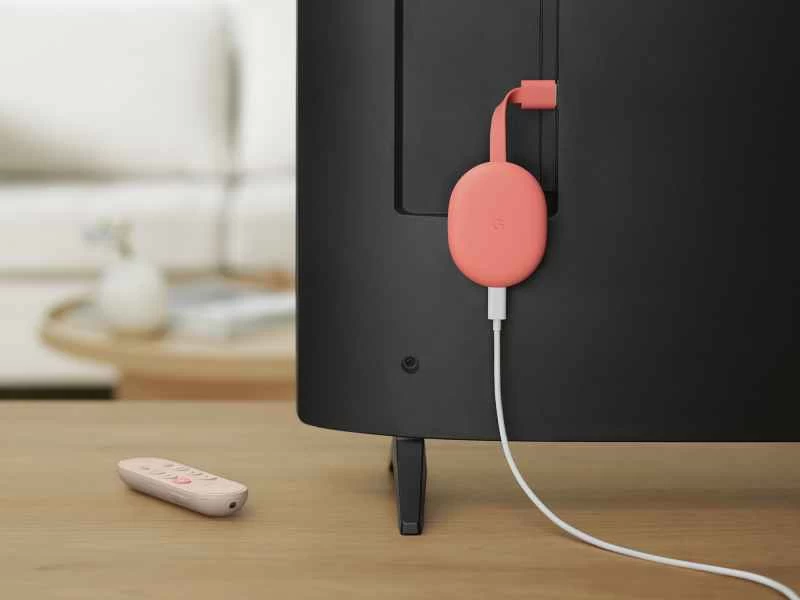
售價不到 50 美元的 Google Chromecast 可能是市面上最容易使用的串流媒體設備之一。只需插入設備,打開應用,選擇 Chromecast 即可開始使用。但如果您有更高階的需求,Chromecast 也能輕鬆應付。
如果您想播放保存在設備上的媒體文件,或者您正在使用不支援 Chromecast 的串流媒體應用程序,有一些方法可以讓您仍然將內容顯示在 4K 電視上。
不支援 Chromecast 的應用程式
現在許多智慧型手機應用程式會在你按下投影按鈕後自動偵測到你的 Chromecast,但也有很多應用程式不會。如果你遇到這種情況,就需要一些解決方法。
使用安卓手機或平板電腦時,最簡單的方法就是投影螢幕。在行動裝置上開啟 Google Home 應用,點選要投影螢幕的 Chromecast 設備,然後選擇「投影螢幕」和「投影螢幕」 。您的安卓裝置及其上執行的所有應用程式都會顯示在連接到 Chromecast 的螢幕上。
【相關閱讀:五個提升串流體驗的 Chromecast 進階技巧】
在 iOS 和 iPadOS 上也可以使用相同的方法,但需要一款名為 Replica 的第三方應用程式。您可以免費安裝和使用它,但若要獲得最高品質的螢幕鏡像效果並去除視訊串流中的浮水印,則需要付費訂閱高級版,每月費用為 2.5 美元。
啟動 Replica 並選擇您的 Chromecast 裝置。連接成功後,您 iPhone 或 iPad 上的所有內容都會同步顯示在更大的螢幕上。
另一種方法是在 Windows 或 macOS 系統上使用 Google Chrome 瀏覽器,將瀏覽器標籤頁或整個桌面投影機到 Chromecast 裝置。在 Chrome 瀏覽器中,點選右上角的三個點,然後選擇「投影螢幕」 。您將看到本地 Wi-Fi 網路上所有可用的 Chromecast 設備,選擇一個即可開始投影。然後,使用「來源」方塊選擇投影內容是瀏覽器上的特定標籤頁還是整個桌面螢幕。
這樣,只要 Chrome 瀏覽器也在運行,你就可以投影瀏覽器視窗或第三方應用程式(從新聞網站到文字處理器)中播放的任何內容。
唯一不適用於此方法的應用程式是那些應用了版權保護的應用程式。例如,macOS TV 應用程式在螢幕鏡像時無法顯示內容,不過您可以透過使用網頁版應用程式來解決這個問題。
本地音訊、視訊和照片
Chromecast 的設計初衷是用來播放網路上的媒體內容,但您也可以使用這些裝置投影手機、平板電腦或電腦上儲存的檔案。我們上面提到的一些方法也適用。例如,如果您在安卓手機上儲存了一個音訊文件,您可以將手機螢幕鏡像到 Chromecast 上,然後播放音訊。
【相關閱讀:使用新款 Chromecast with Google TV 的七個專業技巧】
Windows 和 macOS 版的 Google Chrome 瀏覽器也能很好地完成這項操作。點選瀏覽器右上角的三個點,然後選擇「投影螢幕」和「從來源投影檔案」 。選擇硬碟上的音訊或視訊檔案以及連接到 Wi-Fi 網路的 Chromecast 裝置後,您就可以在大螢幕上或透過揚聲器欣賞內容。本機檔案也會在瀏覽器標籤頁中載入,此時您可以選擇同時在兩個位置顯示,或僅在連接到 Chromecast 的裝置上顯示。我們建議選擇後者,因為它可以提升播放品質。
如果你擁有最新款支援 USB-C 集線器的 Chromecast with Google TV,還有另一個選擇。
你需要一個支援 PD 快充的 USB-C 集線器,以及一個至少 45W 的電源轉接器來為額外的設備供電,因為這款 Chromecast 自帶的轉接器和線纜功率不足。有些集線器還提供乙太網路接口,這樣你就可以將 Chromecast with Google TV 直接連接到路由器,從而獲得更穩定的網路連接。
USB-C 集線器連接在電源接口和 Chromecast 主機之間,您可以使用集線器上的 USB 和存儲卡端口,將想要在大屏幕上播放的視頻、音頻和照片文件加載到集線器中。請確保 USB 隨身碟或記憶卡格式化為 FAT32 格式,以便 Chromecast with Google TV 上執行的應用程式(例如 Android 版 VLC)才能識別並開啟這些檔案。
【相關閱讀:如何在電視上進行視訊通話】
Plex 也是將本機檔案串流到 Chromecast 的理想選擇。您可以使用桌面用戶端尋找檔案並做好串流準備,然後使用手機上的 Android 或 iOS 應用程式將檔案傳輸到 Chromecast。所有這些功能都是免費的,但每月只需 5 美元即可訂閱 Plex Pass,享受一些實用的額外功能,例如將電腦上的文件同步到行動設備,方便您隨時隨地觀看。