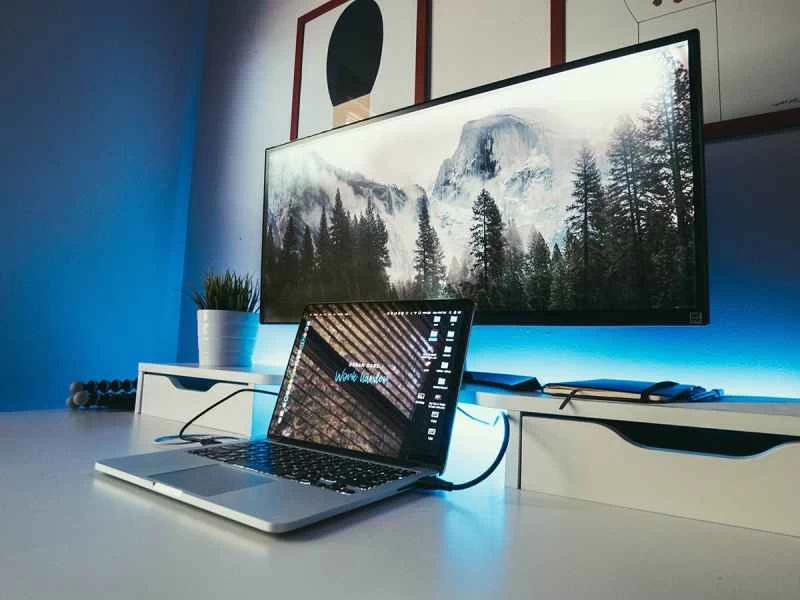
你或許覺得一台電腦螢幕就夠用了,但加裝第二台螢幕能為你提供更大的工作空間。這項升級並非只適用於創意專業人士或經驗豐富的程式設計師——任何人都能用它來展開應用程式、並排編輯文檔,像專業人士一樣高效地進行多任務處理。這反過來又能顯著提升工作效率。除了這些好處之外,將第二台螢幕連接到桌上型電腦或筆記型電腦也十分便捷且經濟實惠。以下是如何設定第二台顯示器的步驟,從購買合適的螢幕到正確安裝,一應俱全。
第二螢幕的線纜和轉接器
大多數電腦都內建了連接第二螢幕的功能。首先,找到筆記型電腦或桌上型電腦上的 HDMI 或 DisplayPort 介面。如果您使用的是較舊的電腦,則可能需要尋找白色的 DVI 介面或藍色的 VGA 介面。這四種介面都可以將電腦連接到電視、投影機或其他輔助螢幕。
如果你的電腦有這些介面之一,你只需要合適的線纜即可。但是,一些較輕薄的筆記型電腦可能沒有相容的介面。對於這些機型,你可能還需要一個轉接器。
例如,像蘋果的 MacBook Air 和谷歌的 Pixelbook 這樣的輕薄筆記型電腦都依賴 USB-C 介面進行資料傳輸、充電和視訊輸出。雖然有些顯示器支援 USB-C 接口,但並非所有顯示器都支援。在這種情況下,你需要一個轉接器,將 USB-C 轉換為 HDMI(例如這款售價 16.99 美元的轉換器)或 DisplayPort(例如這款售價 9.85 美元的轉接線),然後才能將筆記型電腦連接到顯示器。
有些電腦需要使用其他轉換器。以微軟 Surface Pro 5 為例:它配備一個 Mini DisplayPort 接口,可以連接 Mini DisplayPort 轉 DisplayPort 線纜(例如這款售價 10.99 美元的線纜),然後連接到任何帶有 DisplayPort 接口的顯示器。或者,如果您喜歡使用 HDMI 顯示器,可以將 Surface 連接到 Mini DisplayPort 轉 HDMI 轉換器(例如這款售價 5.99 美元的轉換器),然後再連接一條標準的 HDMI 線纜。
在選擇線纜或轉接器時,請查看其支援的最大分辨率,並確保與您購買的顯示器相符。您還應該檢查線纜支援的刷新率,刷新率以赫茲 (Hz) 為單位。更高的刷新率意味著螢幕可以更快地變化,從而提高從遊戲到觀看電影等各種應用的觀看品質。
為雙顯示器設定選擇螢幕
你不一定要買第二台顯示器。如果你家裡剛好有台舊顯示器,在丟掉之前,先看看它是否能和你的筆記型電腦或桌上型電腦相容。即使它現在看來有點過時,你也應該可以找到合適的轉接器。這樣就能省下買新顯示器的錢了。
不過,你可能還是需要添置一些新設備才能完成第二螢幕設定。既然你已經檢查過電腦的接口,接下來就需要一台與之匹配的顯示器——或者可以透過合適的適配器實現兼容。理想情況下,最好選擇具有 USB-C、HDMI 或 DisplayPort 輸入介面的顯示器,因為這些是目前最常見的標準。
確定了合適的輸入設備後,您可以查看其他規格,例如螢幕尺寸、解析度和價格。更大、更高解析度的螢幕能讓您擁有更大的空間來觀看電影、處理電子表格和玩遊戲,但價格也必然更高。您可以根據自己的預算做出取捨,但一般來說,您應該盡可能選擇預算範圍內最大、解析度最高的螢幕。
不過,如果你用的是筆記型電腦,就要注意了,顯示更多像素需要更多的圖形處理能力,因此會消耗更多電量。換句話說,第二個螢幕越大,電池消耗就越大。
其他值得關注的規格包括對比(白色像素和黑色像素之間的差異)、反應時間(螢幕對輸入做出反應的速度)和視覺角度(螢幕視覺角度的銳利度)。像往常一樣,線上評論是衡量顯示器品質的最佳方式。話雖如此,戴爾和LG的螢幕口碑一直都很好。
如何將筆記型電腦或桌上型電腦連接到顯示器
設定極為簡單:只需插入第二台顯示器,您的電腦即可自動識別,無需任何額外軟體或複雜的設定流程。當然,您也可以選擇進行一些必要的配置,使其完全符合您的需求。具體步驟取決於您電腦的作業系統。
在 Windows 系統中,按下Windows+P鍵可在四種顯示模式之間切換:僅電腦螢幕(僅啟動電腦主螢幕)、複製(兩個螢幕顯示相同內容)、擴充(兩個螢幕合併為一個大螢幕)或僅第二螢幕(僅啟動外部顯示器)。大多數情況下,您會選擇擴展模式,這樣可以在兩個螢幕上獨立開啟應用程式和視窗。若要進一步配置第二顯示器,請開啟「開始」選單,點選「設定」圖示(齒輪符號),然後選擇「系統」 ,再選擇「顯示」 。在這裡,您可以配置兩個螢幕的亮度、解析度和方向。如果您將兩個顯示器合併為一個擴展螢幕,您也可以使用此選單設定哪個顯示器位於左側,哪個位於右側。
在 macOS 系統中,開啟蘋果選單,選擇「系統偏好設定」 ,然後點選「顯示器」 。在「排列」標籤頁(僅在連接到第二個螢幕後才會顯示)中,您可以更改顯示器的相對位置——哪個顯示器在左側螢幕,哪個在右側螢幕。使用「鏡像顯示器」複選框,您還可以在鏡像模式(兩個螢幕顯示相同的內容)和擴展模式(兩個螢幕顯示為一個螢幕)之間切換。此外,您還可以從相同選單設定螢幕解析度。
如果您使用的是 Chrome OS 電腦,請點選右下角的資訊面板(時鐘所在位置)。然後選擇齒輪圖標,進入“設定”面板,並選擇“顯示器” 。在此選單中,您可以配置第二個顯示器是作為第一個顯示器的擴展還是副本,設定顯示器的解析度和方向,以及在虛擬空間中定位它們。
完成後,您可以放鬆一下,盡情使用第二塊螢幕。如果您使用的是擴充模式,可以將程式視窗在顯示器之間拖曳,並在任一螢幕上最大化顯示。此外,當您中斷或關閉第二台顯示器時,作業系統將自動恢復至預設設定。