
從零開始組裝一台電腦可以讓你打造出完全符合你需求的完美配置,但如果你預算非常有限,一台嶄新、客製化的電腦並不總是可行的。
所以,玩遊戲不需要那些東西,這真是好事。
當然,花四、五百美元或許能組裝一台不錯的入門級遊戲電腦,但如果預算更緊張,最好的選擇還是買二手電腦。你或許能在 Craigslist 上幸運地找到一台便宜的遊戲電腦,但性價比更高的選擇其實是更常見、功能更全面的二手辦公電腦。
沒錯——只要稍加升級,那些遍布世界各地辦公大樓的戴爾桌上型電腦就能變成不錯的遊戲主機。而且你的城市裡可能到處都是這種電腦,因為學校和企業經常會大量處理它們。
他們的損失就是你的收穫——讓我們把其中一個活過來。
相關閱讀:最佳遊戲筆記型電腦:需要考慮的五件事
您將獲得
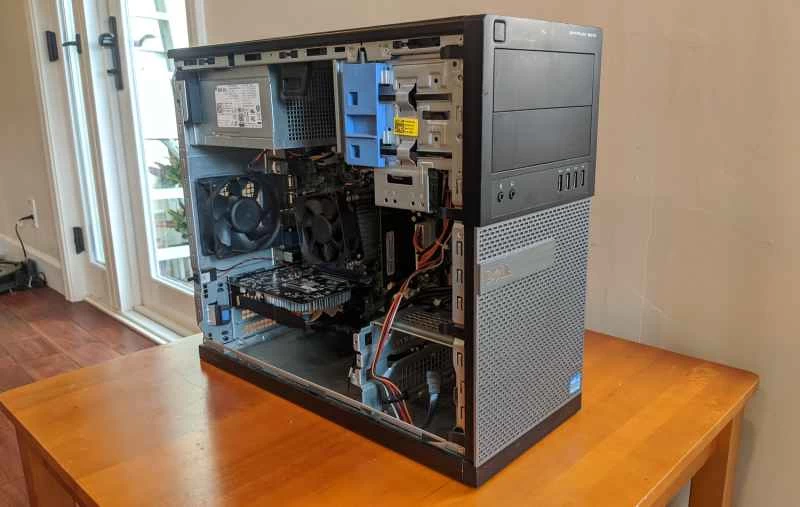
在開始尋找硬體之前,你需要先設定一個合理的預期。即使進行一些升級,像我找到的那台戴爾Optiplex這樣的低端PC也無法以高分辨率和精美的光線追蹤畫面流暢運行所有最新的3A大作。不過,它能夠運行許多對配置要求較低的電競遊戲,例如《反恐精英:全球攻勢》、《英雄聯盟》、《要塞英雄》、《鬥陣特攻》和《火箭聯盟》。根據你的升級情況,如果你願意將解析度降低到720p,或許也能運行像《古墓奇兵:暗影》這樣的高階遊戲。 (如果你遇到任何問題,YouTube頻道LowSpecGamer提供了許多在低於最低系統要求的情況下運行新遊戲的技巧。)
當然,你也可以在Steam特賣期間入手幾年前的遊戲,而且價格非常便宜,運行起來也沒什麼問題。而且,「遊戲」不僅意味著在發售當天玩最新的畫面鉅作,你還可以去GOG.com之類的平台淘一些經典舊遊戲。
最後,你要明白這台電腦可能並非長期投資,所以把它當作過渡方案,等到你有能力升級到更強大的配置時再做打算。畢竟,這套硬體已經相當老舊,使用痕跡也比較明顯,升級空間有限,最後還是得重新組裝一台新電腦。此外,這台電腦可能需要更多的維護,所以要做好應對各種問題的準備——並且務必準備可靠的資料備份方案。
如果以上內容聽起來都不錯,那就該開始找優惠了。
哪裡可以找到你的零件
你可以在網路上找到很多便宜的二手電腦配件,但最划算的交易可能就在你家附近。我建議你多走走,找找當地的電子產品回收中心、辦公用品清倉公司和二手商店——打電話或親自去看看他們有什麼二手電腦和配件。或者,如果你認識當地學校或企業的人,也可以問問他們的IT部門是否有任何舊設備需要處理。
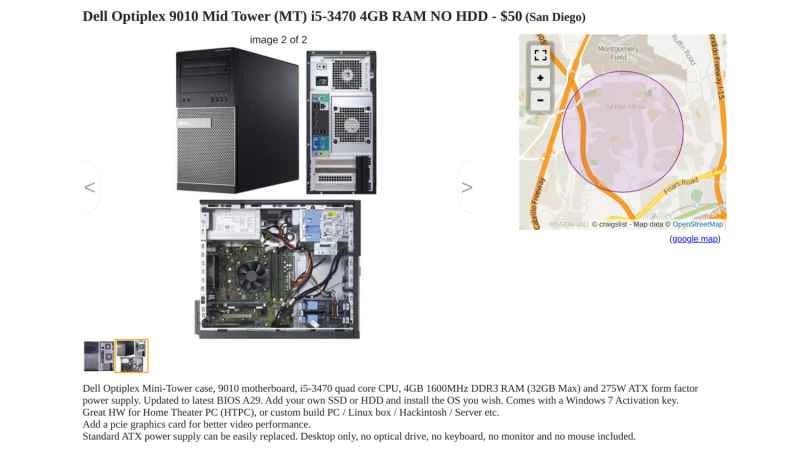
這樣你就能找到很多需要的配件,但不一定能找到全部。如果電子垃圾回收中心找不到,那就得去 Craigslist、OfferUp、LetGo 和其他類似的應用程式找找。你也可以試試 eBay,但這個平台的用戶群更大,這意味著東西往往會以市價出售。不過,你的目標是在預算最緊張的情況下組裝一台電腦,所以市價並不是你想要的:你需要的是一個願意和你討價還價的本地賣家,他們只想盡快出手。 (你甚至可以嘗試免費找一些遊戲電腦配件,但我建議不要抱太大希望——尤其如果你想要一些功能完好的配件。)
在地購買的另一個好處是,你可以在付款前測試設備。在洽談交易時,請賣家在你提貨時將設備連接好電源並準備好供你試用。這樣你就可以查看它是否能啟動進入Windows系統,運行CrystalDiskInfo檢查硬碟是否狀況良好,並確保它沒有冒煙(說真的,這種情況比你想像的要常見得多)。如果電腦沒有硬碟——出於安全考慮,公司通常會在報廢電腦前銷毀硬碟——那就看看它是否能啟動進入BIOS,或者帶一個裝有Windows安裝程式的U盤,看看它是否能從U盤啟動。如果一切看起來都很可靠,你就可以把它帶回家,開始進行升級了。
像 eBay 這樣的線上銷售平台確實提供買家保障,如果你收到有缺陷的零件,這項保障就非常有用。而 Craigslist 通常不提供此類保障,所以你必須權衡風險承受能力和預算,再做決定。
需要注意什麼
就像組裝任何電腦一樣,在真正開始購物之前做好規劃很有幫助。 (我們假設你已經對組裝一台遊戲電腦的基本知識有所了解——如果你還不了解,強烈建議你先閱讀我們的電腦組裝指南。)設定好預算,確定哪些電腦配件符合預算,然後就可以開始尋找合適的零件了。我的目標是只花100美元組裝一台電腦(因為我喜歡挑戰),但我也會列出幾個不同價位的配件,讓預算更充足的朋友參考。
塔
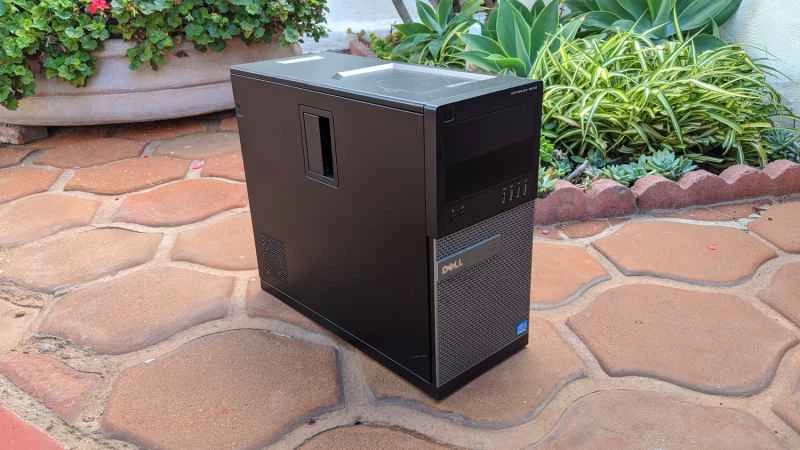
市面上有很多種辦公電腦,但戴爾Optiplex是比較常見的型號之一,也是我推薦用於此次改造的機型。如果你能找到配置相近且價格合適的聯想、惠普或康柏電腦,也可以使用,不過這些電腦比較難找。理想情況下,你需要一台搭載第二代英特爾酷睿i5處理器(i5後面的四位數字以2開頭)或更新處理器的電腦——i3或許也能用,但最好避免選擇酷睿2四核或其他低端CPU。
這些辦公室電腦也有不同的型號。我建議選擇較大的“迷你塔式機箱”,而不是更小更薄的機型——這樣更容易安裝顯示卡、電源和其他升級配件。如果你找到價格非常誘人的小型電腦,也可以用,但你需要購買矮版顯示卡,或使用PCI-Express轉接卡將其暫時安裝到機殼內。
最後,考慮一下你對這台機器的升級計畫。如果你只是想組裝一台廉價電腦,暫時湊合用用,等幾個月後存夠錢再組裝一台高端主機,那麼你無需過多擔心未來升級的兼容性問題。但如果你打算提升這台電腦的效能,那麼你可能需要將搜尋範圍縮小到主機板上使用標準 24 針電源介面的型號。有些辦公電腦使用較小的非標準 8 針電源接口,這意味著你將來可能無法升級電源。這並非絕對必要——很多人使用自帶電源和像我這裡使用的低功耗顯示卡就足夠了——但有這個選擇總是好的。 (市面上有 8 針轉 24 針的轉接器,但我不太推薦使用這類電源轉接器,因為很多品質低劣或有缺陷。)
聽起來限制條件很多,但當你逛逛電子垃圾回收站的貨架(或瀏覽 Craigslist 上的照片)時,很快就能找到這些。我在我居住的聖地牙哥地區找到了一些不錯的選擇,但最終還是選擇了 Craigslist 上一台戴爾 Optiplex 9010,它完全符合我的所有要求,而且只要 50 美元。它沒有硬碟,但即便如此,這仍然是我能找到的最划算的交易——硬碟的附加成本很低。
記住,耐心是關鍵——你今晚、明天甚至下周可能都找不到超值優惠,但如果你密切關注市場動態並努力談判,最終你會找到價格無與倫比的完美系統。
顯示卡
辦公室電腦完全可以勝任日常任務,但我們這次的目標是打造一台遊戲主機,這意味著你需要一塊獨立顯示卡。同樣,你需要去二手市場淘淘,找到最划算的配件。電子垃圾回收中心可能沒有你需要的,但 eBay 或許能滿足你的需求。
入門級顯示卡的話,NVIDIA GTX 650 應該比較便宜,在 eBay 上通常售價約 35 美元。雖然有點老舊,但你肯定會驚訝於它能玩的遊戲——像 CS:GO、英雄聯盟和 Dota 2 這樣的遊戲在 1080p 分辨率下應該能流暢運行,而像 Fortnite、守望先鋒和火箭聯盟這樣的遊戲可能需要稍微降低分辨率才能保持 60 幀。像這款華碩顯示卡就不錯,因為它不需要 6 針電源介面——大多數辦公室電腦都沒有這種介面。
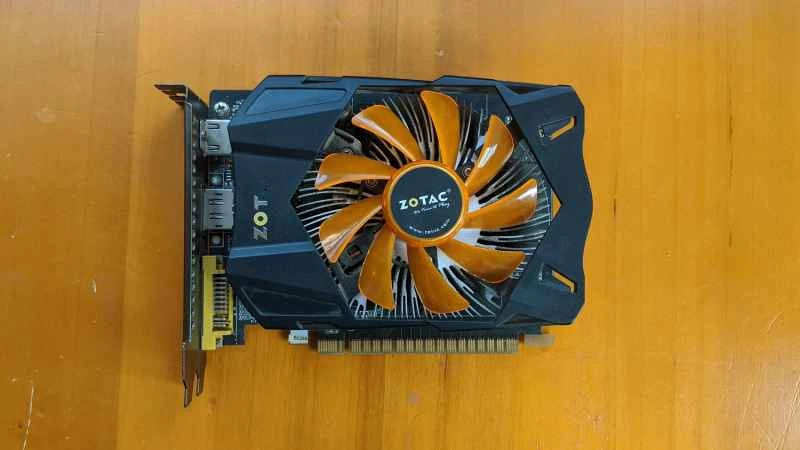
如果你能找到的話,NVIDIA GTX 750 Ti 顯示卡會更好,對於這樣的配置來說,它是個不錯的選擇。它能輕鬆駕馭大多數電競遊戲,也能勉強運行一些高階 3A 遊戲。我在聖地牙哥的 OfferUp 上找到了這款 Zotac 顯示卡,標價 50 美元,我砍價到 30 美元——相當划算。再次強調,如果你不想升級電源,那麼缺少 6 針電源介面這一點至關重要。
如果你用的是小型電腦,那就需要一張低功耗顯示卡——NVIDIA GT 1030 就是一款很受歡迎的選擇,效能介於上述的兩款顯示卡之間。它的低端型號市場售價約為 50 美元,但如果你耐心尋找當地經銷商,或許能以更低的價格買到。
顯示卡效能越強——例如售價約 65 美元的 AMD RX 460 或 560,或售價約 100 美元的 GTX 950、960 或 1050 Ti——你能玩的遊戲就越多。 1050 Ti 也有不含 6 針電源介面的版本,以及適用於更纖薄機殼的低矮型版本。不過,此時你需要考慮升級電源,這會增加整套設備的成本。即便如此,一套售價 200 美元、配備 GTX 1050 Ti 的電腦仍然極具性價比。
你當然可以升級到更高的處理器,但很快你那台舊電腦裡的CPU很可能就會成為瓶頸,這意味著效能提升不足以抵消升級的成本。而且,到了那個時候,你不如直接從頭組裝一台新電腦,而不是用那台舊辦公電腦做基礎。
其他硬體(和軟體)
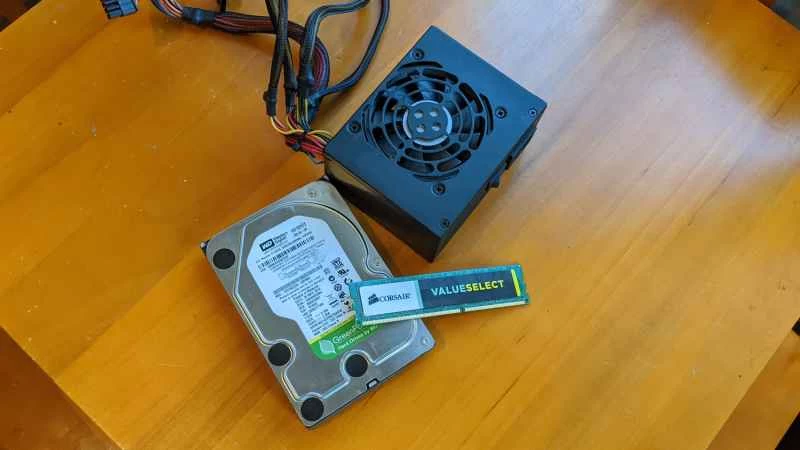
如果你預算更充足,或者你的電腦缺少一些組件,那麼你還需要考慮其他一些事項:
- 儲存:很多二手電腦都不帶硬碟,這意味著你需要自己加裝一個。你有幾個選擇:你可以花大約 25 美元買一塊新的 500GB 機械硬碟,不過速度會比較慢。如果你比較注重儲存效率,我建議你買一塊容量小一些、速度快的固態硬碟,像是這款 128GB 的 PNY 固態硬碟,售價 20 美元。或者,如果你預算充足,可以各買一塊:用固態硬碟做系統盤,機械硬碟用來存放文件,這樣就能輕鬆搞定一切。如果你找到一台自備硬碟的桌上型電腦,一定要用 CrystalDiskInfo 偵測一下硬碟的健康狀況——如果硬碟開始出現故障,可以嘗試和賣家協商,看看能不能把價格壓低一些,以彌補你之後需要購買硬碟的費用。
- 作業系統:你需要一個 5GB 的 USB 隨身碟來安裝 Windows 系統-如果沒有,可以藉一個(你只需要用一兩個小時)。幾乎所有這類電腦都應該預先安裝 Windows 許可證,許可證資訊通常是一個 25 位數的金鑰,印在機箱上的某個位置。如果你的電腦沒有 Windows 許可證,那可能就不值得購買了,因為 Windows 本身就要 100 美元左右。如果你打算運行 Linux 系統,那就不用擔心這個問題,但由於大多數人可能都是為了玩遊戲才選擇 Windows 系統,所以最好確保你的電腦上有許可證資訊。
- 鍵盤、滑鼠和顯示器:和大多數電腦組裝指南一樣,我們這裡只專注於主機本身——我們假設您手邊有舊的顯示器、鍵盤和滑鼠。但如果您沒有,通常可以在找到主機的電子垃圾回收中心和分類廣告應用中找到舊的辦公室週邊(只是需要預留一些預算)。如果您願意多花一點錢,亞馬遜上也有很多價格實惠的「遊戲」滑鼠和鍵盤,例如 Velocifire 和 Redragon 等品牌。
- 網路連線:我的電腦沒有 Wi-Fi,不過沒關係,因為我打算用更穩定的乙太網路連線上網。如果乙太網路對你來說不可行,而且你的電腦也沒有 Wi-Fi,那麼你需要找一個 PCI 或 USB 介面的 Wi-Fi 接收器來上網,亞馬遜上可以買到二手的或全新的。
- 更好的電源供應器:雖然我發現我的戴爾Optiplex自備的295瓦電源足以滿足我的GTX 750 Ti顯示卡的需求,但確實有點勉強。如果你預算充足,可以考慮升級到像這款EVGA 450瓦電源供應器這樣的高階型號,絕對物有所值。升級後的系統會更加穩定,因為它的功率餘裕更大,而且由於配備了6針電源接口,你也能有更多顯示卡選擇。
- 額外內存:如果你的辦公電腦只有 4GB 內存,勉強夠用,但對於現在的 Windows 系統來說,這已經接近我推薦的內存配置上限了。幸運的是,這些舊電腦使用的是較舊的 DDR3 標準,這意味著你可能可以在二手市場上花 10 美元(甚至更少)買到 4GB 記憶體。你會慶幸自己這麼做的,特別是如果你打算打開很多瀏覽器標籤頁或玩一些設定要求較高的遊戲。
您大概不需要其他東西,不過用酒精擦拭機殼可能很有用,用布擦拭內部組件上的灰塵也很有用。
進行升級並安裝 Windows
一旦你拿到所需的硬體——記住,想要獲得最優惠的價格,耐心是必不可少的——就可以開始組裝電腦了。本指南已經詳細介紹瞭如何組裝電腦,所以我不會事無鉅細地指導你,但我會指出一些在使用類似Optiplex的辦公室電腦時需要注意的事項。
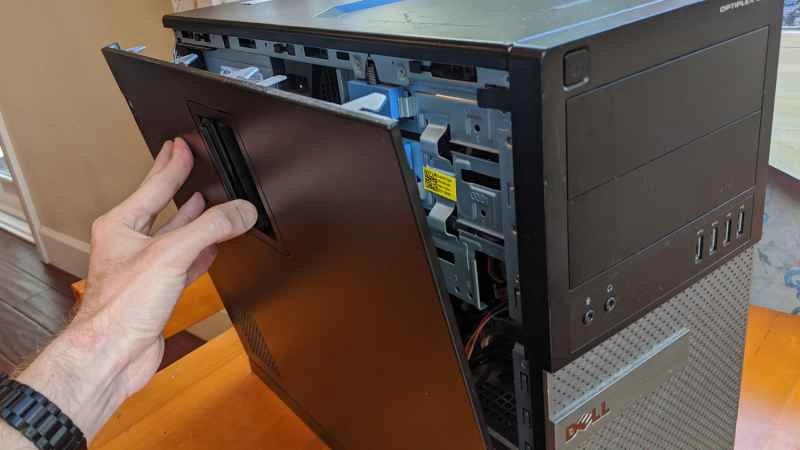
我最終買了一台50美元的戴爾Optiplex 9010,它配備了英特爾酷睿i5-3470處理器、4GB內存,但沒有硬碟。我又加裝了一塊30美元的GTX 750 Ti顯示卡,以及一個朋友離開時免費送我的固態硬碟——為了公平起見,我們假設我花了20美元。這樣算下來,我的最終配置總共花了100美元——不過,如果你有多餘的50美元,我還是建議你升級一下內存,再換個電源。
我的Optiplex電腦還算乾淨,不過我還是用酒精和超細纖維布仔細擦拭了一下機箱,特別是前面板上殘留的貼紙痕跡。 (注意別把Windows許可證貼紙撕掉了。)我還拆下了側面板,用吹風機吹掉了一些灰塵,然後用乾布輕輕擦拭了風扇。如果你有電動氣吹,那就更好了。 (壓縮空氣罐也可以,但是對環境很不好,所以我不建議使用。)
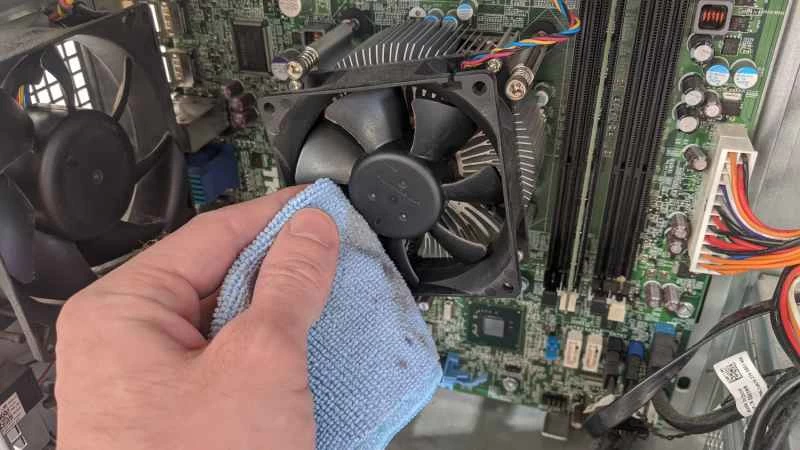
如果您更換了新的電源,請先安裝電源,然後再安裝其他硬體。旋開電腦背面電源線周圍的四顆螺絲,拔除主機板和硬碟(如有)上的所有連接線,然後換上新的電源。
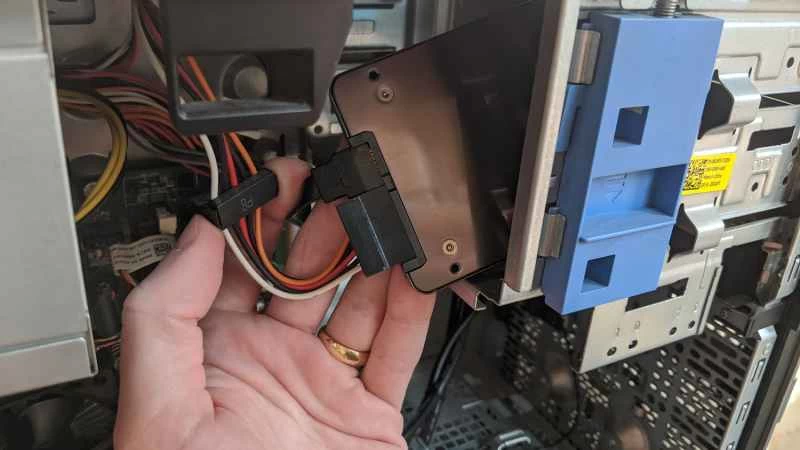
接下來,拿起你的硬碟或固態硬碟,插入SATA線,以及電源供應器上的SATA電源線。我用的是固態硬碟,所以就讓它懸掛在原來DVD光碟機的位置。但如果你用的是傳統硬碟,你需要把它用螺絲固定在硬碟托架上,然後滑入機殼。 (奇怪的是,我的這台Optiplex並沒有配備藍色的硬碟托架,不過在eBay上可以買到,只要4美元。)
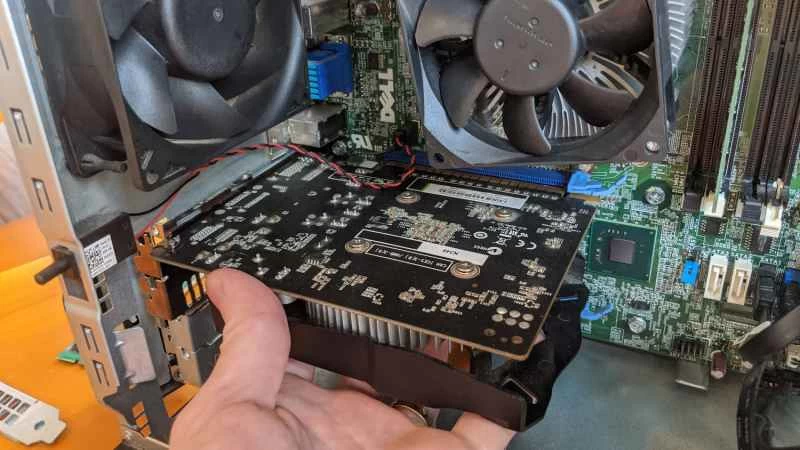
最後,將顯示卡插入主機板頂部的 PCIe 插槽,確保其牢固就位。如果您購買了額外的內存,請將其插入一個空閒的插槽。請注意,內存必須插入正確的插槽才能正常工作,如果您不確定應該使用哪個插槽,請查閱您的電腦手冊——通常可以在製造商的網站上找到相關信息,例如 Dell.com。
在繼續操作之前,您需要使用另一台 Windows 電腦,透過微軟的媒體建立工具將 Windows 安裝程式燒錄到 USB 隨身碟。這需要一些時間,所以請立即開始刻錄過程,並在執行後續步驟的同時讓它運行。
現在你可以把電腦插上電源,連接滑鼠、鍵盤和顯示器,然後開機。螢幕上會顯示類似「按DEL鍵進入設定」或「按F12鍵選擇啟動選項」的提示。按下對應的按鍵進入UEFI/BIOS選單-你需要先檢查這裡的一些設定。確保啟動模式設定為UEFI ,而不是傳統模式,並且安全啟動已啟用(除非你使用的作業系統不支援此功能)。此外,也要確保你的SATA硬碟設定為AHCI模式,而不是IDE或RAID模式。
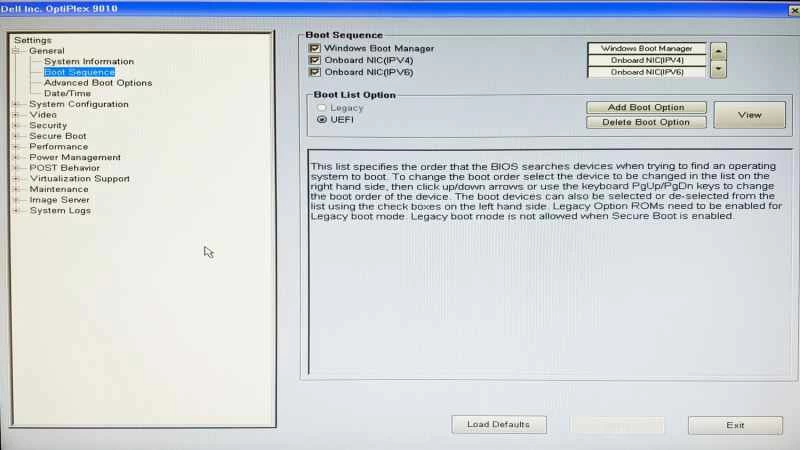
當您對 BIOS 設定滿意後,插入 Windows U 碟並重新啟動電腦。電腦應該會自動啟動進入 Windows 安裝程式。選擇自訂安裝,擦除您選擇的硬碟,並像格式化其他新電腦一樣將其格式化為 Windows 系統。當提示輸入 Windows 金鑰時,請輸入電腦標籤上的金鑰。即使它是 Windows 7 或 8 的金鑰,也應該適用於 Windows 10。
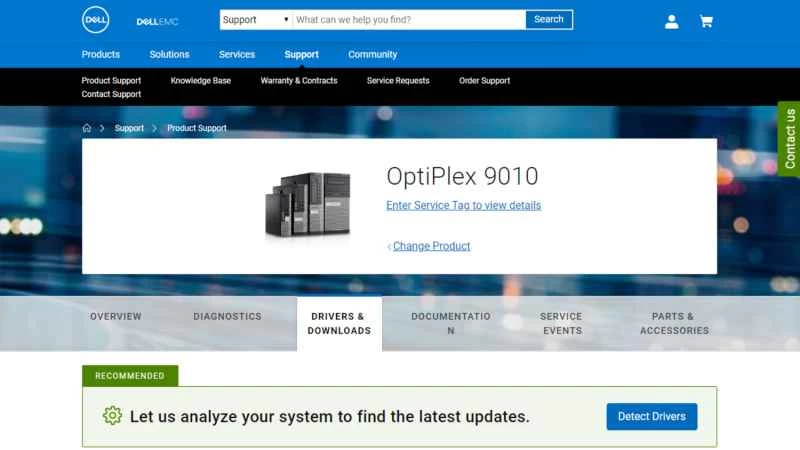
安裝過程可能需要一些時間,所以不妨為自己泡杯咖啡,冷靜一下。你馬上就要完成了——Windows 進入桌面後,你可以訪問電腦製造商(例如戴爾、惠普或聯想)的網站支援頁面,尋找你的電腦型號,並下載必要的驅動程式。通常 Windows 會安裝通用驅動程序,但如果這些功能無法正常工作(或者您想要使用製造商驅動程式中包含的額外功能),則可能需要下載晶片組、網路和音訊驅動程式。此外,你還需要訪問 NVIDIA 或 AMD 的網站安裝顯示卡驅動程序,因為它們可以提升遊戲效能。
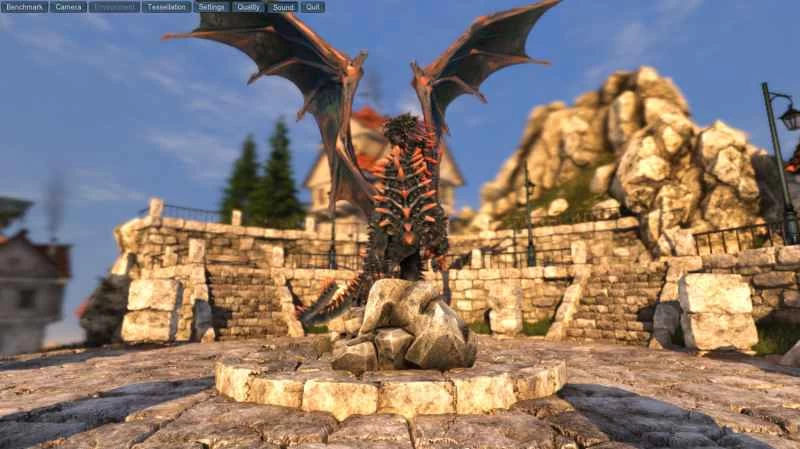
完成上述步驟後,我建議執行像 Prime95 這樣的 CPU 壓力測試,以確保您的電腦不存在任何電源管理或穩定性問題。最好同時運行 HWiNFO,以便您可以監控 CPU 溫度。如果 Prime95 運作一小時後 CPU 溫度保持在攝氏 80 度(176 華氏度)以下,那就應該沒問題了。 (如果出現問題,您可能需要進行一些故障排除——您可能需要更換電源,或者您的 CPU 可能即將損壞。)您也可以執行像 Heaven 這樣的 GPU 基準測試幾個小時,以確保您的顯示卡狀態良好。
我知道延遲享受遊戲樂趣很難,但如果你能通過壓力測試,就能更有信心你的電腦已經準備好玩遊戲了。測試結束後,就可以開始玩了。下載遊戲,先從最低畫質開始,然後慢慢提高畫質,直到遊戲畫面變得卡頓為止。只要稍加調整,你很快就能輕鬆碾壓外星入侵者了。
相關推薦:最佳廉價遊戲電腦