
在網路上尋找內容方面,DuckDuckGo 是 Google 的一個真正替代品:它目前每月處理 30 億次搜索,而且隨著人們對 Google 的廣告追蹤和隱私政策感到反感,這個數字還在增長。
DuckDuckGo 的介面設計簡潔易用——只需輸入搜尋查詢即可——但如果您需要更高級的功能,這款勇敢的後起之秀也提供了豐富的選擇。
1. 取得步行和駕駛路線
您無需再使用谷歌地圖來規劃從 A 地到 B 地的路線,因為 DuckDuckGo 提供了便捷的導航功能。在網頁上輸入目的地,然後在搜尋結果頁面中選擇「地圖」 。地圖載入完畢後,點選「路線」 。
您可以選擇步行或開車路線,大多數情況下都會有多條路線可供選擇。這一切都由 Apple 地圖提供支持,根據 DuckDuckGo 的慣例,您的任何搜尋記錄都不會被記錄。
2. 自訂其外觀
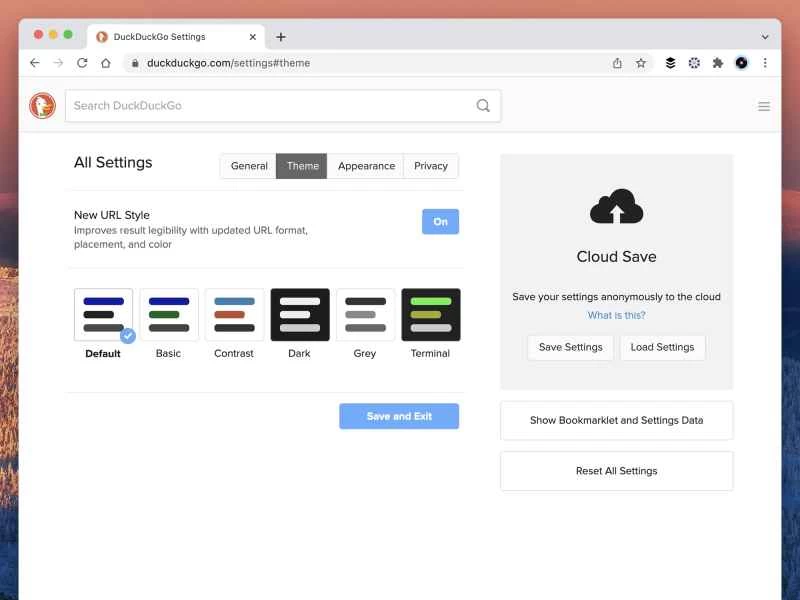
正如我們所說,DuckDuckGo 的網頁介面簡潔明了,但您不必局限於預設設定:點擊右上角的選單按鈕(三條橫線),選擇「主題」即可查看各種可用的主題樣式。例如,您可以切換到深色模式或高對比主題。
選擇「外觀」可以讓你更精細地控制 DuckDuckGo 的外觀。在這裡,你可以調整字體樣式和大小,以及選擇搜尋結果頁面使用的特定顏色。點擊「儲存並退出」即可將你的選擇儲存到瀏覽器中。
右側還有一個雲端保存選項——使用此功能可以保存您的偏好設置,並在瀏覽器之間同步。
3. 按日期限制搜尋範圍
與 Google 類似,您也可以根據網頁的發布或更新時間限制 DuckDuckGo 的搜尋結果。在網頁版搜尋結果頁面上,點選「任何時間」即可將結果限定為最近一天、一週、一個月或一年內的搜尋結果。
【相關閱讀:Google、DuckDuckGo 和必應——是時候更換搜尋引擎了嗎? 】
您也可以從同一個下拉式選單中選擇自訂日期範圍,以便更精確地篩選——例如,您可能只想查看 2010 年代發布的頁面。點選“應用”設定限制條件。
4. 開啟新分頁並繼續捲動
DuckDuckGo 提供了一些實用的介面優化功能,可以顯著提升您的搜尋速度。您可以點擊網頁搜尋結果頁面右上角的「設定」選項來找到這些功能。
在“常規”標題下,有兩個切換開關。第一個是「無限滾動」 ,它會將結果顯示在一個無限長的列表中(類似於 Twitter 或 Instagram 的列表)——啟用此功能後,您無需點擊翻到第二頁或第三頁即可查看結果。
第二個選項「新視窗」會在您點擊連結時在新瀏覽器標籤頁中開啟連結。這意味著您可以在瀏覽搜尋結果的同時,在背景載入多個頁面。在「設定」選單中,點選「重置」即可恢復預設配置。
5. 快速搜尋特定網站
有時你知道你想從某個特定網站(例如 Twitter 或 Wikipedia)獲取結果,DuckDuckGo 的「bangs」(感嘆號)功能讓這一切變得輕鬆簡單。例如,要搜尋 Wikipedia,只需在搜尋字詞前加上「!w」;要搜尋 Reddit,則需要加上「!reddit」感嘆號。
該搜尋引擎目前支援超過 13,000 個 bangs,涵蓋所有熱門網站,從亞馬遜到 eBay。要查找您需要的 bangs,請查看 DuckDuckGo 支援的 bangs 清單(如果您好奇的話,我們的 bangs 是「!popsci」)。
6. 產生密碼或二維碼
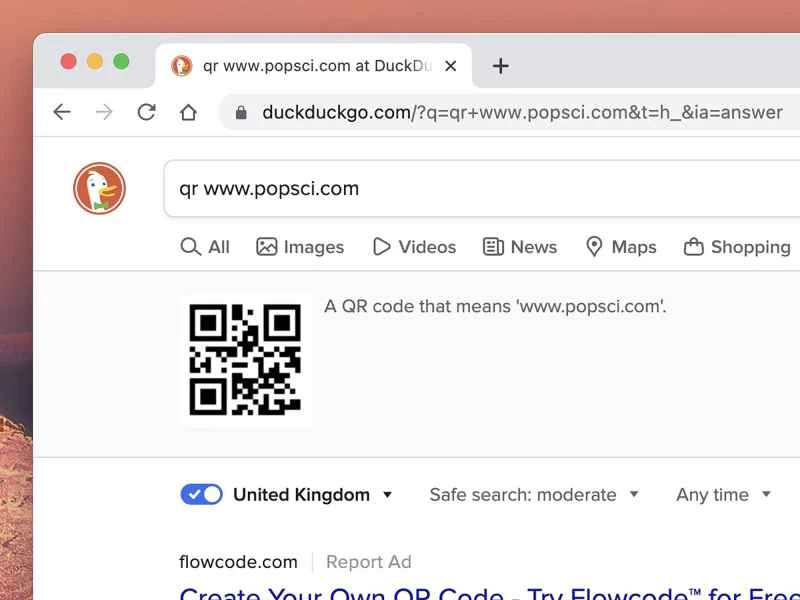
這裡有兩個小技巧,只需一個:密碼和二維碼。要讓 DuckDuckGo 為您建議一個強密碼,請搜尋「密碼」加上所需的字元數—例如「密碼 10」。
【相關閱讀:二維碼現在無所不在。以下是如何使用它們。 】
內建的二維碼產生器也同樣出色。只要在網頁搜尋框中輸入“qr”,後面跟上你想讓二維碼連結到的網站網址,DuckDuckGo 就會完成剩下的工作。
7. 學習 DuckDuckGo 的鍵盤快速鍵
無論是在 Windows、macOS 或其他任何系統上,鍵盤快速鍵都能大幅提升工作效率。 DuckDuckGo 提供了一套快捷鍵,您可以在網路上搜尋「DuckDuckGo 快捷鍵指南」找到它。
例如,您可以使用上下箭頭鍵瀏覽結果,使用左右箭頭鍵在 DuckDuckGo 的各個標籤頁(例如圖片、影片和新聞)之間移動。
「速查表」的概念也適用於其他應用程式和平台。例如,您可以嘗試在 DuckDuckGo 上搜尋「Windows 速查表」或「macOS 速查表」。