
本文已更新。原發表於2019年7月24日。
網路安全從未像現在這樣重要,如果你認為保護所有帳戶的安全是一項巨大的挑戰,那麼你絕對不是一個人。
即使你對自己的密碼很有信心,並且為每個帳戶都設定了不同的密碼——這的確是一項了不起的成就——你仍然可以採取一些簡單的步驟來為你的資料增加一層額外的保護。其中最有效的方法之一就是在所有應用程式和服務中啟用雙重認證 (2FA)。
雙重身份驗證的工作原理
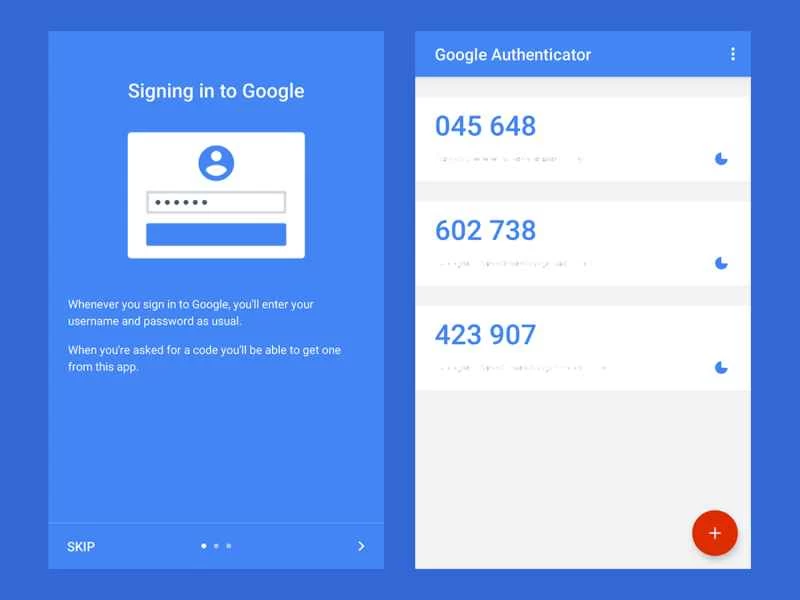
雙重認證 (2FA) 的關鍵在於「二」—這意味著如果有人想存取您的帳戶,他們需要的不是訊息,而是兩個訊息。密碼算一條,但這還不夠。除了您知道的資訊(例如您的密碼)之外,雙重認證還需要您「擁有的東西」。這可以是驗證碼(透過簡訊發送到您的手機或由驗證碼產生器應用程式產生),也可以是您隨身攜帶的令牌,例如 USB 安全金鑰。
如果您已經開始擔心雙重驗證 (2FA) 會變得過於複雜,以至於每天查看電子郵件都變得困難,那麼請記住,您可以設定 2FA 僅在您使用新裝置存取帳戶時生效。您可以將筆記型電腦和手機列為“受信任設備”,這樣當您從這些設備登入時,它們就不會提示您不斷查找驗證碼或等待簡訊。這固然方便,但也正是使用強密碼、密碼和生物辨識技術來保護您的個人裝置的重要原因。
【相關閱讀:如何像專業人士一樣進行雙重認證】
雙重認證和兩步驟身份驗證是人們經常互換使用的術語,雖然它們非常相似,但並不相同。
兩步驟驗證通常指的是登入帳號時需要輸入兩段類似的訊息,例如密碼和通行碼,而且這兩段資訊可能可以在同一裝置上取得。而雙重認證則通常需要兩台不同的裝置或兩種不同的驗證方式,例如密碼和指紋,因此安全性更高。
只要看看那些經常登上新聞頭條的資料外洩事件,就能明白你的密碼和郵箱地址有多容易洩漏到公共領域。如果不幸遭遇這類事件,當然可以採取一些緩解措施,但就像所有事情一樣,防患於未然才是最佳選擇。
啟用雙重認證 (2FA) 後,任何試圖使用您的憑證登入您帳戶的人都需要提供他們沒有的第二個信息,因此他們將無法登入。如果發生這種情況,平台通常會通知您帳戶存取嘗試失敗,如果您想了解是否需要採取進一步措施來保護您的數據,這將非常有用。
不過,啟用雙重認證並不代表您的帳戶絕對安全,或者您可以放鬆警惕。簡訊可能會被攔截,手機可能會被盜,因此,您應該將雙重認證視為有效安全策略的一部分,而不是萬無一失的保險措施。
為所有帳戶設定這層額外的安全保護非常簡單,而且不會花費您太多時間。花幾分鐘時間就能讓您更安心,絕對值得。
在您的所有帳戶中啟用雙重驗證
現在幾乎所有主流數位平台都提供雙重認證選項。在某些情況下,您登入時可能會收到啟用該功能的提示。
在網頁版 Google 帳戶中,點選「安全性」 。向下捲動,在「登入 Google」下方,選擇「兩步驟驗證」開始設定。您可以選擇透過簡訊接收驗證碼、在其他裝置上接收提示、設定身份驗證器應用程式或使用 USB 安全金鑰。啟用的驗證方式越多,帳戶被鎖定時恢復帳戶的機會就越大。您還可以在此處下載包含 10 個一次性備用驗證碼的列表,以便在其他所有兩步驗證方式都無法使用時,能夠登入您的帳戶。
微軟
如果您擁有 Microsoft 帳戶,登入網頁後,點擊「安全性」 ,然後點擊「進階安全性選項」—您可以在下一個畫面中啟用雙重驗證。在這裡,您可以選擇與 Google 提供的相同驗證方式,也可以設定帳戶向您選擇的輔助郵件信箱傳送驗證碼。
使用微軟驗證器應用程式時,微軟帳號也允許您免密碼登入。請查看此指南,以了解如何啟用此功能。
蘋果
對於 Apple 帳戶,您可以透過多種方式啟用雙重驗證 (2FA)。如果您使用網頁版 Apple ID,可以登入 appleid.apple.com 並點擊「帳戶安全性」 。在那裡,您可以新增您的手機號碼,以便接收包含驗證碼的簡訊或電話,以便將來您在新裝置上存取帳戶時使用。
您也可以在 Apple 裝置上啟用雙重認證。在 iPad 或 iPhone 上,開啟「設定」應用程式,輕按您的姓名,然後前往「密碼與安全性」 。在 macOS 上,前往「系統偏好設定」 > “Apple ID” ,然後前往「密碼與安全性」 。進入該選單後,輕點或點選「開啟雙重認證」 。您也可以使用相同 Apple ID 的 Apple 裝置接收自動產生的驗證碼,以協助您登入新帳戶。
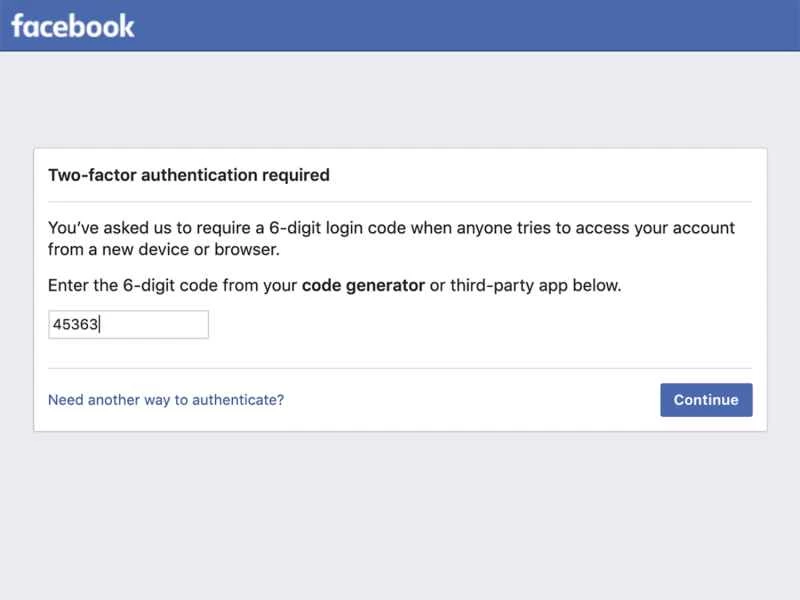
大多數社群媒體帳號都支援雙重驗證 (2FA)。登入網頁版 Facebook,點選工具列右上角的下拉選單,然後點選「設定與隱私權」 ,再點選「設定」 。在右側側邊欄中,找到「安全性和登入」 ,向下捲動,在「雙重驗證」下方,點擊「編輯」啟用它。依照指示操作,選擇 Facebook 提供的一種或多種雙重驗證方式:簡訊、驗證器應用程式、安全性金鑰或復原代碼。
嘰嘰喳喳
您可以透過在網頁版和應用程式版上啟用雙重驗證 (2FA) 來保護您的 Twitter 帳戶。在網頁版上,點選左側邊欄的「更多」 ,然後進入「設定與隱私權」 。在應用版上,您可以點擊螢幕左上角的頭像進入相同的選單。進入後,依序點選「安全性和帳戶存取」和「安全性」 。點擊或輕觸「雙重驗證」以啟用它,並設定一種或多種驗證方式。
當您從網頁存取此功能表時,Twitter 還允許您建立臨時密碼。如果您想在第三方應用程式上存取您的帳戶,但又不想透露您的憑證,這將非常有用。要建立臨時密碼,只需點擊「臨時密碼」 ,複製代碼,並在 1 小時內使用,之後它將過期。
對於 Instagram,打開應用,進入個人主頁,點擊右上角的選單按鈕(三條橫線)。然後依序點選“設定”、 “安全性”,最後點選“雙重驗證” 。在這個選單中,您可以設定身份驗證應用程式和透過簡訊發送的驗證碼。您也可以將 Instagram 帳號連結到 WhatsApp 帳號,以便透過 WhatsApp 接收驗證碼——如果您身處國外且只能使用 Wi-Fi,這將非常方便。若要啟用此選項,請確保您已啟用簡訊雙重驗證,並且您的帳號關聯的手機號碼相同。之後,只需打開WhatsApp旁邊的開關即可。
Snapchat
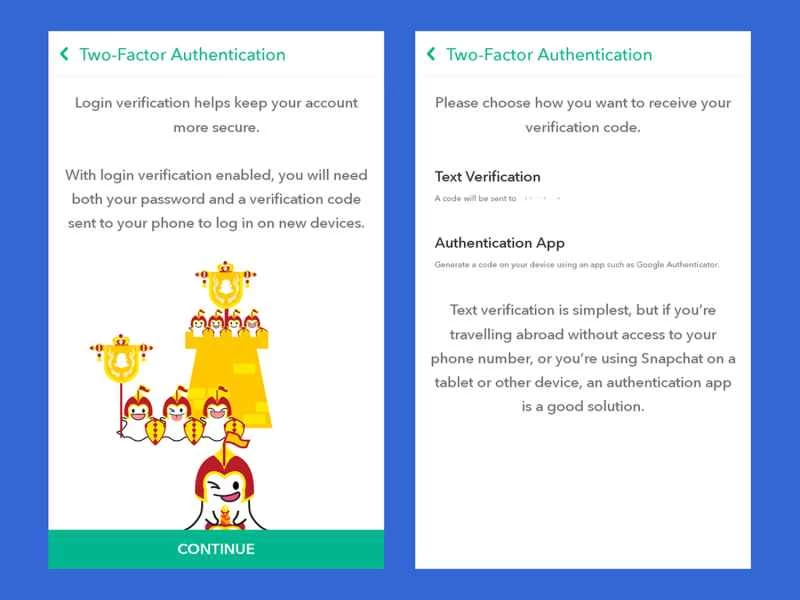
在 Snapchat 中,點擊個人資料標籤頁上的齒輪圖標,即可看到雙重驗證選項。該平台目前僅支援透過簡訊和身份驗證器應用程式進行雙重驗證,因此我們建議您同時啟用這兩種方式,以防您需要在沒有手機訊號的情況下存取帳戶。
TikTok
開啟 TikTok 應用程式,在個人資料頁面,點擊螢幕右上角的選單按鈕(三條橫線) ,然後選擇「安全性和登入」 。在下一個頁面,找到「兩步驟驗證」 ,然後點擊頂部的「開啟」按鈕。 TikTok 目前並未詳細說明其提供的兩步驟驗證方式,截至撰寫本文時,用戶只能選擇接收發送到郵箱或手機簡訊的驗證碼。不過,這總比沒有好,希望未來該平台能夠添加更多選項,例如提示訊息或身份驗證應用程式。
Dropbox
如果您已登入網頁平台,可以點選您的頭像,然後點選「設定」 、 「安全」和「兩步驟驗證」 。一開始,您只能選擇將帳戶關聯到身份驗證器應用程式或透過簡訊設定驗證碼。但一旦您選擇其中一個選項,Dropbox 會自動顯示 10 個備用驗證碼供您儲存,並允許您設定 USB 安全性金鑰。您也可以選擇哪種方式作為您的主要驗證方式。
對於 WhatsApp,打開應用程式並進入主選單(右上角三個點) 。然後依序點選「帳號」和「兩步驟驗證」 。在螢幕底部,點擊“啟用”並按照提示操作。 Meta 的這款即時通訊平台提供的選項不多——它提供的唯一兩步驟驗證方式是 6 位數的輔助驗證碼,如果您想在其他裝置上設置,應用程式會要求您輸入此驗證碼。輸入並確認驗證碼後,WhatsApp 也會要求您提供電子郵件地址,以便在您忘記驗證碼時可以使用該位址找回您的帳號。
【相關閱讀:如何在人們覬覦你資料的時代保護你的所有帳戶安全】
如您所見,雙重認證幾乎無處不在,您應該可以在任何平台的安全選項下找到相當顯眼的選項。
目前,像 Spotify 和 Netflix 這樣的串流媒體服務還沒有雙重認證——至少現在還沒有。雖然我們無法代表這些服務發言,但可以肯定的是,能夠快速切換設備聽音樂或看電影的便利性,很可能超過了他人未經你允許就一口氣看完《怪奇物語》或聽完 Coldplay 所有歌曲的安全隱患。
如果支援雙重認證 (2FA),請務必開啟,並注意所有備用登入選項(例如安全性問題或簡訊驗證)。畢竟,帳戶的安全性取決於其最薄弱的環節。