
本文已更新。原文發表於2017年5月8日。
儘管 Netflix、Hulu 和其他串流媒體服務都很棒,但電影和劇集不會永遠留在這些平台上。隨著版權協議的續約或到期,舊影片會下架,新影片會上架——這意味著,你可能隨時會發現你最喜歡的電視劇已經不見了。
如果想要更可靠的選擇,您可以從 Apple TV 和 Google Play 等平台購買您喜愛的數位內容。但還有另一個解決方案:建立您自己的串流服務。只需將您擁有的影片儲存在您的家用電腦上,即可將這些內容串流到家中的其他裝置上。
用專業的術語來說,你實際上是將你的電腦變成了一台伺服器,它可以為其他設備(或稱為「客戶端」)「提供」內容。客戶端可以是任何東西,從你的手機到連接到客廳電視的 PlayStation 4。
幾年前,要想把所有設備連接起來,你幾乎需要擁有IT學位。而如今,Windows和Mac作業系統,以及第三方應用程序,讓你足不出戶就能輕鬆建立自己的串流服務。
入門
首要任務是將您的電影和電視節目轉換為通用的視訊格式(例如 MP4),這種格式可在大多數平台和裝置上播放。我們不會詳細介紹如何取得這種格式的內容—這取決於您自己的道德底線和當地的版權法。但如果您已經擁有其他格式的視頻,並且想要一款免費工具將其轉換為 MP4 格式,那麼 Handbrake 無疑是最佳選擇之一。
影片格式調整完畢後,您需要決定使用哪些客戶端設備。換句話說,在開始之前,先確定您想在哪裡觀看媒體檔案。是客廳裡的 Xbox One?臥室裡的 Apple TV?安卓手機?還是三者都用?提前了解這一點將有助於您決定要建立哪種類型的伺服器以及如何進行設定。例如,如果您打算主要在 Xbox One 上觀看視頻,那麼最好使用 Windows 作業系統;而 Apple TV 則最適合 macOS 系統。
說到這裡,您的串流播放方式會因您使用的是 Windows 電腦還是蘋果電腦,或者您是否更喜歡使用第三方應用程式而有所不同。我們已將本指南分為多個部分,分別介紹每種選項,但我們建議使用第三方解決方案,因為它最靈活、最通用。無論您選擇哪種方式,您都可以輕鬆地在家中的任何房間欣賞您的影片收藏。
如何在 Windows 系統中播放視頻
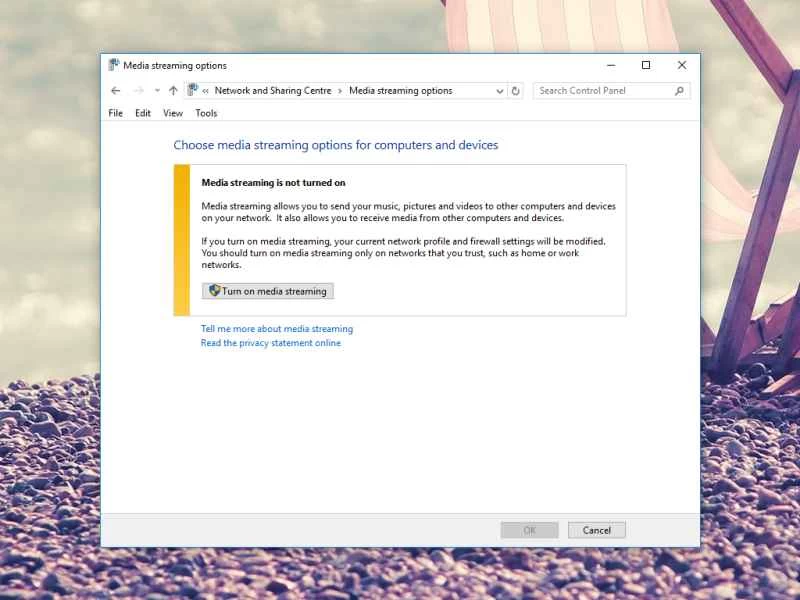
在 Windows 電腦上,首先需要整理預設「視訊」資料夾中的所有影片和電視節目。為了方便使用,建議將檔案分類到不同的資料夾和子資料夾。例如,您可以建立一個資料夾專門存放您最喜歡的電視劇,並在其中建立單獨的子資料夾,分別存放該劇的每一季。這樣,您的裝置就能在需要時輕鬆找到所需的影片。
【相關閱讀:Windows Media Player 回歸了。以下有 4 款可以取代它的應用。 】
接下來,在任務欄中搜尋並開啟控制面板。然後在控制面板的搜尋框中輸入“媒體”,並選擇出現的“媒體串流選項”連結。點選「啟用媒體串流」 ,就完成了。與您的使用者帳戶關聯的預設「影片」資料夾中的內容即可使用,並且本地網路上的多個裝置都可以存取這些內容。
由於 Windows 媒體伺服器設定相容性良好,許多用戶端無需任何額外配置即可「看到」新的電影和電視節目。例如,啟動 Roku 播放器,載入預設媒體播放器,即可看到已準備好播放的檔案。 Android 和 iOS 版 VLC 播放器應用程式也是如此,因此這是將 Windows 電腦上的內容快速傳輸到手機上的一種方式。但是,此方法僅適用於連接到本機 Wi-Fi 網路的設備,這意味著您無法使用此方法透過網路串流視訊。如果您需要此功能,請向下捲動並查看第三方應用程式部分。
如果您想將視訊串流傳輸到連接到相同 Wi-Fi 網路的 Xbox One,使用 PC 作為伺服器是最佳選擇,因為 Xbox One 運行的是修改版的 Windows 10 系統。在這種設定下,您只需在電腦上右鍵單擊視訊文件,然後選擇「投影到裝置」即可將其直接發送到 Xbox One——所有後台連接都將自動完成。這很好地說明了最佳串流方案取決於您的串流來源和目標位置。
如何在 macOS 上播放視頻
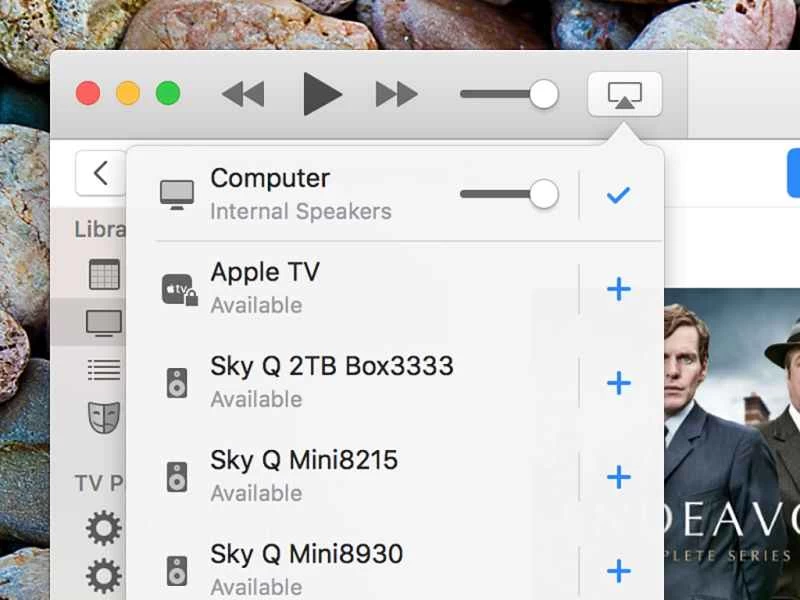
蘋果設備之間的協同工作非常出色,因此 macOS 伺服器可以很好地與其他蘋果設備(尤其是 Apple TV)配合使用。然而,讓它與非蘋果設備協同工作則更具挑戰性。
如果你的所有媒體檔案都保存在 macOS 電腦上而不是 Windows 電腦上,那麼最簡單易用的協定或串流媒體標準就是 Apple 自家的 AirPlay。如果你的 Apple TV 連接到同一個 Wi-Fi 網絡,你應該會在 Mac 電腦導覽列的右上角看到 AirPlay 按鈕。點擊它並選擇你的 Apple TV。然後輸入電視螢幕上顯示的 PIN 碼,這樣可以防止你不小心把內容投影到鄰居的電視上。連線成功後,你就可以開始串流播放了。
這種方法與Google的 Chromecast 類似,使用起來也同樣簡單。但如果您不是要將內容串流到 Apple TV 或其他 iOS 設備,則可能需要使用其他方法。請繼續向下捲動,閱讀有關透過第三方應用程式串流內容的說明,不過在此之前,您還需要了解一件事。
在您放棄使用內建作業系統之前,macOS 和 Windows 用戶還有另一種選擇。網路附加儲存裝置 (NAS) 是一種體積較大的硬碟,可直接插入路由器,即使您的主電腦關機,也能存取您的媒體檔案。現代 NAS 設備通常配備多種軟體,可簡化建立伺服器和將所有檔案共用給其他裝置的流程。許多 NAS 硬碟都能滿足需求,但像 ZyXEL 個人雲端儲存伺服器這樣的產品尤其適合媒體共享。
如何使用 Plex 和其他第三方應用程式串流視頻
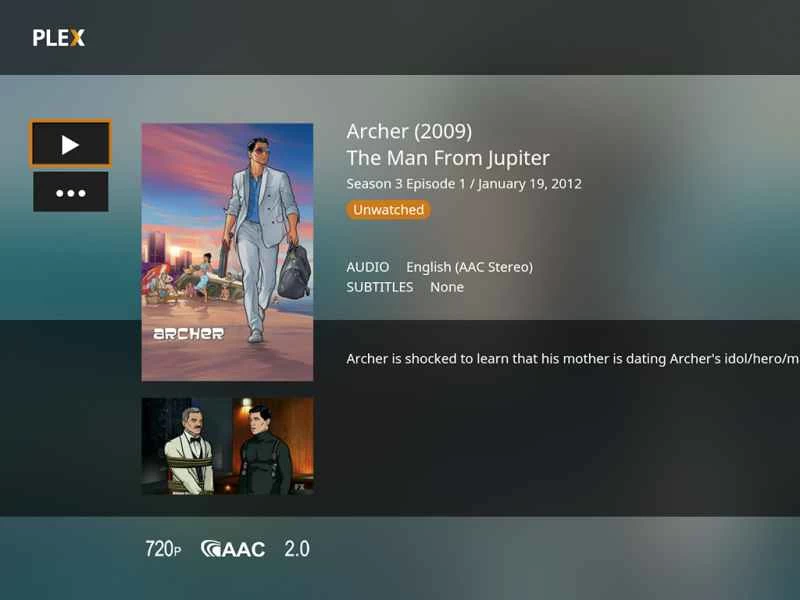
我們已經介紹了 Windows 和 macOS 的內建選項,因為它們無需安裝任何額外的軟體。在某些情況下,例如串流到 Xbox One 或 Apple TV,它們無疑是最方便的選擇。但第三方應用程式擁有更大的靈活性。它們使用簡單,可以將檔案從 Windows 或 Mac 電腦串流到各種其他設備,包括電視棒、機上盒、遊戲主機和手機。
我們推薦使用 Plex 平台,但 Kodi 和 Emby 等其他選擇也很不錯。註冊免費帳戶,下載 Plex 軟體,將您的電腦設定為伺服器。您只需將程式指向儲存影片、照片和音樂的資料夾即可。 Plex 功能全面,甚至可與您設定的 NAS 設備搭配使用。
【相關閱讀:如何在電腦上觀賞直播電視】
當您的電腦以伺服器模式運作時,您需要在規劃串流的裝置上安裝 Plex 用戶端應用程式。適用於網頁瀏覽器、Roku 設備、Apple TV、Google TV、遊戲主機、智能電視和 Amazon Fire 設備的應用都是免費的,但如果您想在手機上觀看視頻,則需要付費:您需要升級到 Plex Pass 高級會員(每月 5 美元或每年 40 美元起)才能使用 Android 和 iOS 客戶端。 Plex Pass 還包含許多額外功能,例如可以選擇從 Google Drive 或 Dropbox 等雲端服務運行媒體伺服器,這樣您就無需在串流影片時一直開啟電腦。
一切就緒! Plex 應用(伺服器端和用戶端)會處理所有繁重的工作,確保影片在不同裝置間流暢播放。假設您家中的上傳速度夠快,您也可以將儲存的影片上傳到網路。這樣,即使您不在家,也可以連接到 Plex 伺服器,透過網路觀看視頻,就像使用 Netflix 一樣。