本文已更新。原文發表於2018年10月20日。
你已經在智慧型手機和電腦之間分配螢幕時間了——為什麼不把它們連接起來呢?有很多方法可以讓你更好地使用這兩台設備,提高效率。從資料同步到應用程式切換,我們為你準備了五種方法,讓你的手機和電腦協同工作。
1. 透過雲端同步文件
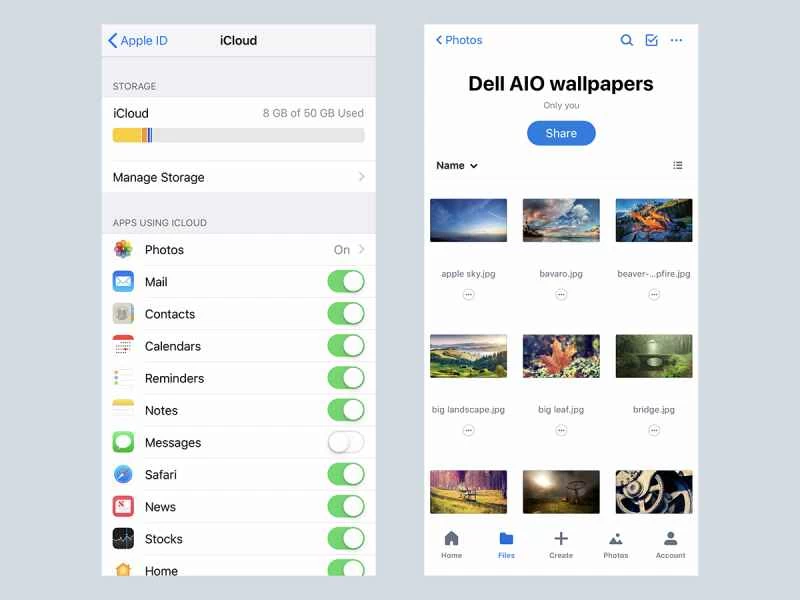
如果你經常出差辦公,你需要同時在手機和電腦上存取相同的文件,所以要將它們同步起來。很多應用程式都能幫你做到這一點,但它們的功能大同小異。首先,選擇一項服務。在手機上,安裝行動版;在電腦上,下載桌面用戶端或透過瀏覽器存取網頁版。之後,每次需要存取最新文件時,只需登入你的帳戶即可。
最困難的部分可能在於選擇使用哪一項服務。在 iOS 系統上,預設選項是 iCloud,而在 Android 系統上則是 Google Drive。設定手機時,系統會提示您登入 Apple 或 Google 帳戶來設定這些服務。配置完成後,它們即可相容於 Windows 和 macOS 系統。不過,您不必拘泥於預設應用。您可以將 Google Drive 下載到 iOS 設備,或者乾脆放棄這兩種方式,選擇 Microsoft OneDrive 或 Dropbox 等第三方服務。這兩款服務都支援所有主流作業系統:iOS、Android、macOS 和 Windows。
如果您仍然不確定哪種方案最適合您,不妨比較一下價格。蘋果提供 5GB 的 iCloud 免費空間,付費方案起價為每月 1 美元,可獲得 50GB 的儲存空間。谷歌提供 15GB 的免費空間,供其所有應用使用(因此您的 Gmail 附件、Google 雲端硬碟檔案和 Google 相簿圖片需要共享這部分空間),更多空間則需每月支付 2 美元,可獲得 100GB 及以上的儲存空間。 OneDrive 提供 5GB 的免費空間,最便宜的升級方案是每月 2 美元,可獲得 100GB 的空間。最後,Dropbox 為用戶提供 2GB 的免費空間,額外的雲端儲存空間每月收費 10 美元,可獲得 2TB 的空間。
2. 帶上你的瀏覽器
你已經在瀏覽器中儲存了很多重要訊息,例如密碼、書籤、搜尋記錄和瀏覽歷史記錄。建立使用者帳戶並選擇同步數據,即可確保這些資訊在不同裝置間同步。
好消息是,所有主流瀏覽器都提供此選項。只有當您在蘋果電腦上使用 Safari 瀏覽器,而您又擁有安卓裝置時,才會遇到問題。 Safari 行動應用程式僅適用於 iOS 系統,因此如果您沒有 iPhone,則需要選擇其他瀏覽器,例如 Google Chrome、Mozilla Firefox 或 Microsoft Edge。
【相關閱讀:你可能從未聽過的最佳網路瀏覽器】
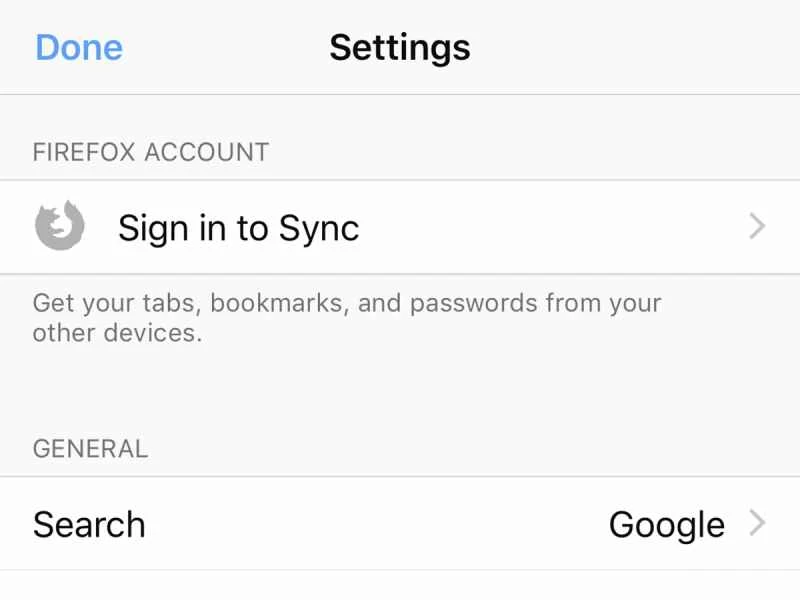
選定瀏覽器後,將其下載到手機和電腦。啟動應用程式時,你會看到提示,要求你使用 Google、Firefox 或 Microsoft 帳戶登入。
接下來,前往瀏覽器設定調整同步選項。例如,在 iOS 版本中,前往應用程式設定,然後點擊「登入 Chrome」按鈕(Chrome)、 「登入同步」按鈕(Firefox)或「使用 Microsoft 帳戶登入」按鈕(Edge)。 Android 版本中的操作步驟類似。 Safari(僅限 iOS)的操作略有不同:前往 iPhone 的「設定」應用,點擊您的 Apple ID,然後點擊「iCloud」 ,最後將Safari 的開關打開。設定好同步後,它將在背景自動運行。
3. 在 Windows 電腦上:分享照片和文字
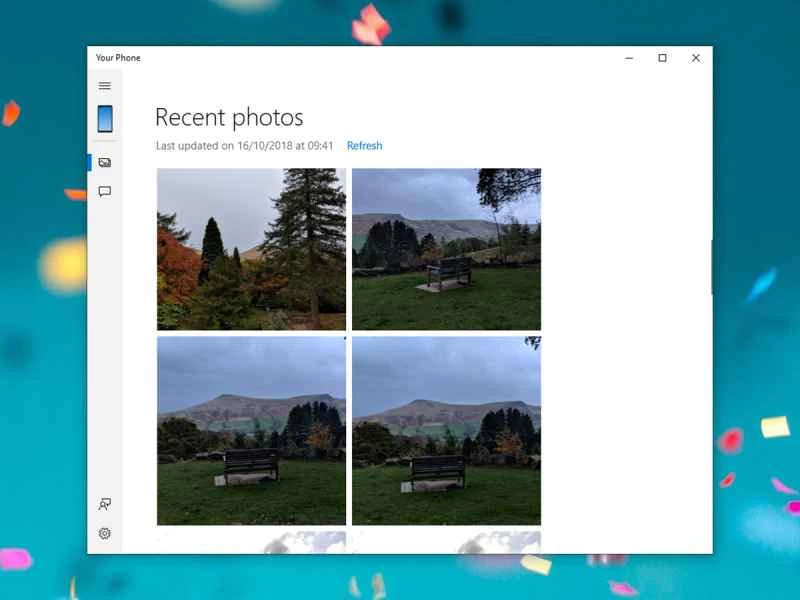
Windows 10 引進了一款名為「你的手機」(Your Phone)的應用,旨在讓你的手機和電腦協同工作,Windows 11 也提供了這款應用程式。它允許你在兩台裝置之間同步照片、簡訊、通話記錄,甚至通知。
首先在電腦上啟動程式:Windows 11 會將圖示顯示在新的 Dock 欄的顯眼位置,但如果您找不到它,請在搜尋框中輸入“你的手機”,然後選擇清單中的第一個選項。打開後,使用您的 Microsoft 帳戶登錄,這將把您的桌面和行動裝置上的資料關聯起來。接下來,輸入您的手機號碼。這樣,您的手機就會收到一封包含下載「你的手機助理」應用程式連結的簡訊。在手機上登入後,兩台裝置就可以互相「辨識」了。
這意味著您可以在更大的螢幕上查看手機上的最新照片——只需打開電腦上的應用程序,然後點擊左側的照片圖標即可。在這個介面中,您可以滾動瀏覽照片。選擇一張照片後,它會在 Windows 預設的影像編輯器中開啟。至於短信,您可以透過點擊左側的簡訊圖示來查看。您可以在這個介面中閱讀和回覆簡訊、接聽和撥打電話,甚至還可以關閉通知。
遺憾的是,這些功能僅適用於安卓手機,但「你的手機」應用程式中的一個技巧也適用於 iPhone。如果你在手機和電腦上都安裝了 Microsoft Edge 瀏覽器,可以點選行動版 Edge 瀏覽器中的「分享到電腦」按鈕(圖示像手機裡的箭頭),將網頁內容同步到電腦版 Edge 瀏覽器中。
4. 在蘋果生態系中:保持螢幕連續性
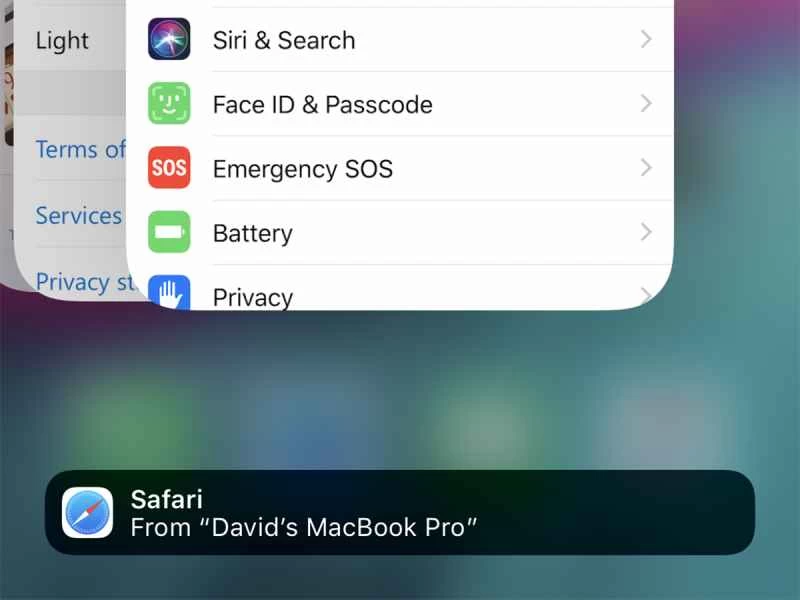
如果您完全依賴蘋果產品——例如 iPhone 和 Mac 電腦——那麼您可以使用其「連續互通」功能。只要您使用同一個 Apple ID 登入兩台設備,啟用藍牙,並將它們連接到同一個 Wi-Fi 網絡,該功能就能提供多種方式將您的手機和電腦連接起來。
連續互通相機功能讓您無需任何中間步驟,即可將 iPhone 上的照片即時匯入多個桌面應用程式。例如,假設您在電腦上開啟了 Keynote 簡報。點擊「插入」>「從 iPhone 或 iPad 插入」>「拍照」 ,然後切換到您的 iPhone(此時 iPhone 已處於拍照模式),即可拍攝照片。此方法也適用於「郵件」、「資訊」、「備忘錄」、「訪問」和其他應用程式。
【相關閱讀:如何讓你的安卓和蘋果設備協同工作】
「連續互通」功能的另一個實用之處在於「接力」。如果您在 iPhone 和 Mac 上都運行了相容的應用程式——例如「郵件」、「地圖」、「Safari 瀏覽器」、「提醒事項」、「日曆」、「通訊錄」、「Pages 文稿」、「Numbers 表格」或「Keynote 講台」——您就可以在裝置間輕鬆切換,並保持螢幕上的相同資料。您可以在 iOS 的多工介面(向上輕掃並按住即可存取)和 macOS 的程式塢中找到這些接力選項。
最後一個值得一提的實用功能是通用剪貼簿。如果您已設定「連續互通」(已登入、已啟用藍牙、已連接到相同網路),它應該會自動生效。您可以在一台裝置上複製一些文字或圖片,然後將其貼到另一台裝置上的應用程式中。在手機上複製內容後,只需像往常一樣在電腦上點擊貼上即可——反之亦然。
5. 下載同步應用程式
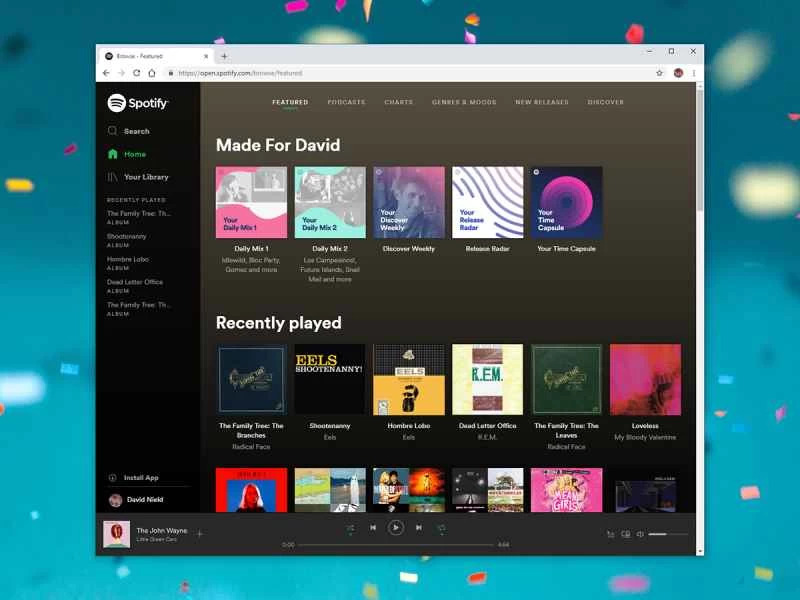
許多第三方應用程式會在行動版和網頁版或桌面版之間自動同步。你應該盡可能下載這些應用,即使你認為你常用的平台沒有桌面版或網頁版,檢查一下也無妨。
Google樹立了一個很好的榜樣:你可以在電腦的瀏覽器中使用日曆、Gmail 和地圖,也可以透過對應的行動應用程式存取相同的資訊。只要你登入的是同一個帳號,Google就會自動套用所有變更並同步你的所有資料。
在選擇即時通訊應用程式時,你肯定也希望它能同步。蘋果的「資訊」應用程式會同步所有對話,讓你在 iPhone 和 Mac 上都能存取它們——但如果你用的是安卓手機或 Windows 電腦,那就無法實現同步了。
另一個選擇是 WhatsApp:它適用於 Android 和 iOS 系統,您也可以在電腦瀏覽器視窗中查看對話。若要啟用此功能,請在瀏覽器中造訪 WhatsApp 網頁版,找到二維碼。然後,開啟 WhatsApp 手機應用程式,點選選單按鈕(三點),點選「已關聯裝置」 ,然後點選「關聯裝置」 。您的手機會自動啟用相機,以便您掃描二維碼,掃描完成後,對話就會載入到您的電腦上。 Facebook Messenger 也能在 Android、iOS 和網頁端無縫運作。
其他一些支援跨裝置同步的熱門應用程式包括用於數位筆記的 Evernote、用於語音和視訊通話的 Skype、用於播客的 Pocket Casts 以及用於串流視訊的 Netflix。但 Spotify 才是真正樹立跨平台相容性標竿的:它可在所有主流作業系統(Android、iOS、macOS 和 Windows)上運行,並且還提供網頁版。