
本文已更新。原文發表於2018年12月2日。
智慧音箱和智慧型手機上的語音助手,例如亞馬遜的 Alexa、谷歌助理和蘋果的 Siri,已成為許多人生活中不可或缺的一部分。就像我們每天使用的許多科技產品一樣,我們可以調整這些人工智慧助手,讓它們更有效率地運作。
具體來說,我們指的是例程(也稱為快捷方式),它將一組操作捆綁到一個語音命令中。
例如,您可以設定一個例程,當您說「Alexa,早安」時,燈光就會亮起,音響裡也會播放激勵人心的晨間歌單。或者,iPhone 用戶可以說“Siri,我要回家了”,從而觸發一個快捷指令,該指令會向家人發送簡訊更新,在 Apple 地圖中打開導航路線,並指示智慧恆溫器開始加熱房屋。
例程的真正魅力在於您可以根據自身需求和日程安排進行自訂。在本指南中,我們將向您展示如何開始為 Alexa、Google Assistant 和 Siri 建立自己的快速指令。
如何為 Alexa 建立例程
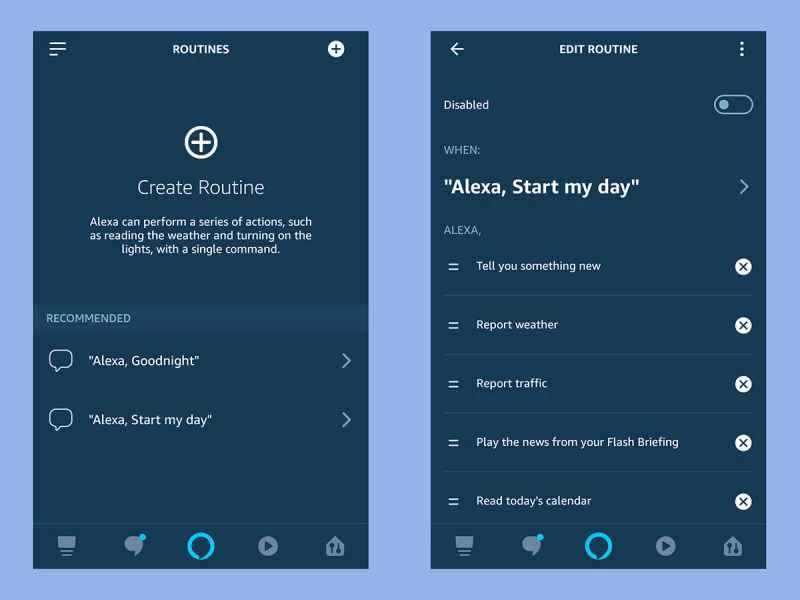
要使用亞馬遜的數位助理建立例程,您首先需要下載免費的 Alexa 應用程式(支援安卓和 iOS 系統),並使用您的亞馬遜帳戶登入。其實只需要這些步驟就夠了。不過,如果您擁有 Alexa 設備,不妨也將其連接起來:目前,例程功能支援 Amazon Echo、Echo Flex、Echo Dot 和 Echo Show。
首先,啟動應用,點擊螢幕右下角的「更多」按鈕,然後選擇「日常安排」 。點擊「精選」 ,應用程式會提供一些範例供您查看。例如,選擇「開啟我的一天」 ,即可查看包含趣味小知識、最新新聞、天氣和路況資訊的日常安排。如果符合您的需求,請點擊螢幕右上角的「啟用」按鈕啟動該日常安排。您也可以對範例進行一些調整:點擊左側的減號按鈕刪除項目,點擊並拖曳右側的雙橫線按鈕更改事件順序。
當你熟悉了這些範例的操作後,就可以開始建立自己的例程了。點選「例程」選單右上角的加號圖示即可。接下來,點擊「當發生這種情況時」-在這裡你可以指定觸發例程的條件。若要使用語音指令,請選擇「語音」 ;你也可以設定其他觸發條件,例如在特定時間觸發(選擇「行程」 ),按下 Echo 按鈕時觸發(選擇「Echo 按鈕」),或 Alexa 偵測到特定聲音(例如孩子哭聲或狗吠聲)時觸發(選擇「聲音偵測」)。
設定好觸發器後,選擇「新增操作」來決定 Alexa 應該如何回應。您可以從訊息、日期和時間、音樂和播客、好消息以及智慧家庭等類別中進行選擇。新增任意數量的活動,完成後,點選「儲存」 。
現在,您可以在現實生活中盡情體驗您的日常習慣。如果效果不盡人意,您可以在手機上編輯或刪除它——您可以在 Alexa 應用程式選單的「您的日常習慣」選項中找到它。您越是嘗試這些快捷指令,就越能體會到它們能以各種方式讓您的生活更加便捷。或者,您也可以盡情享受樂趣——只需說“Alexa,派對時間到!”,燈光就會調暗,並播放您最喜歡的舞曲歌單。
如何為 Google 助理設定例程
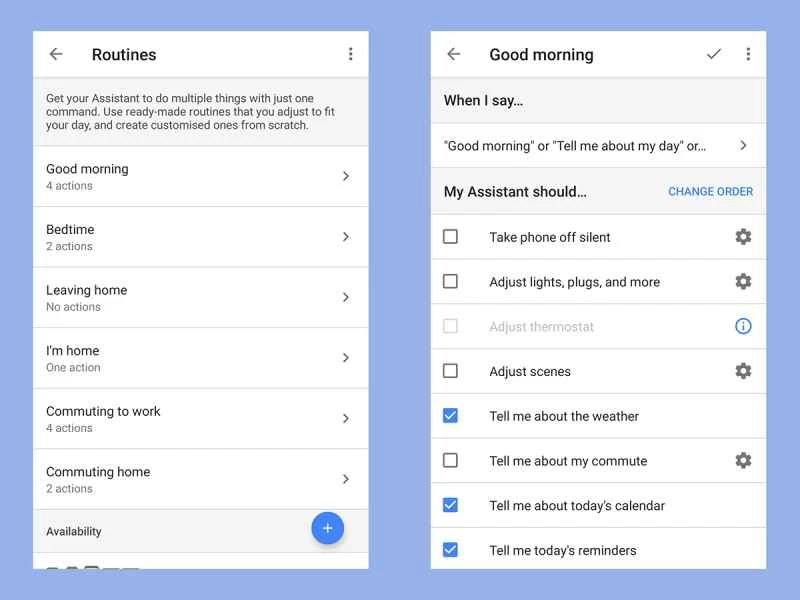
使用 Google Assistant 時,例程的工作方式與 Alexa 非常相似。您可以透過免費的 Google Assistant 應用程式(適用於 Android 和 iOS)控制所有功能;如果您使用的是 Pixel 手機,則可以透過 Google 搜尋列設定進行控制。如果您擁有 Google Home 系列設備,也可以將其連接。
打開應用並登入帳號後,點擊右下角的「探索」圖示(看起來像個指南針),然後點擊你的頭像並進入「設定」 。 開啟「助理」標籤頁,然後找到「日常安排」 。如果您使用的是 Pixel 手機,請點擊主畫面上的搜尋欄,然後點擊左側的「G」圖標,再點擊您的頭像,進入「設定」 ,然後選擇「Google 助理」和「日常安排」 。您可以瀏覽一些範例,例如“早安”和“就寢時間” 。點擊任何範例即可查看其包含的操作。若要進行更改,請點擊特定操作,然後點擊螢幕底部的「移除操作」 。
準備好建立自己的日常安排後,點擊螢幕右上角的「新建」 。首先,點擊「新增啟動項目」來指定觸發該安排的條件-可以是語音指令、設定的時間,甚至是日出日落。
接下來,點擊「新增動作」選擇幾個回應。選擇一個類別,然後從熱門活動中選擇,例如讀取天氣(來自「獲取資訊和提醒」)或關閉智慧燈(來自「調整家庭設備」)。或者,您可以選擇“嘗試新增自己的類別”,然後輸入與所需操作關聯的語音命令,例如“將音量設為 50%”。選擇某些操作時,您需要點擊向右的箭頭來添加其他資訊——例如,如果您想發送短信,則需要指定電話號碼和訊息內容。除了這些回覆之外,如果您希望 Google 助理開始播放音樂、播客、廣播、新聞、有聲讀物,甚至是睡眠聲音(方便您進行睡前習慣),您可以點擊「播放和控制媒體」 。同樣,點擊任何選項旁邊的箭頭可以進一步配置,例如指定您想聽的音樂。
設定好日常安排後,點擊螢幕右下角的「儲存」按鈕即可將其新增至清單。您仍然可以隨時編輯或刪除日常安排——只需前往 Google 助理設置,然後選擇「您的日常安排」。若要刪除已建立的日常安排,請開啟該安排,然後點擊右上角的垃圾桶圖示。
如何為 Siri 建立例程
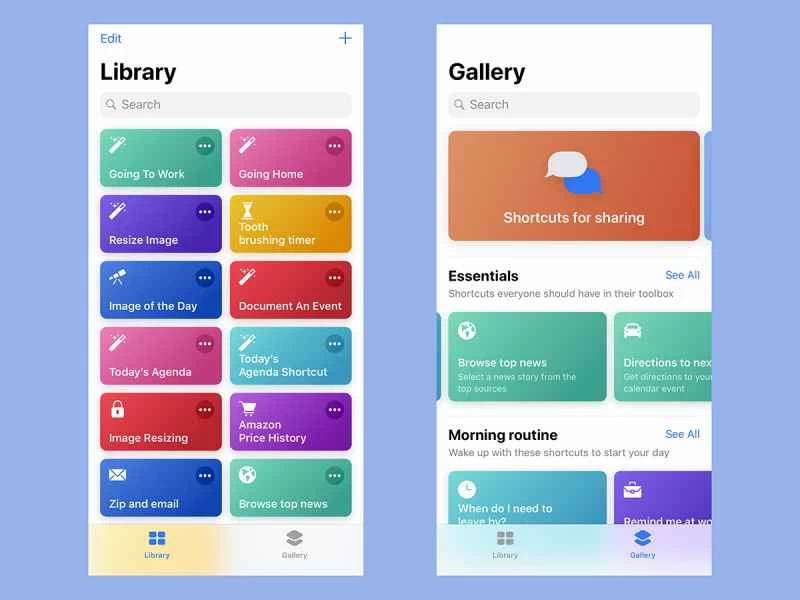
在蘋果設備上,Siri 例程被稱為「快速指令」。無論您是建立自己的例程還是選擇現有例程,都可以在連接到相同 Apple ID 的 iPhone、iPad、Apple Watch、HomePod 或 Mac 電腦上運行它們。首先,您需要下載「快捷指令」應用程式(僅限 iOS 系統——安卓用戶抱歉)。
啟動「快捷指令」即可開始建立自訂 Siri 指令。如需快速上手,請輕按「圖庫」查看範例。這些範例包括播放播放清單、在資訊中分享您的位置、設定上班提醒、瀏覽熱門新聞等等。要查看我們最喜歡的快捷指令之一,請在圖庫中搜尋「每日圖片」快捷指令。該指令會從 NASA 的每日圖片推送中獲取當前圖片,將其顯示在螢幕上,並讓您選擇儲存或分享。
您可能會注意到,圖庫中的項目似乎比 Alexa 和 Google Assistant 的例程更複雜。 Siri 快速指令可以在應用程式和功能之間傳遞數據,或將多個操作合併成一個快速指令。為了更了解這些操作的工作原理,您應該在庫中添加一些範例——點擊任何項目,然後點擊「設定快捷指令」 ,並按照說明操作即可。
若要建立自己的快速指令,請點選左側的“快速指令”選單,然後點選“所有快速指令”,再點選右上角的加號圖示。您可以透過操作來建立快捷指令,您可以透過查看右側清單或在搜尋框中輸入特定詞語來尋找操作。例如,您可以選擇開啟特定應用程式、分享您所在位置的當前天氣或調出您最近拍攝的照片等指令。
新增操作後,它們會依序堆疊在快速指令中。快捷指令實際運行時,操作將按照此順序執行。若要變更操作的排列順序,請點選、按住並拖曳單一操作;若要移除操作,請點選右側的叉號圖示。許多操作都帶有可配置的附加設置,例如,在獲取最近照片時,您可以選擇要獲取的照片數量。
這聽起來可能有點籠統,但這是因為「快捷指令」應用功能非常強大,你可以用很多不同的方式使用它。了解它的最佳方法就是親自上手體驗——你很快就能掌握它的用法。
假設你想讓快捷指令顯示前往特定地點(例如你的家或辦公室)的路線。首先,你需要取得「街道地址」操作,該操作會定義地址本身。然後,在其下方新增「顯示路線」操作。這樣就會啟動 Apple 地圖或 Google 地圖,並顯示前往你指定地址的路線。
這是一個簡單的選項,但你應該明白我的意思。為了讓它更複雜一些,你還可以添加一個「獲取出行時間」操作,該操作會跟在「街道地址」之後。然後將此資訊(出遊時間)加入「傳送訊息」操作中-這樣你的親朋好友就能知道你的通勤時間了。當你點擊訊息範本時, 「出行時間」會顯示為一個變量,你可以將其加入訊息文字。
對於任何快捷方式,您可以點擊右上角的切換開關圖示來命名它,並指定要用於啟動它的 Siri 語音命令。您甚至可以將快捷方式變成主螢幕上的小組件或圖示。