我們或許都很喜歡自己喜歡的網站,但可能也有一些網站實在是不怎麼樣。它們的內容可能正是你所需要的,但過於雜亂的佈局或糟糕的配色方案卻讓人難以理解。
不過,你無需忍受糟糕的網頁設計。如果你使用的是 Firefox 瀏覽器,可以使用一些擴充功能來部分或完全改變任何網站的外觀。有些擴充功能更易於使用,而有些則需要更高級的技能,例如 CSS 編碼。
我們測試了清單中的所有擴充程序,相信您一定能找到一款適合您需求的擴充功能。
自動深色
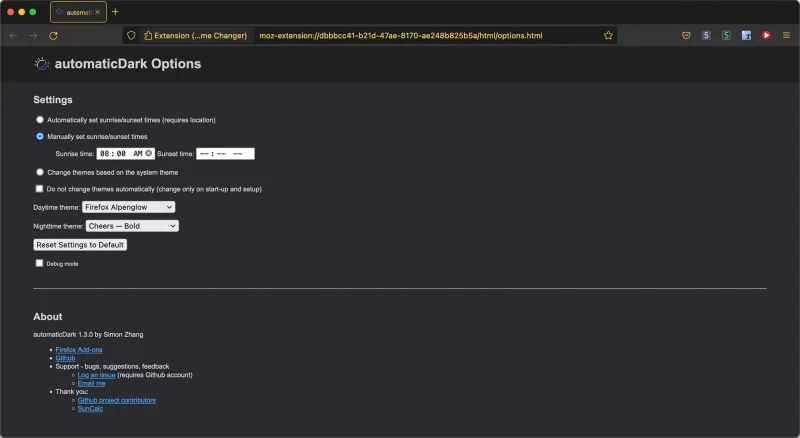
在所有擴充功能中,automaticDark 是最簡單的,但它仍然非常實用。這款工具會根據一天中的時間自動切換 Firefox 的主題,讓你的瀏覽器及其內容隨著外在世界的黑暗而變暗。
【相關推薦: 5款瀏覽器擴充程序,讓你不再被標籤頁淹沒】
您可以與擴充功能共享您的位置,以便它自動確定最佳更改時間。但如果您重視隱私,也可以手動設定時間。
但深色和淺色之間的切換並非什麼革命性的功能。 Mac 電腦早已內建了這項功能,安卓版 Chrome 應用程式也能做到,只要啟用實驗性選項即可。 automaticDark 的獨特之處在於,你不必局限於深色模式——它提供了 21 種主題可供選擇,包括 Firefox 內建的主題。
這不會對網站內容造成太大影響,但在光線較暗的環境下將主題更改為較暗的主題有助於保護您的眼睛免受疲勞。
Stylebot

如果您真的想對網站進行徹底改造,Stylebot 是您的理想選擇。這款擴充功能可讓您調整網站程式碼,並變更字體、文字顏色、背景顏色和文字對齊方式等屬性。最棒的是,您無需任何程式設計知識即可完成所有這些操作。
安裝此擴充功能後,每次點擊瀏覽器右上角的 Stylebot 圖標,都會出現一個包含選項的側邊欄。選擇您想要更改的網站元素——例如標題、正文等——然後返回側邊欄,即可查看所有可調整的選項。
這個過程可能會有點繁瑣,因為網站有很多不同的元素,但只要你不清除快取或以秘密模式打開網站,即使關閉瀏覽器,你的更改也會保留下來。
如果你懂 CSS(你真聰明!),請前往 Stylebot 側邊欄底部並切換到程式碼模式。在那裡,你將獲得一個乾淨的畫布,可以隨意修改網站程式碼。
在「代碼」旁邊,你會看到「魔法」選項卡,你可以在這裡啟用「可讀性模式」。啟用後,網站將只保留最基本的元素,去除廣告、影片和其他幹擾內容。如果保持此功能開啟,Firefox 會記住你的選擇,每次點擊網站中的文章時,都會自動顯示精簡版的內容。
可讀性模式的另一個優點是,您還可以應用淺色、深色和棕褐色主題,調整字體、文字寬度和行高等設置,並使用滑桿向頁面應用灰階圖層以降低對比度。
觸控筆

Stylus 可以讓你為喜愛的網站安裝主題-即使是最嚴肅的新聞網站,也能瞬間變成可愛萌系的小店。你也可以創建自己的模板,但需要掌握一些 CSS 知識。
如果你不擅長編程,也可以瀏覽社群主題庫。選擇你喜歡的主題,然後點擊「使用 Stylus 安裝」按鈕進行安裝。
Stylus 不如 Stylebot 直觀,但它有很多主題可供選擇,甚至還有一些有趣的隨機元素,例如 YouTube 的 Nyan Cat 進度條,光憑這一點就值得下載這個擴充功能了。
寧靜讀者

Tranquility Reader 可以將網頁變成更容易閱讀的介面。它會去除大部分圖片,以及所有廣告、影片和其他可能分散您閱讀線上文章註意力的元素。
如果你覺得這聽起來和 Firefox 內建的閱讀器視圖沒什麼區別,那就對了——它們確實沒什麼區別。不過,我們發現 Tranquility Reader 在選擇保留頁面元素(主圖和全部正文)以及移除元素方面做得更好。
Tranquility Reader 的另一個突出特點是,它可以隨時快速開啟和關閉,而無需刷新頁面。
改進 YouTube!

這款擴充功能的名稱已經說明了一切:Improve YouTube!是一款功能全面的擴展程序,可讓您調整視訊平台介面的許多方面——從播放器的顏色到建議影片清單在螢幕的哪一側。
[相關:為什麼 YouTube 會隱藏影片的「不喜歡」次數]
這款擴充功能最棒的地方在於它直覺易用。只需點擊瀏覽器右上角的圖標,然後選擇要調整的類別:您可以選擇播放器、主題、外觀等等。點擊其中一個類別,即可查看所有可編輯的元素。大多數元素都採用下拉式選單、切換開關或滑桿,因此您可以輕鬆了解其功能,並在需要時撤銷變更。
Improve YouTube! 也提供了許多可應用於 Google 影片網站的主題,因此,如果您只想增添一些色彩,您可以輕鬆地將黑色、白色和紅色調色板替換為您喜歡的色調。