
本文已更新。原文發表於2021年12月16日。
我們的郵件並不總是像我們希望的那樣深思熟慮、準確無誤或簡潔明了——更不用說發送郵件時忘記添加附件,或者完全輸錯收件人地址之類的問題了。如果您經常遇到這種情況,卻還不熟悉「撤回發送」這個神奇的功能,那麼現在就該好好學習一下了。
在某些平台上很容易找到這個工具,但在其他平台上可能需要一些額外的步驟才能設定。以下是如何避免尷尬並在所有收件匣中啟用它的方法。
如何在 Gmail 中撤銷已傳送的電子郵件
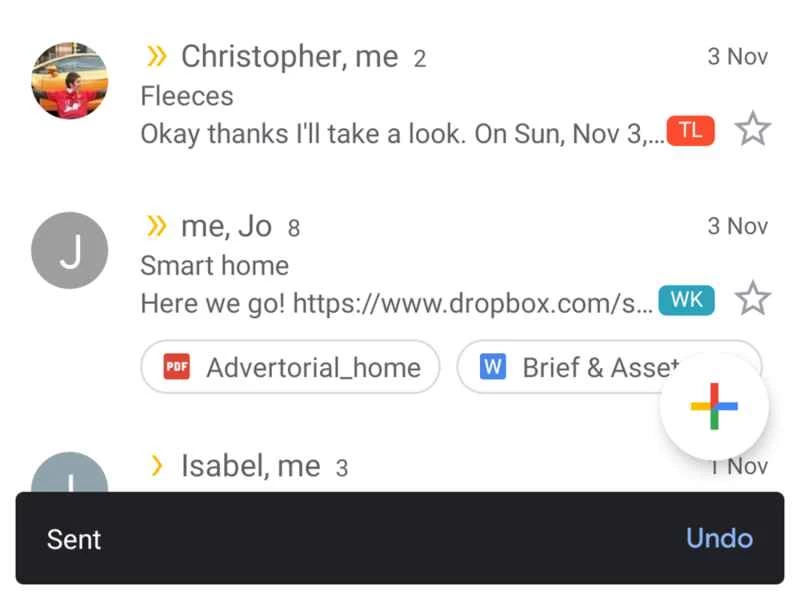
Gmail 內建了「撤回傳送」功能,無需手動開啟即可使用。每次發送郵件時,螢幕左下角都會出現一個「撤回」連結。點擊該鏈接,即可將郵件恢復為草稿。
您可以設定郵件在無法恢復之前的保留時間。在 Gmail 網頁版介面,點擊右上角的齒輪圖標,然後選擇「查看所有設定」 。前往「一般」標籤頁,您會看到「撤回傳送」下拉式選單。在這裡,您可以選擇 5 秒(預設值)、10 秒、20 秒或 30 秒的保留時間。 Gmail 會在網頁版和行動版上同步套用此設定。
從雲端恢復的電子郵件會重新出現在撰寫視窗中,就像從未發送過一樣。您可以將其儲存為草稿以便仔細斟酌回复,也可以再次發送,或徹底刪除。
如何在 Outlook 中撤銷已傳送的電子郵件
Windows 預先安裝的郵件應用程式沒有撤回傳送功能,但免費的 Outlook 網頁版用戶端有此功能。您也可以在付費的 Outlook 桌面應用程式中設定類似功能,但操作稍微複雜一些。
在 Outlook 網頁版上,點選齒輪圖示(右上角),選擇「檢視所有 Outlook 設定」 ,然後選擇「撰寫與回應」 。使用「撤銷傳送」滑桿設定撤回郵件的時間視窗-從 0 到 10 秒(0 秒實際上會停用此功能)。
在網頁上發送訊息後,點擊底部的「撤銷」按鈕。這樣可以阻止訊息發送,並將其恢復為草稿狀態。
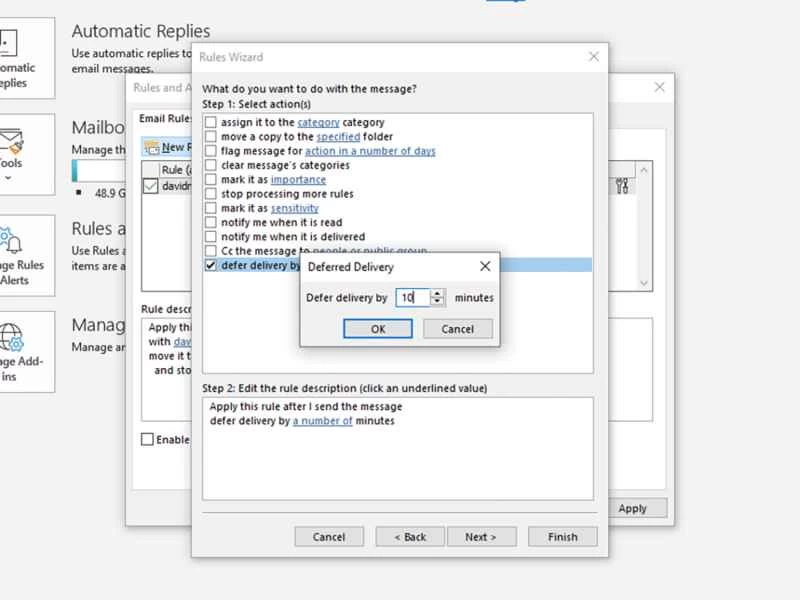
Outlook 桌面版沒有簡單的撤銷傳送功能,但您可以設定規則來延遲發送每封郵件。在「檔案」標籤中,按一下「管理規則和通知」 ,然後按一下「新規則」 。選擇「將規則套用到我發送的郵件」 ,然後按一下「下一步」兩次,最後按一下「是」進行確認。此時會彈出一個對話框,您可以在其中按一下「延遲發送若干分鐘」 。選取此規則旁邊的複選框,然後點擊下方的連結來設定延遲時間(以分鐘為單位)——您可以設定 1 到 120 分鐘。依照精靈的剩餘步驟完成規則設定。
從那時起,您從 Outlook 發送的任何電子郵件都會在「寄件匣」資料夾中保留指定的分鐘數。如果您想在延遲時間結束前取消已傳送的郵件,則需要將其拖曳回「草稿箱」資料夾。
遺憾的是,Android 和 iOS 版 Outlook 應用程式中無法撤銷已傳送的電子郵件-如果您想恢復郵件,則需要使用網站或桌面應用程式。
如何在第三方用戶端中撤回已發送的電子郵件
如果您使用的郵件服務不是 Gmail 或 Outlook(包括 Apple Mail 或 Yahoo),很遺憾,這些服務本身並未內建撤回傳送功能。如果您覺得這項功能對您有用,則需要安裝第三方用戶端來存取您的郵件。
Mailbird Windows 版每年收費 40 美元,不過您可以免費試用 14 天,如果不滿意可以退款。點擊選單按鈕(左上角的三條橫線),然後選擇「設定」和「撰寫」 ,再進入「發送」選項,即可將「撤回發送」的延遲時間從 0 秒(停用)調整到 30 秒。啟用撤回發送功能後,您可以在發送郵件後立即點擊螢幕底部的「撤回」按鈕來撤銷發送。
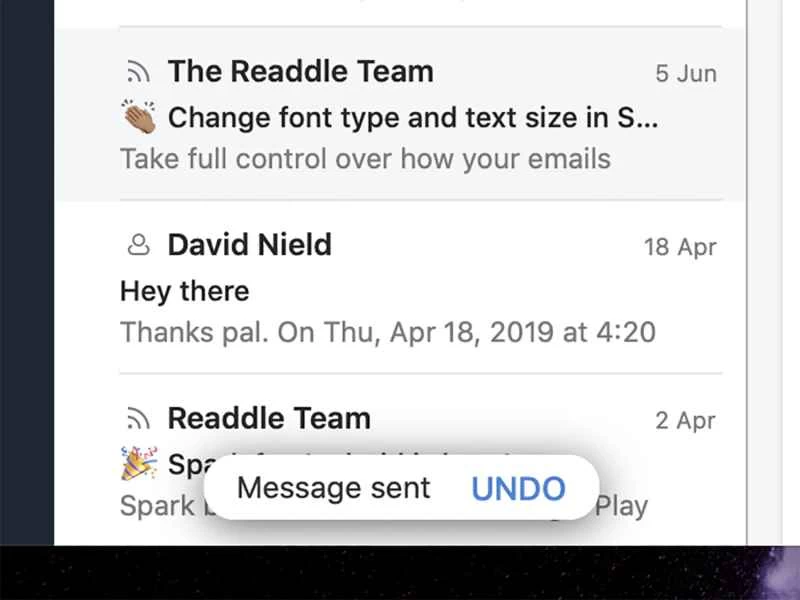
Spark 支援 macOS、iOS、iPadOS、Apple Watch 和 Android 系統,個人用戶免費使用(如果需要團隊功能,則每月需支付 8 美元)。在桌面和行動應用程式中,發送訊息後即可立即看到「撤回」選項,您有五秒鐘的時間撤回——此時間限制無法更改,也無法停用此功能。撤回發送後,訊息將恢復為草稿。
適用於 macOS、iOS 和其他 Apple 產品的 Airmail 是另一個選擇,桌面版每年收費 10 美元(或每月 3 美元,並提供免費試用),而蘋果公司的行動作業系統則免費。在 Mac 應用程式中,開啟Airmail選單,選擇「偏好設定」 、 「撰寫」和「傳送延遲」 ——您可以選擇 5 到 120 秒之間的延遲時間。郵件在等待發送期間,會顯示在「草稿」資料夾中,您可以點擊「取消」按鈕來阻止郵件發送。
在 iOS 系統中,點擊選單按鈕(左上角的三條橫線),然後選擇「設定」 、 「撤回發送」 ,並選擇 5 秒或 10 秒的延遲時間。在設定的延遲時間內,您可以在發送電子郵件後立即點擊螢幕底部的「撤回發送」按鈕。
另一個選擇是 Mailbutler,它是一款運行在 Mac 版 Apple Mail 之上的擴充功能。您可以付費購買額外功能,例如團隊支持,但免費版已經包含撤回發送功能。在 Mac 上安裝 Mailbutler 後,前往其網頁控制面板,在網頁選單( Mailbutler 圖示)的「偏好設定」和「通用」中設定撤回發送的延遲時間。設定完成後,每次您透過 Apple Mail 發送郵件時,都會彈出「撤回發送」的提示。