
每年的年底都是展望未來、回顧過去的時候,但你並非唯一回顧過去的人。過去12個月陪伴你的應用程式一直在記錄你的聆聽和觀看習慣,並隨時準備為你呈現年度回顧。你或許會發現,這些應用程式比你更了解你自己。
Spotify 總結
Spotify 對「Wrapped」功能相當自豪,因此在 12 月期間,當您開啟 Spotify 應用程式時,您應該會在首頁看到大量推廣的年終總結功能。如果未能立即顯示,請點擊底部的搜尋按鈕,輸入“Wrapped”,即可找到您想要的內容。
Spotify Wrapped 的主要部分以故事幻燈片的形式呈現。它會顯示你的收聽時長、熱門歌曲、你關注的音樂風格和類型、你最喜歡的歌手以及其他各種統計數據。你還會獲得兩張歌單,分別收錄了你年度最喜歡的歌曲和歌手。
YouTube音樂回顧
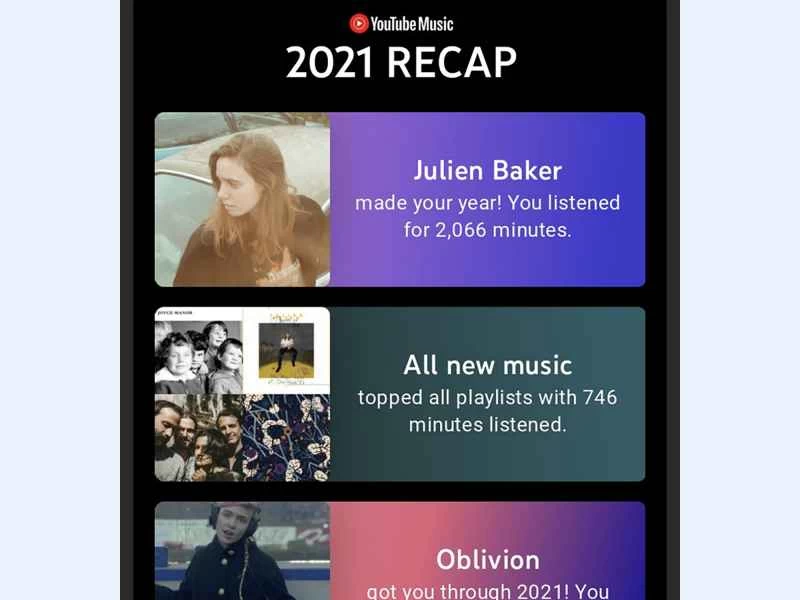
如果你更喜歡 YouTube Music,你仍然可以獲得年終回顧,只不過它叫做「回顧」(Recap)而不是「總結」(Wrapped)。 12 月的某個時候,它會以大方框的形式出現在首頁標籤頁上,你可以點擊「立即探索」( Explore Now)查看。如果你沒有看到這個方框,請點擊你的頭像(右上角),然後點擊「2021 回顧」 。
【相關閱讀:YouTube Music 的最佳技巧與訣竅】
YouTube Music 會為您展示一些年度精彩回顧,包括您收聽次數最多的歌手和歌曲。點擊「2021 年度回顧」標題下方的播放按鈕,即可播放過去 12 個月中您最喜歡的歌曲。
Apple Music Replay
同時,Apple Music 用戶可以使用「年度回顧」功能。 12 月的某個時候,它會出現在音樂 app「立即收聽」標籤頁的「熱門推薦」中,您可以點擊「2021 年度回顧」卡片,查看您一年中最常聽的歌曲清單。
您可以透過造訪網頁版 https://music.apple.com/replay 查看更詳細的統計資料。進入頁面後,點擊「取得您的 Replay 精選集」即可查看您播放次數最多的藝人和歌曲,並造訪與行動裝置上相同的播放清單(以及您往年的 Replay 播放清單)。
Instagram 回放
在社群媒體方面,你可以使用「快拍」功能回顧過去 12 個月你在 Instagram 上的經歷。 12 月,當你打開應用程式時,應該會看到一個醒目的「回顧」橫幅,點擊「查看回顧」即可查看。或者,你也可以透過查看其他用戶的年度回顧並點擊2021 年的貼紙來找到它。
回放功能會顯示過去一年你發布的 10 個精彩瞬間,但 Instagram 並未透露這些精彩瞬間是如何挑選出來的。不過,你可以編輯這些精選內容——長按某個快拍,然後點擊垃圾桶圖標即可刪除圖片或視頻,或者點擊加號按鈕添加新的內容。你也可以選擇將回放片段分享給你的 Instagram 好友。
Facebook 攜手共度一年

和 Instagram 一樣,Facebook 也提供年度回顧功能,考慮到它們都隸屬於同一家公司 Meta,這也在情理之中。打開應用程式後,你可以在主頁的「一年回顧」標題下找到它,它會被分成「友誼」和「地點」等幾個部分。
點擊任何版塊即可查看精彩片段,使用「分享」按鈕將觀看內容發佈到個人主頁,供所有人查看。如果您看不到“年度回顧”卡片,請嘗試在 Facebook 上搜尋“2021 年 Facebook 年度回顧”,即可看到創建卡片的選項。
Snapchat 年度回顧
Snapchat 還可以讓你回顧一年:你可能會在應用程式內看到相關的通知彈出,也可以透過點擊主相機螢幕上的「回憶」按鈕(快門按鈕左側的兩張圖片圖示)來存取它。
【相關閱讀:使用 Snapchat 的全新食物掃描功能獲取烹調靈感】
選擇「回顧2021年」即可查看你在這一年中分享的一些快照——不過Snapchat並未說明挑選這些快照的具體標準。當然,你也可以與你的粉絲分享你的年度回顧。
其他應用
並非所有應用程式都提供年度回顧功能:例如,TikTok 在 2020 年推出個人回顧後,今年改為提供年度概覽。此外,值得注意的是,部分精彩集錦的觀看時間有限,因此如果您找不到自己的回顧,可能就錯過了。
即使不提供年終總結,許多應用也允許你回顧觀看或聆聽歷史。例如,在 YouTube 應用程式中,點擊「媒體庫」和「歷史記錄」即可查看你觀看過的內容;在 Netflix 應用程式中,點擊你的頭像(右上角),然後點擊「帳號」 、「帳號名稱」和「觀看記錄」 (在「觀看活動」旁邊)。此外,還有許多方法可以手動記錄你正在觀看的內容。