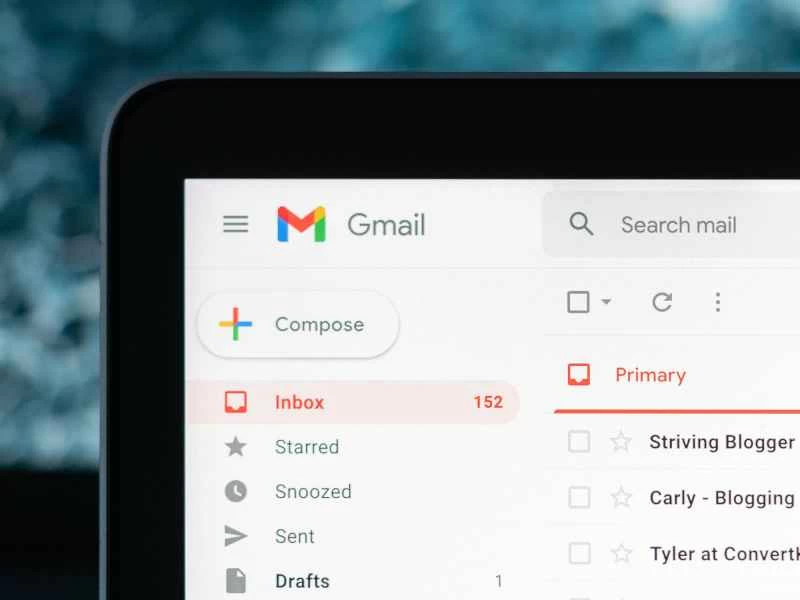
Gmail 是一款功能強大的電子郵件應用程式,它的優點遠不止於收發郵件。該平台還允許你直接在 Gmail 介面中整合 Google 的其他應用,讓你能夠快速且方便地存取日曆、待辦事項、文件和筆記。
Google Chat 和 Google Meet
如果您願意,可以在網頁版 Gmail 旁邊同時開啟 Google Chat 和 Google Meet。要實現這一點,請點擊右上角的齒輪圖標,然後點擊“查看所有設定”,再點擊“聊天”和“聊天” 。在「聊天」旁邊選擇「Google Chat」以顯示您的文字對話;在主選單中「聊天」旁邊選擇「顯示聊天」部分,即可在瀏覽器中快速找到發起和加入視訊通話的連結。
拖曳左側邊欄「聊天」和「會議」面板的頂部或底部邊緣,即可調整其大小並根據需要在螢幕上排列。將最重要的聯絡人置於清單頂部也很有用——只需點擊姓名旁邊的三個點,然後選擇「置頂」 。
【相關閱讀:如何使用 Google Meet 的最新功能】
點擊聯絡人即可開啟對話方塊。點選聊天視窗右上角的三個點,即可選擇是否儲存聊天記錄。如果選擇儲存,Gmail 會將聊天記錄存檔到您的帳戶。您可以在收件匣的「所有郵件」檢視中查看這些記錄,並搜尋其中的特定字詞和短語。
最後,回到 Gmail 主介面,您會在右上角看到一個 Google Chat 狀態按鈕。預設情況下,它會顯示“在線” ,告知您的聯絡人您已在線且可聯繫。點擊此按鈕即可變更您的狀態,並在瀏覽器中編輯 Chat 的通知設定。
Google 雲端硬碟
您無需進行任何操作即可在 Gmail 中啟用 Google 雲端硬碟集成,但了解此功能還是很有幫助的。將滑鼠懸停在任何電子郵件附件上,您將看到「新增至雲端硬碟」選項—選擇它即可將檔案儲存到您的 Google 雲端硬碟帳戶。
Google 雲端硬碟的整合也支援反向操作。撰寫電子郵件時,您可以點擊 Google 雲端硬碟圖標,直接從雲端插入文件。現在,聊天視窗中也會顯示相同的按鈕—點擊即可直接從您的雲端硬碟帳戶向聯絡人發送文件。
Google Tasks
在網頁版 Gmail 介面右側,您可能看到也可能看不到圖示側邊欄。如果沒有看到,請在螢幕右下角找到一個小箭頭按鈕,點擊它即可顯示側邊欄。
點擊「任務」按鈕(藍色對勾)即可查看您的待辦事項清單。頂部「我的任務」旁邊的下拉式選單可讓您在不同的清單之間切換——例如,您可以建立購物清單、一個家務清單和一個工作相關任務清單。在此選單中,您也可以點擊「建立新清單」來設定新清單。
在清單中,點擊「新增任務」即可在清單中新增項目,或勾選對應的按鈕將任務標記為已完成並將其刪除。您也可以點擊並拖曳任務來更改它們在清單中的順序。點擊右上角的三個點,可以更改清單的排序方式、重新命名清單以及刪除已完成的任務。
您也可以從電子郵件建立任務。開啟郵件後,點擊導覽列上主旨行上方的「新增至任務」按鈕(圖示為圓圈內的勾號)。這會在您的清單中建立一個新任務,並附帶指向該郵件的連結。在「任務」工具中,您可以新增日期和時間等其他詳細資訊。
Google 日曆
Google 日曆也會顯示在 Gmail 的側邊欄中—就像 Google Tasks 一樣,只需點擊 Google 日曆按鈕即可查看。預設情況下,您會看到當天的日程安排,但如果您想查看下週的日程,例如,可以點擊頂部的日期並更改要查看的日期。
打開任何活動即可查看更多詳情,並可根據需要進行修改。點擊頂部的三點選單,即可切換到未來幾天的日程概覽,並選擇在此 Gmail 側邊欄中顯示哪些日曆。
當您收到有關飯店住宿、航班、表演、餐廳預訂和其他類似活動的電子郵件時,Google 會自動將詳細資訊新增至 Google 日曆。如果您不希望這樣做,請在網頁版 Google 日曆中,點擊右上角的齒輪圖標,然後選擇「設定」和「來自 Gmail 的事件」 ,取消勾選「在我的日曆中顯示 Gmail 自動建立的事件」複選框。
Google Keep
Google Keep 位於 Gmail 側邊欄,與 Google Tasks 和 Google Calendar 並列。點擊 Keep 圖示(黃色方框內的燈泡)即可開啟筆記清單。在頂部,您可以搜尋已有的筆記或新增新的筆記。
【相關閱讀:七款幫助你整理生活的應用程式和工具】
Keep 的所有基本功能都在這裡,但你無法在 Gmail 中存取該平台的所有功能。例如,你將無法更改筆記顏色或新增複選框。
如果在 Gmail 中開啟某封郵件時,您在側邊欄建立新的 Keep 筆記,Google 會自動將該郵件的連結新增至筆記。而且,每當您打開連結的郵件時,該筆記也會再次顯示在右側面板中。