本文已更新。原文發表於2020年1月28日。
我們很多人一天中都會同時使用不只一台設備——手機、筆記型電腦、平板電腦,有時甚至還有備用手機和智慧手錶。但你可能想知道,是否可以將文字和圖像從一台設備傳輸到另一台設備,以及如何操作。這種情況很容易變得非常混亂。
蘋果、微軟和其他科技公司也知道這一點,所以他們正在讓從一個裝置向另一個裝置發送資料變得更加容易——只要它們連接到同一個帳戶。
在 iOS、iPadOS 和 macOS 上分享剪貼簿
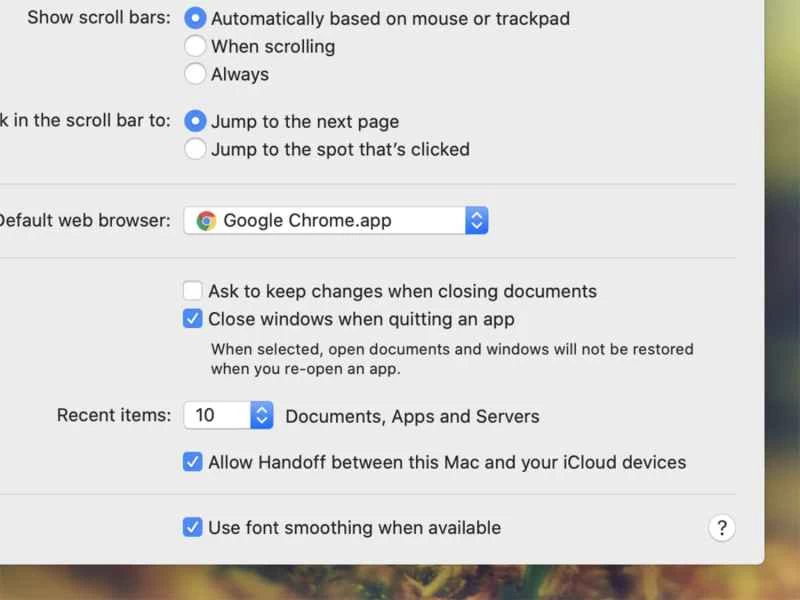
如果你需要在蘋果設備之間發送文字和圖片,通用剪貼簿功能可以幫助你完成很多繁重的工作。只要你在所有裝置上都登入了同一個 Apple ID,而這些裝置彼此靠近(因為它透過藍牙連接工作),它就能無縫運作。
您可能會發現所有設定都已正確配置,但您仍然需要做一些準備。每台裝置都需要開啟 Wi-Fi 和藍牙——您可以在 iPhone 和 iPad 的「設定」中的「Wi-Fi」和「藍牙」中進行設定;在 Mac 的「系統偏好設定」中的「網路」和「藍牙」中進行設定。
您所有的裝置都需要啟用「接力」功能。在 iPhone 或 iPad 上,前往「設定」 ,選擇「一般」 ,然後選擇「隔空播放與接力」 ,確保功能已開啟。在 Mac 上,開啟「系統偏好設定」 ,選擇「通用」 。 然後啟用「允許此 Mac 與 iCloud 裝置之間進行交接」選項。
【相關閱讀:如何在線上分享大型檔案】
然後您就可以像平常一樣複製貼上了——例如,在 Mac 上使用Cmd+C快捷鍵,或透過「編輯」和「複製」功能表選項選擇內容。在 iPhone 和 iPad 上,長按文字或圖像會跳出「複製」指令。在 Mac 上使用Cmd+V或「編輯」和「貼上」進行貼上。在 iPhone 和 iPad 上,您需要再次長按,然後選擇「貼上」 。
蘋果表示,從其他設備複製的內容會在通用剪貼簿中「短暫」保留,不會永久存在。與單一裝置上的傳統剪貼簿一樣,如果您複製了新內容,則先前複製的內容將被覆蓋。
如何在所有其他設備上複製和貼上
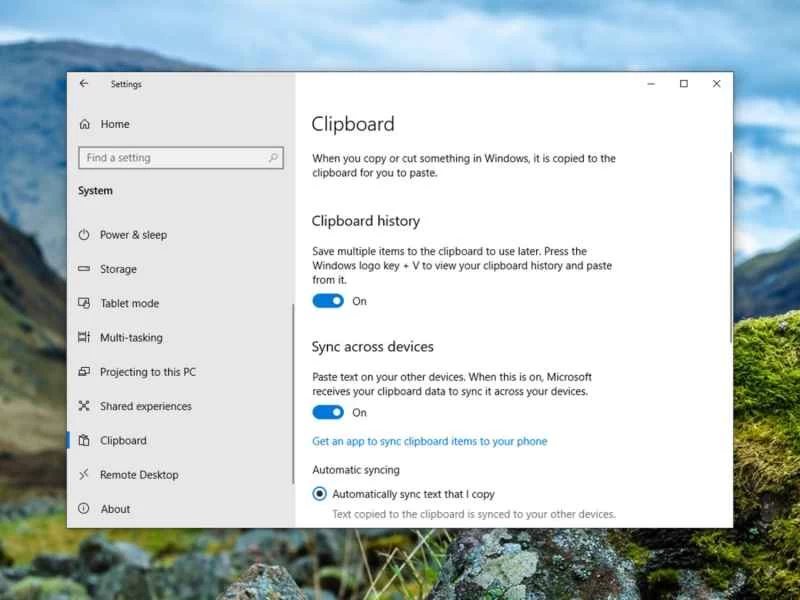
如果您要將檔案從一台設備複製到另一台設備,並且其中至少有一台設備不是蘋果公司的產品,那麼有很多方法可以實現。例如,如果您在兩台裝置上都使用同一個微軟帳戶,就可以在 Windows 系統之間複製內容。在「設定」中,選擇「系統」 > “剪貼簿” ,然後啟用「跨裝置同步」 。這樣,您就可以將一台電腦上剪下或複製的任何內容貼到另一台電腦上。
Google Chrome 曾經是裝置間傳輸專案的絕佳選擇,但其共用剪貼簿功能隱藏在實驗工具清單( chrome://flags下)中,並且似乎已於 2021 年 12 月停用。
在眾多第三方工具中,我們推薦 Clipbrd(免費),這是一款適用於安卓系統和所有桌面版 Chrome 瀏覽器的 Google Chrome 擴充功能。只需像往常一樣使用裝置的複製貼上功能(透過鍵盤快捷鍵或選單選項),Clipbrd 就會自動完成同步。
我們也很喜歡 Magic Copy(免費),它支援桌面、安卓和 iOS 系統。使用方法很簡單:像往常一樣複製內容,然後在裝置上開啟 Magic Copy 應用程式。這樣就能將選定的內容複製到雲端剪貼簿,並在所有安裝了 Magic Copy 的裝置上使用。
此外,還有一款名為 Pushbullet 的免費應用程式,它支援 Android 和 iOS 系統,以及任何平台上的 Chrome 和 Firefox 瀏覽器。與其說它是一個整合的剪貼簿管理器,不如說它更像是一個安裝在裝置上的額外應用,但它仍然能夠讓你在任何安裝了該應用程式的地方傳輸文字、圖片和連結。
如果你找不到適合你裝置剪貼簿功能的軟體,還有很多應用可以幫助你在電腦、手機和平板電腦之間管理筆記、文字和圖片。例如,你可以試試 Google Keep,它既可以在網頁上運行,也可以在 Android 和 iOS 系統上運行;或者試試 Evernote,它幾乎為所有平台都提供了應用。