
如果你發現自己每天都在重複相同的電腦操作,那麼你應該知道還有更好的方法。無論是調整圖片大小還是填寫電子表格,許多現代應用程式都可以被編程為自動重複執行單一操作。
這些操作通常被稱為宏,不過根據你使用的軟體不同,它們也可能被稱為其他名稱。你不需要任何程式設計知識就能設定它們,而且它們可以為你節省大量鍵盤操作時間。
如果您使用的軟體應用程式不支援使用巨集,則可以藉助第三方工具來自動執行 Windows 或 macOS 中任何程式中的流程。
如何在 Adobe Photoshop 中自動執行任務
在 Photoshop 中,這些快捷方式稱為“動作”,您可以使用它們對一系列照片重複套用相同的裁剪、調整大小或效果。 「動作」面板可能已經打開,具體取決於您的應用程式設置,如果沒有,您可以選擇「視窗」 > 「動作」來查看它。
Photoshop 提供了一些預設動作供您入門,您可以選取任何動作,然後點擊面板底部的播放按鈕來運行它。播放按鈕右側有一個資料夾圖標,您可以使用它來建立新的動作集——這樣可以將動作分組,以便更好地管理它們。
【相關閱讀:如何使用進階編輯工具而不損壞照片】
若要建立自己的動作,請點選「建立新動作」按鈕(方格內的加號),它位於「新集」按鈕的右側。然後,您可以為其命名並將其放入集(或資料夾)中。錄製會立即開始,因此您可以在 Photoshop 中完成所需操作,然後點擊「停止」按鈕(位於錄製按鈕的左側)。您的動作將被添加到清單中,您可以隨時從清單中直接啟動它。
如何在 Google 試算表中使用巨集
目前,Google Sheets 內建了巨集功能,而 Google Docs 和 Google Slides 則沒有。這在某種程度上是合理的,因為在使用電子表格時,你更有可能重複執行相同的任務,例如設定日期格式或將兩個不同儲存格中的數字相加。
開啟電子表格後,點選「擴充」 、 「巨集」 ,然後點選「錄製巨集」 。螢幕底部會彈出一個新面板,顯示您已進入錄製模式,此時您可以執行想要儲存的操作,然後點選「儲存」。在同一面板中,您可以選擇「使用絕對引用」 (巨集將記錄電子表格中的精確位置,例如 A1 或 B2)或「使用相對引用」 (巨集將記錄相對於其起始位置的位置,例如右側三個儲存格)。
若要使用宏,請點選「擴充」 ,然後點選「宏」選擇您錄製的內容(或點選「管理宏」進行編輯或刪除)。您也可以透過編寫自己的腳本來更高級地使用 Google 試算表中的宏,但這需要一些程式設計知識。如果您對此感興趣,我們之前已撰寫過一篇更詳細的文章介紹相關過程。
如何在 Microsoft Office 中建立巨集
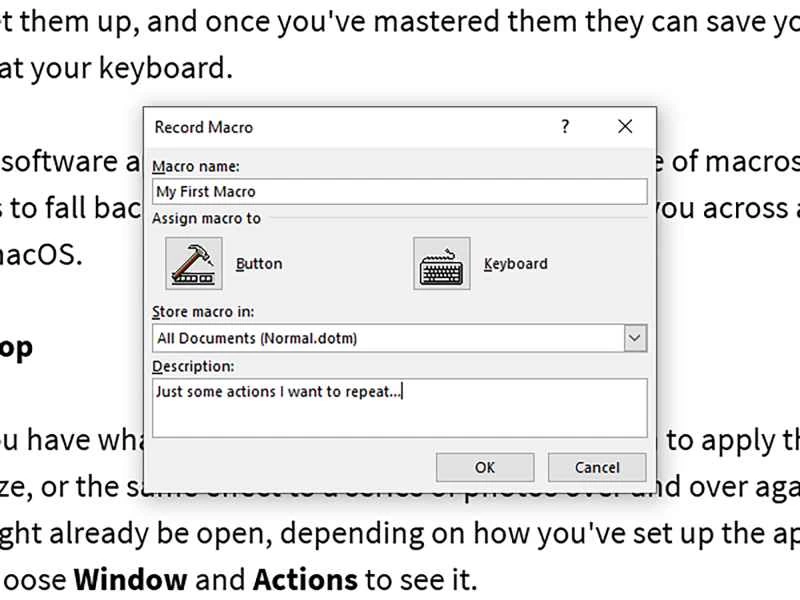
如果您擁有 Microsoft Office 套件,您可以在 Excel 和 Word 中設定和使用巨集——無論您是想自動填入電子表格列、重複文件標題,還是想自動執行其他操作,這些應用程式都能加快處理速度。 PowerPoint 也支援宏,但您需要自行編寫程式碼——無法按步驟錄製。
首先,開啟電子表格或文檔,然後選擇「文件」、 「選項」 、 「自訂功能區」 ,並在按一下「確定」之前選取右側的「開發工具」標籤。開啟這個新顯示的選項卡,然後選擇「錄製巨集」 ——系統會提示您為其命名,您可以為其指派鍵盤快速鍵,也可以建立一個新按鈕,以便從功能區選單啟動它。
請依照步驟完成要錄製的操作,然後從「開發工具」標籤中選擇「停止錄製」 (如果需要休息一下,也可以選擇「暫停錄製」 )。建立巨集後,您可以透過建立的鍵盤快速鍵或功能區按鈕啟動它們,也可以按一下「開發工具」標籤上的「巨集」以查看完整清單。
如何在 Google Chrome、Mozilla Firefox 和 Microsoft Edge 中設定宏
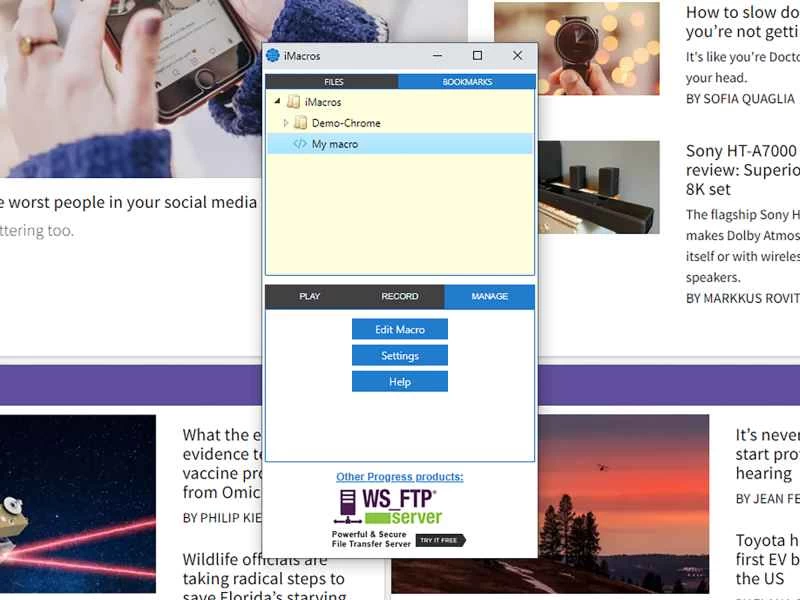
如今,我們許多人都在網頁瀏覽器中進行計算,因此在瀏覽器中啟用巨集也十分實用。雖然目前還沒有瀏覽器內建巨集支持,但您可以透過安裝功能全面的 iMacros 擴充程序,為 Chrome、Firefox 和 Microsoft Edge 添加錄製任務的功能。 iMacros 擴充功能免費,但每個巨集最多只能包含 50 個步驟;您只需一次性支付 99 美元即可升級,解除此限制並獲得更多功能。
安裝瀏覽器擴充功能後,您會在螢幕頂部的工具列中看到一個新的 iMacros 按鈕。點擊此按鈕即可開啟工具的主介面。然後切換到「錄製」選項卡,點擊「錄製巨集」按鈕,即可在任何網站上完成您想要儲存和重複的步驟。完成後,點選「停止」 ,然後點選「儲存並關閉」 。
若要返回並再次執行宏,請切換到擴充功能視窗中的「播放」標籤;您也可以右鍵單擊巨集來編輯和刪除它們。所有操作都簡單易懂,當然,如果您熟悉程式碼編輯器,也可以手動編輯巨集腳本。
如何在其他 Windows 程式中重複執行任務
如果您想在沒有內建巨集支援的 Windows 應用程式中重複執行任務,可以使用第三方程式來完成這項工作。由於篇幅有限,我們無法在此一一列舉所有選項(選擇很多),但我們可以向您推薦我們最喜歡的免費程式之一:Pulover's Macro Creator。
介面略顯雜亂,乍看之下可能有點不習慣,但很快就能上手——而且內建了大量範例宏,可以幫助你了解所有功能(雙擊即可查看詳情)。此外,你還可以在應用程式的官方網站上找到豐富的幫助和教學。
【相關閱讀:20 個必備的 Windows 鍵盤快速鍵,助您節省點擊次數】
若要建立自己的巨集,請點選工具列上的紅色錄製按鈕,然後按F9開始錄製鍵盤和滑鼠操作。完成後,再次按F9——您的新巨集將被添加到主列表中,您可以從那裡進行編輯和運行。若要播放選定的巨集,預設按鍵是F3 ,但您可以自訂此按鍵(以及程式中的許多其他設定和功能)。
如何為其他 macOS 程式錄製巨集
macOS 上的巨集錄製工具雖然不如 Windows 系統那麼多,但仍有不少選擇可供你挑選。這些錄製工具創建的巨集可以在任何程式中使用,因此如果你需要在本身不支援巨集的應用程式中重複執行某些任務,它們就能派上用場。
在我們看過的眾多選項中,Macro Recorder 是最佳選擇之一:它的售價為 7.89 美元,但您可以先使用免費試用版,看看它是否符合您的需求。這款工具使用起來既簡單又直觀,同時也提供了一些可能很有用的高級功能(例如,可以設定錄製延遲幾秒鐘)。
要錄製新的宏,只需點擊頂部的「開始錄製」按鈕,然後在 Mac 上執行您想要錄製的操作。完成後,點選「停止錄製」 。您可以點擊左上角的「選單」來儲存和載入巨集;如果您選擇「選單」 ,然後選擇「設定」 ,則可以自訂各種選項(包括要錄製哪些滑鼠和鍵盤活動以及要忽略哪些活動)。