
當您使用 Windows、macOS 或 Chrome OS 電腦時,視窗會迅速堆積起來,尤其是當您為相同應用程式開啟多個視窗時。不知不覺中,您可能會因為某些程式被其他視窗遮蔽而找不到它們。
然而,每個作業系統都自備各種功能和技巧來整理這些窗口,你可能並不了解所有這些功能。此外,如果你想要實現的功能沒有內置,通常可以找到第三方工具來為你添加這些功能。
如何在 Windows 系統中組織開啟的程式

如果您使用 Windows 系統一段時間,肯定對每個開啟視窗右上角的三個按鈕都很熟悉。最右邊的是關閉按鈕,用於關閉視窗。中間的是最大化按鈕,它可以使視窗佔據整個螢幕(如果視窗已經是全螢幕顯示,則此圖示會變成縮小按鈕,將視窗縮小到最大化前的大小)。左邊的是… 最小化按鈕,可將視窗隱藏起來(您可以按一下工作列中的圖示將其恢復)。
如果您已升級至 Windows 11,將滑鼠停留在最大化/還原按鈕上時,即可選擇視窗佈局。這些佈局可讓您快速將螢幕分成兩、三或四份,以顯示目前開啟的視窗。選擇一種佈局後,即可在各個區域中填入您想要顯示的視窗。
Windows 也支援視窗貼靠:將視窗標題列拖曳到螢幕左側或右側邊緣,視窗就會貼靠到螢幕的對應一側,另一側則保持空白。或者,也可以按Win + 左箭頭或Win + 右箭頭來達到相同的效果。例如,如果您想將網頁瀏覽器放在螢幕的一側,將媒體播放器放在另一側,這就是一種方法。
您也可以點擊視窗標題列並將其拖曳到螢幕角落,將螢幕分割成四等份。快捷鍵是Win + 上箭頭或Win + 下箭頭(前提是您已經將視窗貼靠到螢幕左側或右側)。最後,您可以右鍵點選任務欄,然後選擇「層疊視窗」 (將視窗整齊地層疊顯示)、 「堆疊顯示視窗」 (垂直排列顯示所有開啟的視窗)或「並排顯示視窗」 (水平排列顯示所有開啟的視窗)。
此外,還有一些實用工具可以讓你擁有更強大的控制權。微軟自家的 PowerToys 是免費的,其中包含一個名為 FancyZones 的工具,可以讓你以自訂網格排列視窗。 AquaSnap 也是免費的,它在視窗並排平鋪以及精確地用任何視窗覆蓋螢幕的每個角落方面提供了極大的靈活性。
如何在 macOS 上整理開啟的視窗
如果您使用的是 macOS 系統,視窗管理按鈕位於每個視窗的左上角。左側是紅色的關閉按鈕(用於關閉視窗),中間是黃色的最小化按鈕(用於隱藏視窗),右側是綠色的全螢幕按鈕(用於將視窗設為全螢幕)。如果視窗已經佔據了整個螢幕,綠色按鈕會將其恢復到先前的大小。
當視窗未全螢幕顯示時,將遊標停留在綠色按鈕上,除了全螢幕選項外,還會出現兩個選項: “將視窗平鋪到螢幕左側”和“將視窗平鋪到螢幕右側” 。選擇其中一個即可將視窗貼靠到螢幕的左側或右側。您也可以按住Option 鍵並點擊綠色按鈕來最大化窗口,而不是將其設定為全螢幕(這樣選單列仍然可見)。
要使視窗並排排列且不留縫隙,您需要點擊它們的標題列並將它們拖曳到彼此靠近的位置。隨著縫隙縮小,視窗應該會鎖定在並排的位置——只要您足夠小心。這樣您就可以創建幾乎任何您想要的自訂佈局。
【相關閱讀:充分利用雙顯示器或超寬顯示器設定】
此外,您還可以查看當前應用程式的「視窗」功能表中的選項——您也可以從這裡最小化視窗並平鋪視窗。打開選單時按住Option鍵,然後選擇「置於最前面」 ,即可將該應用程式的開啟視窗整齊地層疊排列。
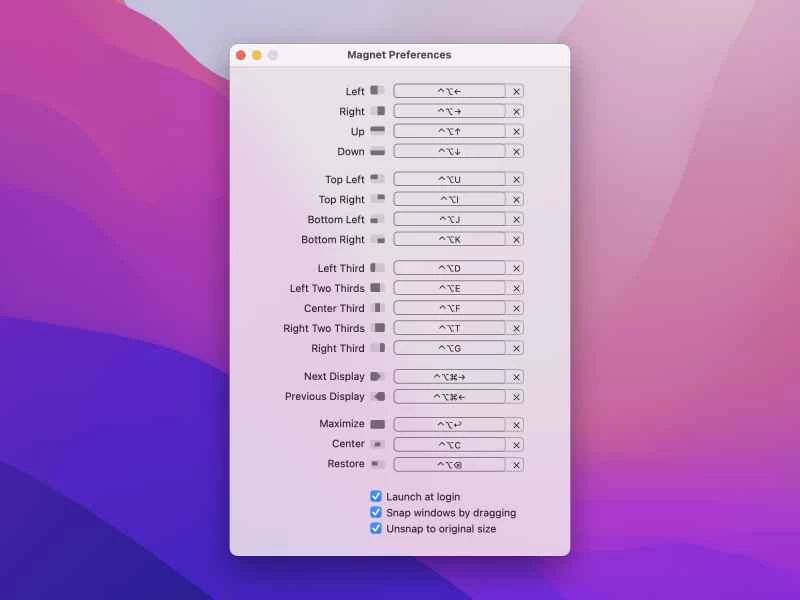
就像 Windows 系統一樣,也有一些第三方工具可以讓你更靈活地排列視窗。 Magnet 售價 8 美元,它允許你以各種方式並排平鋪打開的窗口,既可以透過鍵盤快捷鍵操作,也可以透過選單列上的 Magnet 選項進行設定。而 Divvy 售價 14 美元,但它提供了更精細的視窗排列控制,甚至可以精確到像素級。
如何在 Chrome OS 上整理窗口

Chrome OS 遵循與 Windows 相同的方法,在開啟的視窗的右上角有三個按鈕:從左到右分別是最小化按鈕(用於隱藏視窗)、最大化或還原按鈕(用於使視窗佔據全螢幕或將其恢復到先前的大小)和關閉按鈕(用於關閉視窗)。
在自訂方面,雖然可以並排顯示窗口,但不如 Windows 或 macOS 那麼靈活。您可以抓住視窗標題欄,將其拖曳到螢幕左側或右側來對齊,也可以使用Alt+]和Alt+[快捷鍵來實現相同的效果。此外,您還可以按一下並按住最大化/還原按鈕,然後將遊標向左或向右移動。