
智慧型手機上的所有內容都應該受到鎖定畫面保護——只能透過指紋、PIN 碼或臉部辨識存取——但有時其他人可能會存取你的裝置。
也許你的祖父母想看看孩子們的照片,你的侄子想玩遊戲,或者你的伴侶需要藉你的手機查看天氣預報。無論出於什麼原因,你不一定希望別人偶然發現你所有的文件、照片和影片。
您有兩種選擇:使用 Google Photos 或 Apple Photos 中提供的文件隱藏工具,或使用專門為文件添加額外保護層(例如 PIN 碼或密碼)而建立的應用程式。
Apple Photos 和 Google Photos
iOS 內建的「照片」應用程式有一個專門用於隱藏照片和影片的功能——點擊「分享」按鈕(方框中伸出的箭頭),然後選擇「隱藏」即可找到它。此按鈕會出現在單一照片和影片頁面上,以及在主「照片」檢視中選擇多個檔案時(點擊「選擇」即可)。
一旦隱藏了內容,它就會從你的「照片」動態中消失——這是訪問照片和影片的主要途徑。它也不會出現在「年」、「月」和「日」視圖中,也不會出現在搜尋結果中。不過,如果有人窺探你的照片,他們仍然可以點擊「相簿」和「已隱藏」來找到這些文件,所以它們並非真的被永久隱藏。要取消隱藏照片或視頻,請在“已隱藏”相簿中找到它,然後點擊“分享”和“取消隱藏” 。
同時,適用於安卓和iOS系統的Google Photos也提供了歸檔功能,你可以用它來隱藏應用程式內某些螢幕上的照片和影片。使用此功能後,你歸檔的內容將不會顯示在主照片流中,而主照片流通常是用戶打開應用後首先瀏覽的畫面。
在「照片」標籤頁中,開啟單一照片或影片頁面,點擊選單按鈕(右上角的三個點),然後選擇「移至歸檔」或「從裝置中刪除」 。要一次隱藏多張照片和視頻,請長按第一個項目直到選中,然後點擊要歸檔的其他項目。接下來,點擊選單按鈕並選擇“移至歸檔” 。使用相同的操作步驟,但選擇“從設備中刪除”以批量刪除。
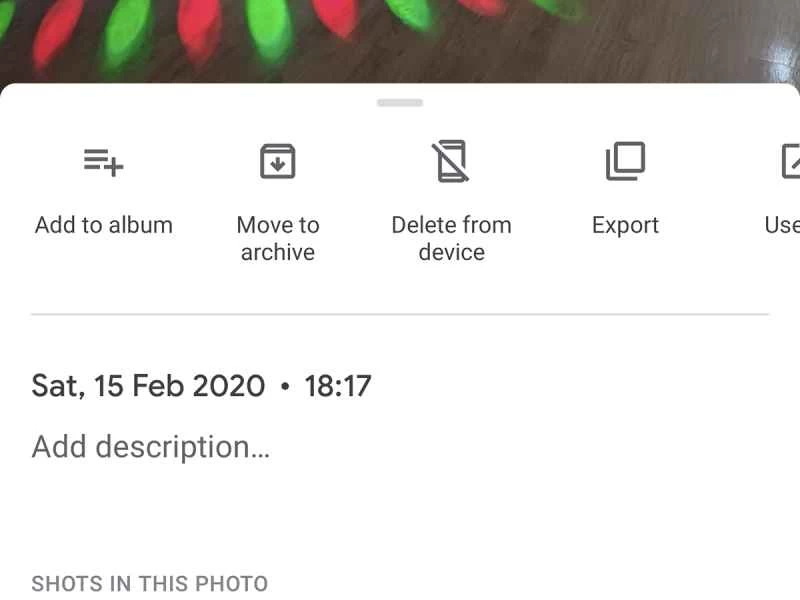
如果已歸檔的照片和影片與搜尋結果匹配,或者您從 Google 相簿應用程式選單( “圖庫” ,位於右下角)進入「歸檔」頁面,它們仍會顯示。如有需要,您可以取消歸檔照片和影片。如果它們已被指派到相冊,請開啟「相簿」標籤頁並進入相應的相簿後,它們仍然會顯示。
這些技巧無法阻止那些決心查看你手機上每一張照片和視頻,並且知道在哪裡可以找到它們的人,但它們是防止有人隨意瀏覽你的照片和視頻,並發現你不想讓他們看到的內容的第一道防線。
文件存儲應用程式
如果您想認真保護照片、影片和其他檔案免受窺探,可以安裝一款專業的加密檔案應用程式。文件一旦存入這些數位保險庫,您就需要特殊的密碼或PIN碼才能存取它們。
如果您使用的是三星手機,那麼手機自帶一個安全資料夾應用程式:安全資料夾。在「設定」中,選擇「鎖定螢幕和安全性」 ,然後選擇「安全資料夾」即可建立安全資料夾。您可以使用圖案、PIN 碼、密碼或生物識別資料(例如指紋)來保護它。
若要將照片移至安全資料夾,請在三星圖庫中選擇照片,然後點選「更多」選單(三個點),再選擇「移至安全資料夾」 。之後,刪除原照片。對於其他類型的文件,請開啟「我的文件」 ,然後開啟「文件」 。點選「更多」選單(三個點),然後點選「編輯」 。選擇要移動的文件,再次點擊三個點,然後選擇「移動到安全資料夾」 。您也可以在安全資料夾內選擇「新增」來傳輸檔案。沒有 PIN 碼或其他您設定的保護措施,任何人都無法存取這個數位保險箱(它會顯示為單獨的應用程式)。
許多其他應用程式也提供類似的功能,透過額外的密碼或生物辨識安全層來保護選定的檔案免受窺視。 Safe Lock for iOS 是蘋果裝置上照片和影片的最佳選擇之一——它與 Apple Photos 應用程式完美相容,並創建一個虛擬照片庫來隱藏您的秘密照片庫。 Safe Lock 可以免費使用,但每月支付 2 美元即可獲得更多功能,例如自訂圖示和一鍵鎖定相簿按鈕。
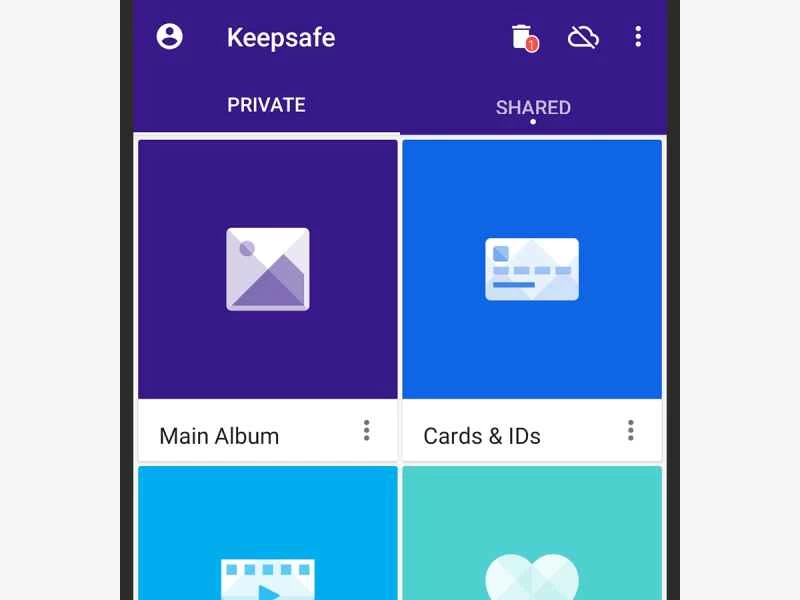
Keepsafe 安卓版和 iOS 版都擁有簡潔易用的使用者介面,以及簡單的 PIN 碼控制功能,確保您的私密照片和影片安全無虞。您可以免費使用該應用程式,但每月 10 美元的訂閱費用即可移除廣告並解鎖更多功能,例如檔案恢復選項以及為不同相簿設定不同的 PIN 碼。
我們推薦的另一個應用程式是適用於安卓系統的 Folder Lock,它功能非常強大。您可以使用 PIN 碼、圖案、密碼或指紋鎖定文件,從應用程式內外移動文件,並在現有資料夾內建立自訂資料夾,從而更好地整理您的私人文件。您只需一次性支付 5 美元即可去除廣告並解鎖更多功能,包括雲端備份。
以上列舉的是三款最佳文件加密應用,但這絕非全部選擇。如果您需要的功能在上述應用程式中都無法滿足,不妨在裝置的應用程式商店中繼續搜尋——但請務必在安裝前仔細閱讀應用程式的描述和用戶評價。
此外,你也應該考慮一下你常用的應用程式內建的功能——它們可能已經可以幫你保護那些需要保密的內容。例如,iOS 上的 Apple 備忘錄應用程式就可以為某些備忘錄設定密碼保護:開啟備忘錄後,點擊右上角的三點圖標,然後選擇「鎖定」 (或長按主清單中的備忘錄,然後選擇「鎖定備忘錄」 ),即可使用密碼和/或面容 ID 或觸控 ID 進行保護。