
GoogleChrome瀏覽器的魅力之一在於其龐大的擴充功能庫——這些外掛程式涵蓋頁面佈局、書籤管理、網路安全等等。
創建 Chrome 擴充功能通常需要一定的程式設計能力,但Google推出了一款工具,讓任何人都能輕鬆實現這項功能,無需任何程式設計知識。這款工具名為 Tab Maker,專注於 Chrome 的「新分頁」:也就是開啟新分頁時載入的頁面。
預設情況下,該頁面會顯示一個Google搜尋框和一些您最常造訪的網站快捷方式,但您不必局限於預設值。使用 Tab Maker,您可以依照自己的需求進行客製化,同時提升您的瀏覽體驗。
在瀏覽器中開啟 Tab Maker,然後點擊「圖庫」以獲得一些靈感。你會看到一些自訂選項:太空照片和貓狗圖片是 Tab Maker 功能的完美範例,但它幾乎可以顯示任何圖像。
點擊「建立您自己的頁面」 ,然後點擊「開始」 ,即可開始建立您自己的頁面。第一步是從左側列出的 11 個佈局範本中選擇一個。每個模板都為您的新標籤頁提供了不同的文字和圖像組合方式。點選「下一步」繼續完成後續步驟。
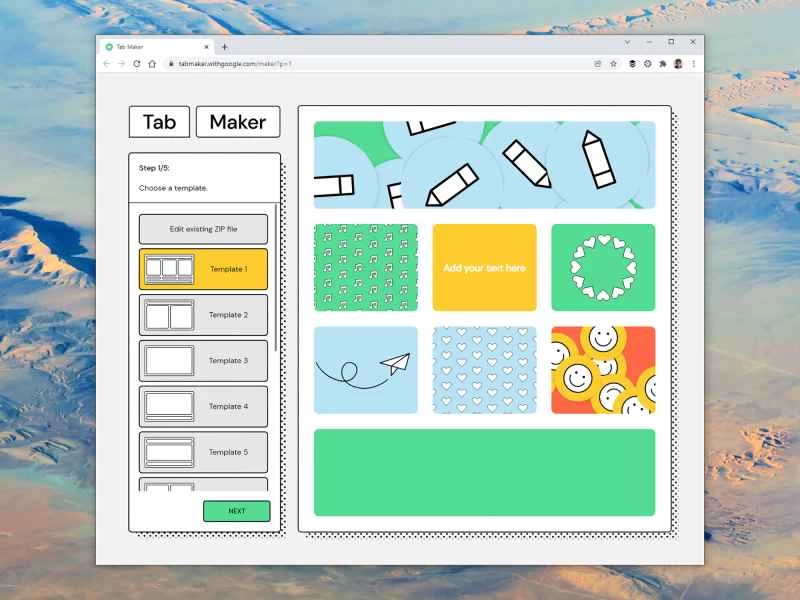
下一個畫面將建立 Google 試算表:點擊「使用範例內容」讓 Google 為您自動填寫頁面(您可以輕鬆更改範例內容),或點擊「新增您自己的內容」從空白頁面開始。無論哪種方式,表格都會在新瀏覽器標籤頁中打開,並附帶填寫說明(請保持標籤頁創建工具在後台運行)。
【相關閱讀:如何在 Google 文件和表格中使用腳本和巨集來提高工作效率】
按照指示填寫圖片連結、網頁連結和文字—頂部會顯示您選擇的範本佈局。您還可以根據需要向電子表格添加任意數量的行,每次打開新標籤頁時,Google 都會隨機選擇其中一行:例如,如果您在每一行中都放入不同的照片,那麼每次打開新標籤頁時都會看到不同的照片。
接下來,您需要選擇「檔案」 > 「發佈到網路」 ,將電子表格公開,以便 Google 可以存取。請確保勾選「步驟 2」工作表(包含您內容的工作表),並將發佈的文件格式設為逗號分隔值(CSV)(所有這些說明都包含在電子表格中)。系統會產生一個 URL,您需要將其貼回 Tab Maker 中。
下一個畫面將顯示新標籤頁的預覽,其中已填入了您的內容。使用底部的下拉清單選擇您正在處理的電子表格行。您可以使用左側的選項調整圖片大小、字體大小、背景顏色和區塊對齊方式等設定。
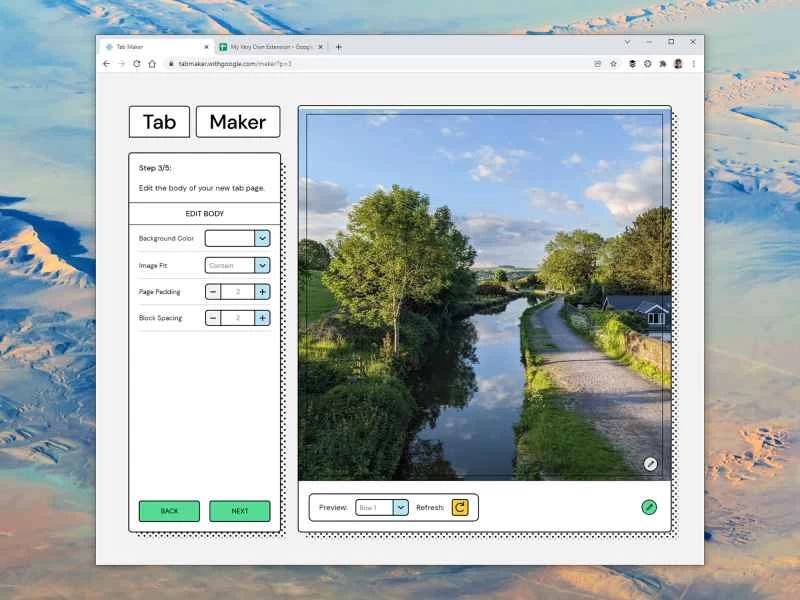
接下來進入最後階段,您可以為新標籤頁擴充功能命名,並為其在 Chrome 線上應用程式商店中顯示時新增圖示。出現提示時,下載完成的 ZIP 文件,即可使用:您可以選擇私密安裝,也可以將其公開供所有人存取。
若要私密使用,請在瀏覽器中造訪“chrome://extensions”,然後啟用開發者模式開關。點擊“載入已解壓縮的擴充功能”,即可選擇您建立的擴充功能檔案—每次開啟新標籤頁時,它都會顯示出來。
要讓您的擴充功能對所有人開放,您需要註冊 Google 開發者帳戶,這需要一次性支付 5 美元。如果您的提交獲得批准,您的作品就可以在 Chrome 線上應用程式商店中展示,並供任何想要使用的人下載。有關此過程的更多信息,請參閱 Google 的指南。
你可能需要嘗試幾次才能真正掌握 Tab Maker 的使用方法,並找到最適合自己的使用方式,但該工具允許你反覆嘗試。你可以根據需要多次完成創建過程,每次都進行調整,而且你始終可以編輯並重新發布原始的 Google 表格,而無需每次都創建一個新的表格。
目前,這確實是市面上唯一一款此類新標籤頁擴充功能製作工具。如果您想開發功能更強大的擴充程序,或許應該考慮學習程式設計。此外,您還可以看看其他開發者為 Chrome 製作的眾多新標籤頁擴充程序,例如提供衛星圖像、常用網頁應用程式快速連結以及方便存取待辦事項清單的擴充功能。