本文已更新。原文發表於2019年9月19日。
每個家庭、工作場所,甚至朋友圈裡,都有一個被「科技大神」正式冊封為「IT大師」的人。如果你曾經為了修好父母家的WiFi而躲在沙發後面,或是在公司花了無數個小時試圖清除一台感染病毒的筆記型電腦,那麼很遺憾地告訴你…這個人很可能就是你。
當你必須勉強準備應對下次有人向你請教「技術問題」時,要知道現在有一些應用程式和平台可以讓你透過網路遠端查看甚至控制其他設備,從而提供幫助。無論是你父母老舊的筆記型電腦,還是你伴侶的智慧型手機,這些程式都能幫你節省時間,避免很多麻煩。
桌上型電腦和筆記型電腦的替代方案
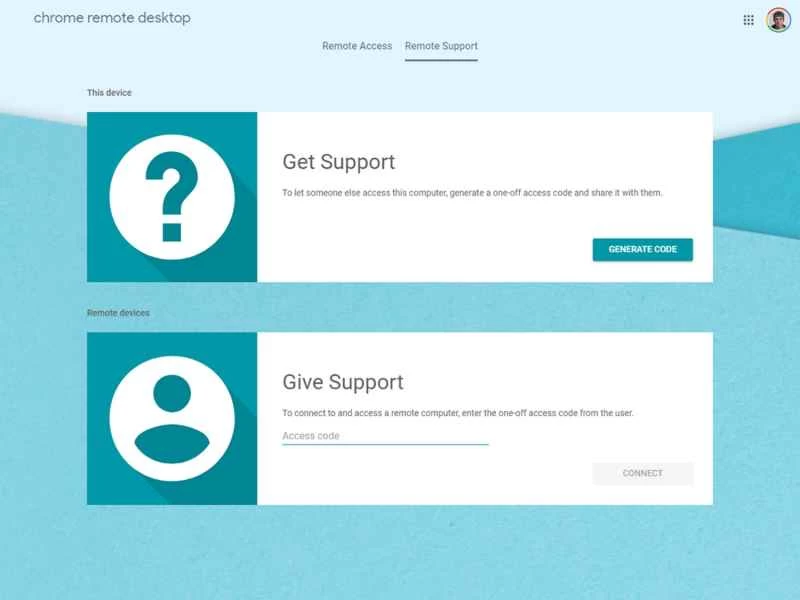
遠端存取另一台 Windows 或 macOS 電腦最簡單的方法之一是使用 Chrome 遠端桌面,它是 Google Chrome 瀏覽器的免費插件。首先,您需要在要訪問的電腦上進行設定(也許可以將這項任務添加到您的待辦事項清單中,以便在感恩節回父母家時完成)。
首先,從 Chrome 遠端桌面網頁下載程序,並在您目前使用的電腦上安裝必要的軟體。安裝完成後,點擊「啟用」按鈕即可存取:只需為電腦命名並輸入 PIN 碼以增強安全性即可。
下次當你幫助的人需要幫助時,他們需要打開 Chrome 遠端桌面頁面,點擊“遠端支援” 、 “獲取支援”,然後點擊“生成程式碼” 。螢幕上會顯示一個存取代碼,他們需要將此代碼提供給你(透過電話或簡訊)。你這邊,需要在「連接到另一台電腦」下方的空白欄位中輸入此程式碼即可獲得存取權限。
連線建立後,您可以透過網頁瀏覽器查看對方的桌面,並像操作自己的電腦一樣使用對方的滑鼠和鍵盤。連線會一直保持,直到您或對方斷開連線為止。如果您不使用電腦,也可以透過安卓手機或iPhone連線。
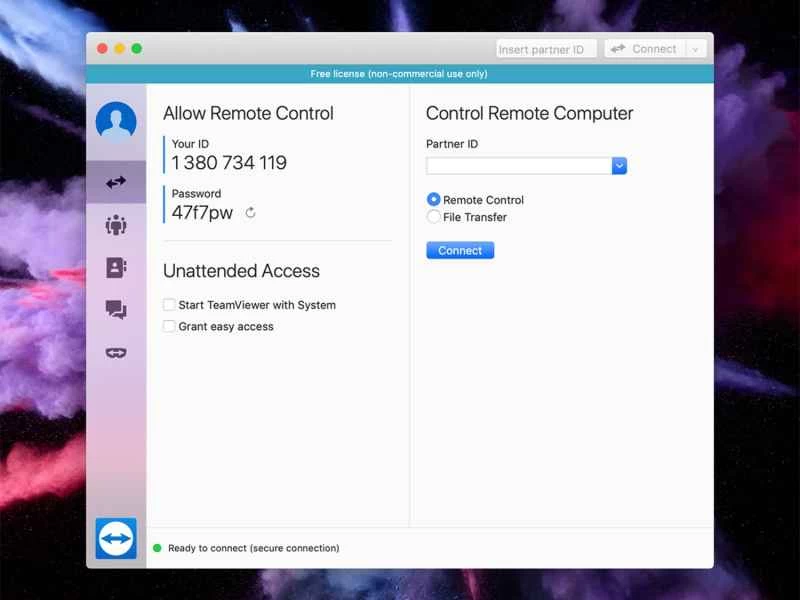
另一個選擇是使用 TeamViewer,它也是免費的,可供個人使用。您可以從其網站下載該程序,並將其安裝到您想要訪問的電腦上。當您的朋友或親戚需要幫助時,他們需要開啟 TeamViewer,在那裡他們會看到 ID 和密碼,用於授予遠端控制權限。
與 Chrome 遠端桌面一樣,您需要在電腦上的 TeamViewer 中輸入這兩個資訊才能建立連線。在「合作夥伴 ID」方塊中輸入 ID 號,點擊「連接」 ,然後輸入密碼即可開啟對方的桌面並取得控制權。如果您需要幫助的人提供更多說明或詳細信息,您還可以透過工具列上的「溝通」按鈕開啟聊天或視訊通話視窗。
【相關閱讀:如何從任何地方存取您的電腦】
TeamViewer 也有適用於 Android 和 iOS 的應用程序,您可以使用它們從行動裝置遠端連接到另一台筆記型電腦或桌上型電腦,儘管在較小的螢幕上所有內容都難以看清。
TeamViewer 在附加功能(例如文件傳輸)方面比 Chrome 遠端桌面略勝一籌,但您可能更喜歡 Google 工具的簡潔性。無論您選擇哪一款,它們都是免費且易於使用的。
行動裝置出現問題時該怎麼辦?
TeamViewer 和 Chrome 遠端桌面可讓您透過桌面和行動裝置遠端存取 Windows 或 macOS 計算機,但它們不允許您連接到其他人的手機或平板電腦。
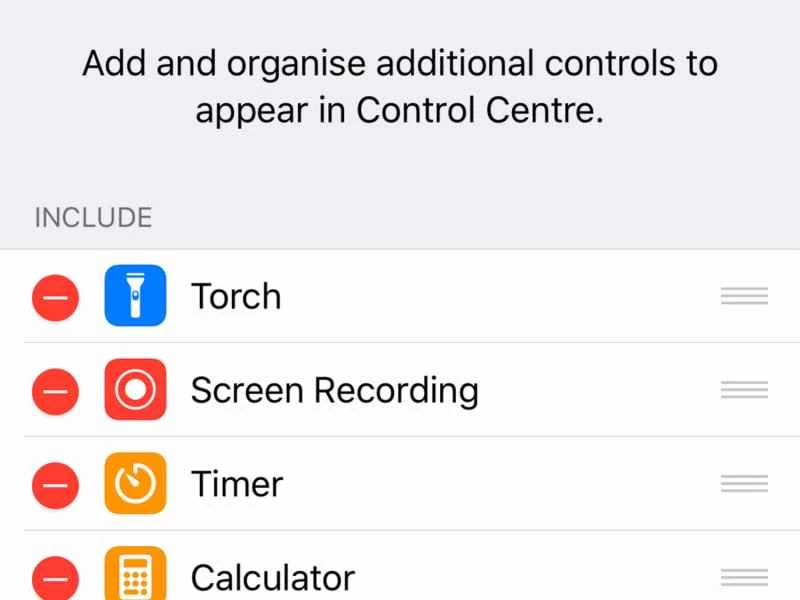
如果您的朋友或親戚在使用小螢幕裝置時遇到問題,您可以嘗試以下幾種方法,但最佳方案取決於具體問題。一種方法是請他們錄製螢幕視頻,然後發送給您查看。 iOS 系統內建了螢幕錄製功能,他們可以透過控制中心存取(從右上角向下滑動,然後點擊「錄製」按鈕)。如果他們看不到該圖標(一個圓圈內嵌圓圈),請讓他們前往「設定」中的「控制中心」 ,然後點擊「螢幕錄製」旁邊的綠色加號圖標,確保它位於清單頂部。錄製開始後,他們可以再次點擊控制中心中的按鈕停止錄製,或點擊手機螢幕左上角的紅色螢幕錄製圖示。
【相關推薦:手機最佳截圖與螢幕錄製應用程式】
同時,在用戶多年呼籲之後,Android 系統最近終於內建了螢幕錄影工具。一些廠商,例如小米,先前已經自行添加了這項功能,但現在這項功能已成為Google作業系統不可或缺的一部分。
使用方法如下:請您的「客戶」從螢幕頂部向下滑動兩根手指,打開快速設定選單,找到「螢幕錄製」。此時會彈出一個選項選單,詢問他們是否要錄製音訊(以及首選輸入方式),以及是否要顯示螢幕觸控操作。這兩個設定旁邊都有切換開關,客戶可以根據需要啟用或停用它們。設定完成後,他們可以點擊「開始」 ,螢幕頂部時鐘旁邊會出現倒數圖示。
倒數結束後,錄製將自動開始,圖示會變成經典的紅色錄製圓點。用戶只需像往常一樣使用手機,錄製完成後,打開通知欄(從螢幕頂部向下滑動),然後點擊紅色錄製圖示上的「停止」按鈕。之後,錄製通知會變成影片的快捷方式,使用者可以直接從這裡觀看或分享影片。如果需要更多選項,也可以讓他們在 Google 相簿中開啟檔案——可以在「圖庫」下的「影片」中找到它。
發送影片快速方便,但這可能還不夠。另一個選擇是使用適用於安卓或iOS系統的Skype,它允許你與他人進行音訊或視訊通話,然後與他們共享螢幕。只需點擊主通話螢幕上的視訊按鈕,然後點擊「分享螢幕」即可。
你無法控制對方的手機——出於安全原因,蘋果和谷歌自然不願意允許以這種方式接管設備的應用程式——但你至少可以在問題發生時看到它是什麼。
但有時,問題在於受影響的設備會當機或根本無法開機。在這種情況下,您可能需要使用第二台裝置——例如另一部手機、平板電腦或帶有相機的筆記型電腦——來運行即時視訊串流,以便查看發生了什麼。
為此,您可以使用 iOS 內建的 FaceTime 應用,或 Android 手機自備的 Google Duo 應用程式。任何支援視訊通話的應用都可以。