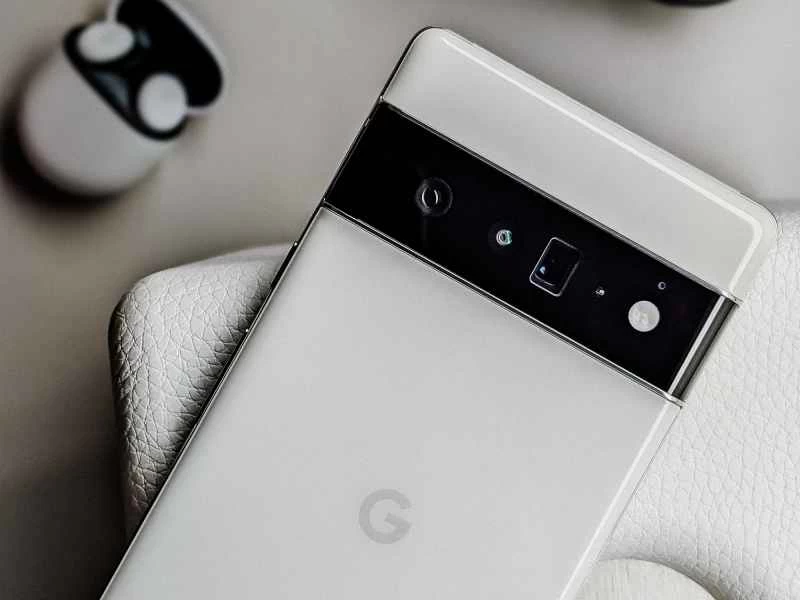
谷歌全新推出的 Pixel 6 和 Pixel 6 Pro 配備了一些強大的相機功能,這些功能在其他智慧型手機上是找不到的。
了解這些工具的功能和使用方法,才能充分利用它們,讓你的照片真正脫穎而出。
1. 動作搖攝
如果您要拍攝移動物體,並希望保持物體清晰而其他部分虛化,請使用「動作搖攝」功能。此功能非常適合拍攝行駛在街道上的汽車或滑雪者從山坡上滑下的場景。
【相關報告:GooglePixel 6搭載全新晶片,並帶來令人矚目的AI功能】
在 Pixel 6 或 Pixel 6 Pro 上開啟相機應用,滑動快門按鈕下方的模式-相機預設為預設模式。點選「動態」 ,選擇「動作平移」 ,然後像往常一樣點選快門按鈕拍攝照片。
您的裝置將在後台處理照片,當您在 Google Photos 中查看最終結果時,您應該會看到照片的主要物件清晰對焦,背景則模糊不清。
2. 長時間曝光
長曝光與動態搖攝正好相反,它會模糊畫面中的移動物體,而保持靜止的物體清晰。例如,這項功能可以為馬戲團旋轉的摩天輪或瀑布增添動感,從而獲得非常專業的拍攝效果。
在相機應用中,滑動螢幕找到「運動」模式,選擇「長曝光」 ,然後像往常一樣點擊快門按鈕。拍攝長曝光照片時,你需要保持 Pixel 手機穩定幾秒鐘。
與 Action Pan 一樣,處理過程在背景進行,因此請前往 Google Photos 應用程式查看結果。
3. 真實音調
谷歌表示,「真實色調」功能將「真實自然地呈現所有人的不同膚色細微差別」。這意味著 Pixel 6 將自動調整照片的各項參數(白平衡、色彩、亮度和曝光設定),以便更好地匹配主體的膚色。當拍攝多人照片時,這項功能尤其方便。
這是一項自動功能,因此,由於 Pixel 6 和 Pixel 6 Pro 內建了人工智慧 Tensor 晶片,您應該從一開始就能注意到效果的提升。
4. 神奇橡皮擦
僅在最新 Pixel 手機上提供的「魔法橡皮擦」功能,就像 Photoshop 的快速技巧一樣,只需輕按幾下即可從照片中移除物體和人物。
要使用這個功能,你需要直接開啟 Google Photos。點選你想處理的圖片,點選「編輯」 ,然後選擇「工具」 ,再選擇「魔力橡皮擦」 。你可以點擊標記區域接受應用的建議,也可以圈出你想移除的物體或人物。幾秒鐘後就能看到效果。
儘管名為“魔力橡皮擦”,但它對某些照片的效果比其他照片更好,因為它需要穩定的背景才能發揮作用,例如牆壁或天空。不過,一旦成功,效果確實堪稱神奇。
5. 光學變焦和數位變焦
Pixel 6 的後置相機不具備光學變焦功能,但 Pixel 6 Pro 內建了 4 倍光學變焦。這對於 Pixel 手機來說是一個全新的高度,這意味著你可以將主體拉近四倍而不會損失任何影像品質。要啟用此功能,只需在拍照時點擊快門按鈕上方的數字4即可。
此外,Pixel 6 和 Pixel 6 Pro 都支援超解析度變焦。這項數位變焦功能遠超過光學變焦,讓您能夠更近距離地拍攝對象,並獲得更清晰、更少像素化的影像。超高解析度變焦的原理是同時拍攝多張照片,並利用這些資訊(以及一些智慧的Google演算法)來填滿原本缺少的細節,例如顏色、線條和形狀。
6. 夜視
Google的超強夜視模式「夜視」僅在其智慧型手機產品線中提供,而Pixel 6和Pixel 6 Pro的「夜視」版本效果最佳。您可以在相機應用的快門按鈕下方的模式清單中找到此功能。
啟用夜視功能後,Google的軟體將利用人工智慧插值技術,增強手機相機捕捉到的細節,從而有效處理照片中最暗的部分。
【相關閱讀:Google的夜視拍照模式很棒-教你如何用智慧型手機模擬夜視效果】
它還配備了星空攝影模式,可用於拍攝夜空。當您將 Pixel 手機對準夜空幾秒鐘後,它會自動通知您此功能已啟用。谷歌建議使用三腳架,並盡可能遠離城市燈光,因為曝光需要幾分鐘。但曝光結束後,您將獲得一張絕佳的夜空照片。