本文已更新。原文發表於2019年9月20日。
iPhone 的自訂程度不如安卓手機,但仍有許多方法可以打造專屬風格。雖然像安裝全新的主螢幕這樣的深度個人化設定無法實現,但我們可以教你如何獲得次佳效果。
設定主螢幕和鎖定螢幕壁紙
無論是選擇全家福、平面設計作品,還是消防員慈善日曆上的照片,自訂壁紙始終是彰顯個人風格的最簡單方法,讓你的設備獨一無二,彰顯「這是我的」。你的iPhone也不例外。
你可以為手機主螢幕和鎖定螢幕添加壁紙——而且不必是同一張。它甚至可以是動態壁紙、實況照片、GIF 動圖或 TikTok 影片。
若要自訂 iPhone 桌布,請前往「設定」>「桌布」>「選取新的桌布」 。選擇內建選項,或從「相機膠卷」中選擇一張圖片,即可完成設定。
補充一點:如果您想要一些非常時尚的壁紙,像 Zedge 和 Papers.co 這樣的網站有成千上萬種壁紙供您下載和使用。
更改鈴聲和簡訊鈴聲

說真的,我的手機鈴聲是LMFAO的經典派對金曲《Sexy and I Know It》 。它比預設鈴聲好聽多了,每次在公共場合聽到Redfoo的開頭旋律,我就知道這首歌肯定是給我的。雖然你不需要像我這樣徹底自訂iPhone,但你仍然可以更改來電或簡訊提示音。
前往「設定」>「聲音與觸感」 ,然後選擇「鈴聲」或「簡訊鈴聲」 。您可以選擇 iPhone 的預設(且略顯單調)選項,或造訪「鈴聲商店」尋找更具個性的鈴聲。
您也可以為每個聯絡人設定單獨的鈴聲或簡訊提示音。首先,開啟「通訊錄」應用程式,找到要設定自訂提示音的聯絡人。點擊「編輯」 ,然後將「鈴聲」或「簡訊提示音」從「預設」變更為您想要的任何內容。
調整控制中心
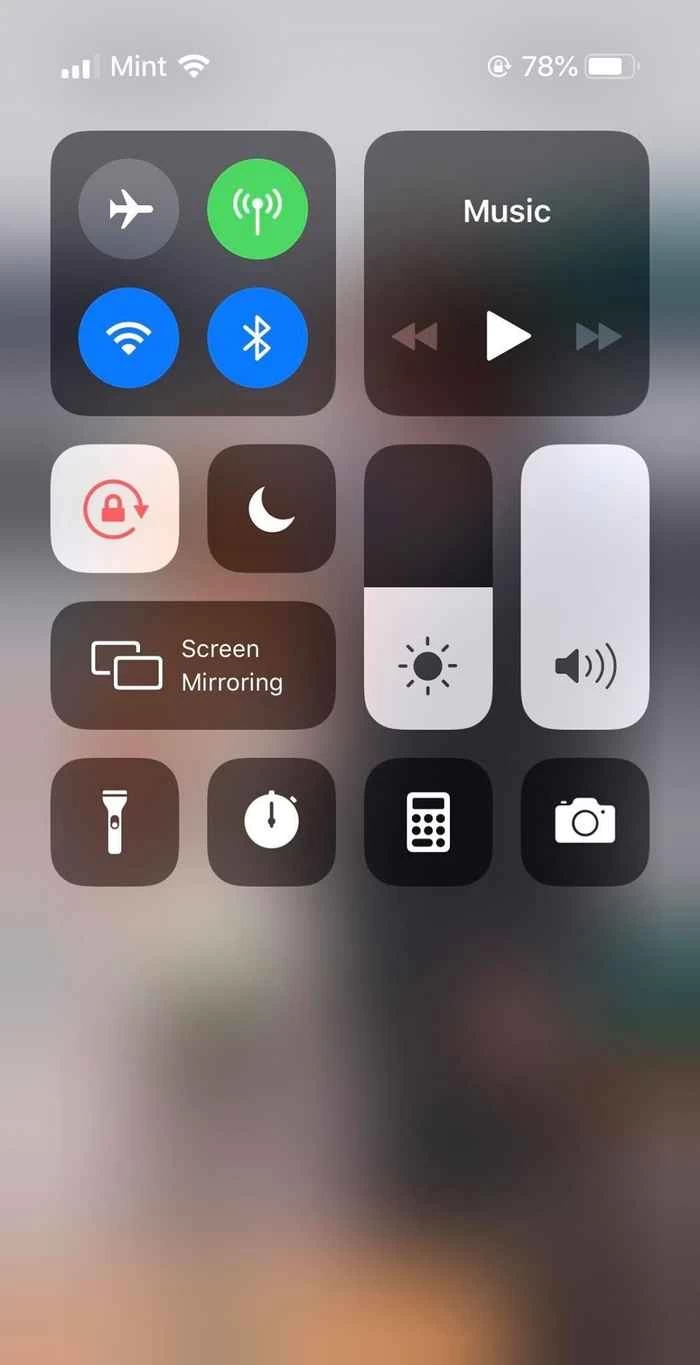
控制中心讓您可以快速存取 iPhone 的一些重要設置,例如螢幕亮度、音量和 Wi-Fi。它還可以連接到一些其他內建功能,例如鬧鐘、相機、手電筒、備忘錄應用和輔助功能快捷方式。具體哪些功能由您決定。
若要自訂控制中心顯示的內容,請前往「設定」>「控制中心」 。然後,點擊綠色加號即可將選項新增至控制中心,點擊紅色減號即可移除選項。拖曳每個選項右側的三條橫線即可重新排列清單。
使用小工具快速存取所有內容
如果你想使用不只幾個蘋果應用,你需要使用小組件。
小部件是任何應用開發者都可以利用的功能。它們是應用的小型獨立版本,可以顯示資訊(例如當前天氣或待辦事項清單),也可以提供快捷方式(例如快速獲取回家路線)。並非所有應用都提供小部件,但許多主流應用都提供。
您可以透過在主螢幕首頁、鎖定螢幕或通知螢幕上向右滑動來找到您的小組件。要新增小組件,請點擊螢幕底部的「編輯」 ,點擊左上角的加號圖標,選擇您想要的小組件,然後點擊「新增小組件」即可將其新增至對應位置。
透過合適的應用程式組合,您可以將小部件螢幕變成自訂的生產力和資訊中心——我的小部件螢幕顯示了我的日曆、待辦事項列表、天氣、大量攝影信息,甚至還有當地的潮汐時間。
掌控通知
手機何時以及為何發出提示音是您需要自訂的重要設定之一。如果您允許所有應用程式不斷發出提示音,您的手機將幾乎無法使用。
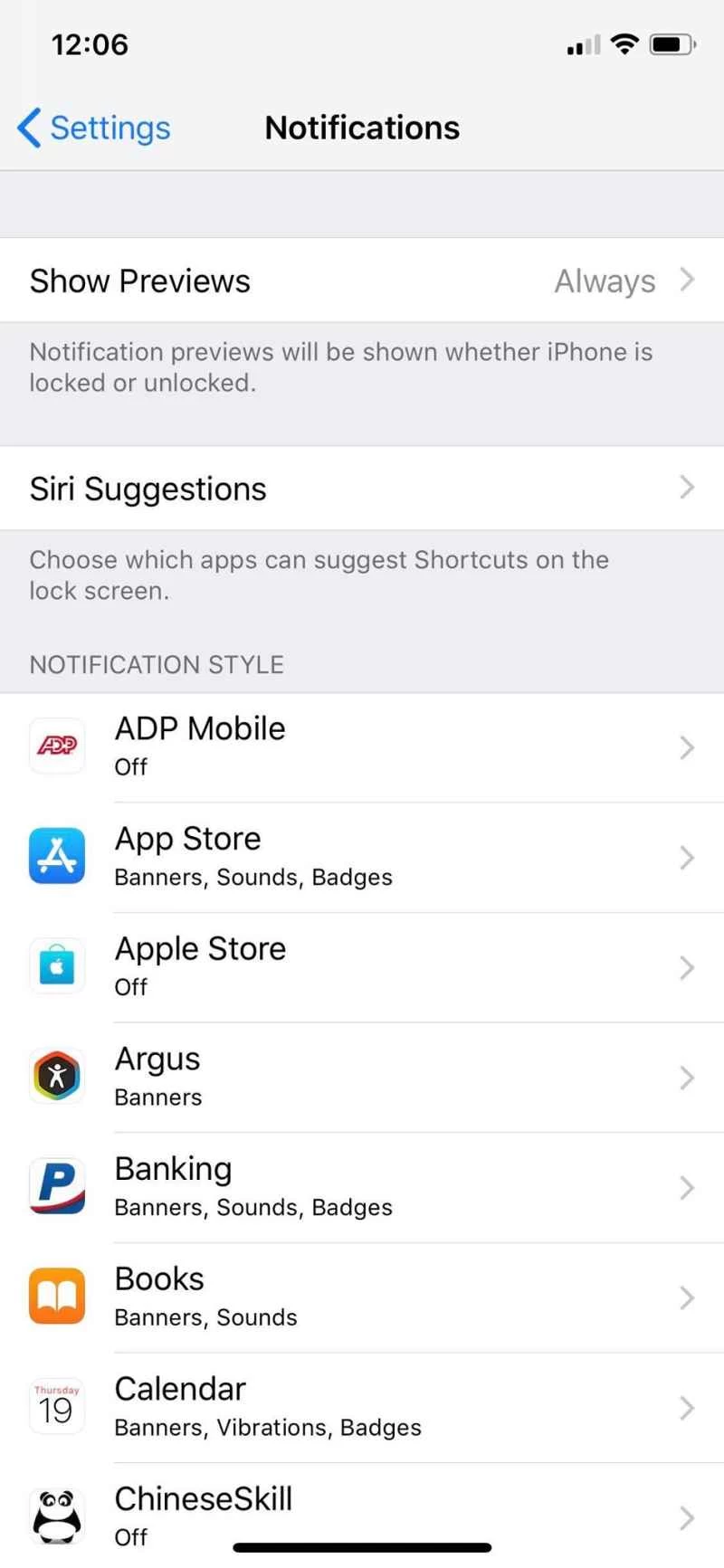
前往「設定」>「通知」 。你會看到一個長長的列表,列出了所有可以發送通知的應用程式。現在需要逐一檢查。
你可以為每個應用程式選擇是否允許通知。對於大多數應用,我建議完全關閉通知。你的貨幣轉換應用程式完全不需要給你任何提醒。
如果你決定允許某個應用程式發送通知,那麼現在就需要具體設定一下了。
- 在「提醒」下,決定是否希望通知顯示在鎖定畫面、通知中心和/或使用手機時以橫幅顯示。
- 開啟或關閉通知聲音。
- 開啟或關閉出現在主螢幕應用程式圖示角落的紅色小徽章。
- 決定要顯示觸發通知的內容預覽,還是只顯示類似「新 WhatsApp 訊息」的內容。
- 決定您希望通知分組如何運作—按應用分組還是按時間順序分組。
您也可以設定靜音時段,在此期間不會收到任何通知。前往「設定」>「專注」>「勿擾模式」 ,然後新增一個定時時段。我個人一直都開啟著這個功能。
更改 Safari 的搜尋引擎
如果你打算繼續使用Safari瀏覽器,要知道你可以更改預設搜尋引擎。前往「設定」>「Safari瀏覽器」>「搜尋引擎」 ,然後在Google、Yahoo、Bing、DuckDuckGo和其他幾個搜尋引擎之間進行選擇。
更改預設鍵盤
在「這居然是個功能」這一欄裡,蘋果允許用戶在 iPhone 上完全自訂的少數功能之一就是鍵盤。如果你曾經羨慕安卓用戶能快速滑動字母輸入文字,那麼,你也可以透過 SwiftKey 這樣的鍵盤做到這一點。
要啟用新鍵盤,您首先需要從 App Store 下載一個。然後,前往「設定」>「一般」>「鍵盤」>「鍵盤」 。點擊「新增鍵盤」 ,然後在「第三方鍵盤」下,選擇您剛安裝的鍵盤。
除非你同時刪除預設鍵盤,否則你可以透過點擊每個鍵盤左下角的地球圖示按鈕,在已啟用的鍵盤之間切換。
使用其他瀏覽器
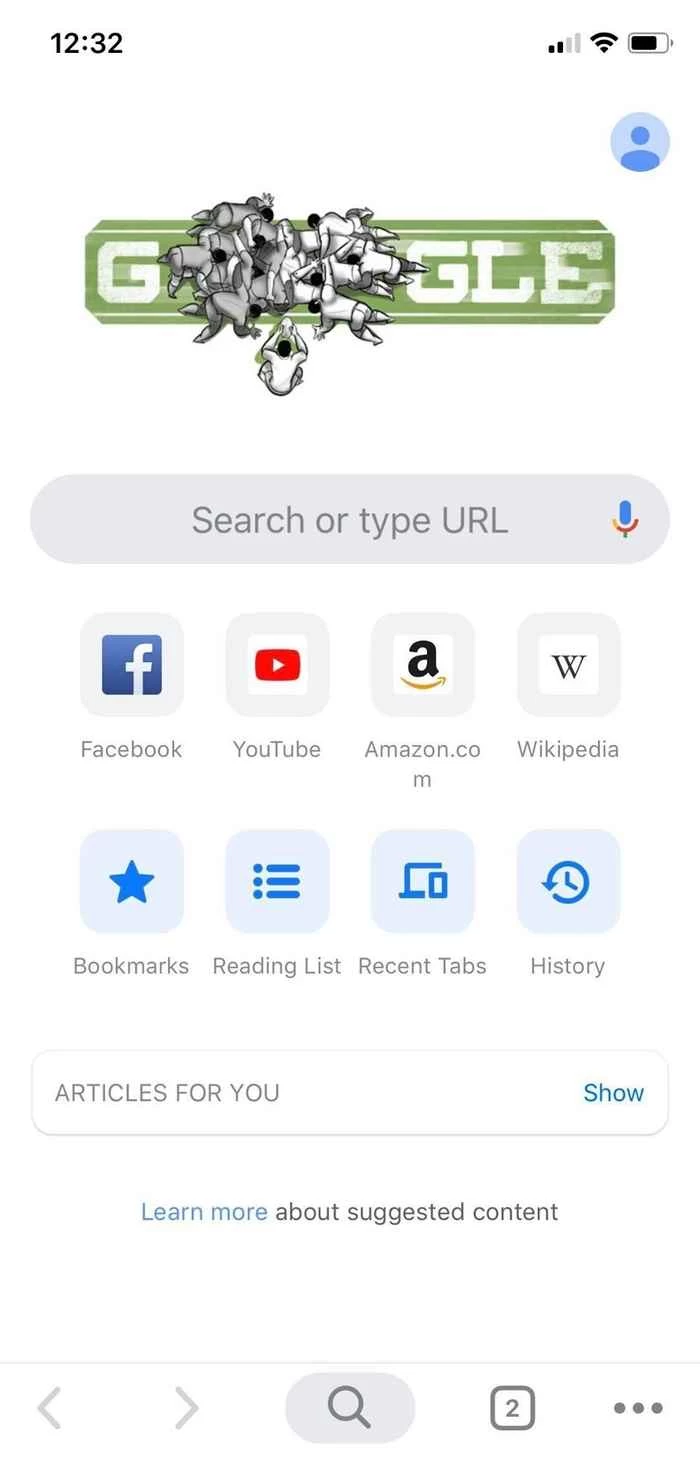
如果你在電腦上使用Google瀏覽器,那麼在 iPhone 上切換到 Safari 瀏覽器可能會很麻煩。你會失去所有書籤、瀏覽記錄和已儲存的資訊。還好解決方法很簡單:只需在 iPhone 上使用 Chrome 瀏覽器,或任何你喜歡的其他瀏覽器。
不過,這裡有兩個重要的注意事項。 iPhone 上的 Chrome 瀏覽器並非真正的 Chrome,它只是外觀模仿 Chrome 的 Safari。它可以同步你的書籤和其他所有內容,但由於蘋果公司對手機瀏覽器的處理方式,你無法安裝擴展程序,而且如果你嘗試使用僅適用於 Chrome 的網頁應用,它將無法正常工作。
此外,你的 iPhone 仍然會將 Safari 設定為預設瀏覽器。如果你在郵件應用程式中點擊鏈接,它會在 Safari 中打開,而不是 Chrome。好消息是,越來越多的第三方應用程式正在改變這種行為:像 Apollo for Reddit、Tweetbot 和 YouTube 這樣的應用程式允許你設定不同的預設瀏覽器來開啟連結。
它遠非完美,但總比沒有強。
使用應用程序,探索更多可能
在蘋果的封閉生態系中,總有一些開發者不斷挑戰規則的底線。就 iPhone 而言,這道牆更高,但仍有開發者試圖跨越它。
像是 Drafts、Launch Center Pro 和蘋果自家的 Shortcuts(原本是第三方 Workflow)這樣的應用,可以讓你建立結合多個應用功能的複雜操作。例如,你可以點擊一個按鈕,讓手機給你的伴侶發短信說你正在路上,然後打開 Google 地圖導航回家,或者自動在 Sonos 上播放你最喜歡的 Spotify 歌單。
雖然這些應用是真正自訂 iPhone 操作方式的最佳途徑,但它們的缺點在於學習曲線陡峭。你必須願意花費大量時間來創造自己的日常習慣和工作流程,才能充分利用它們。