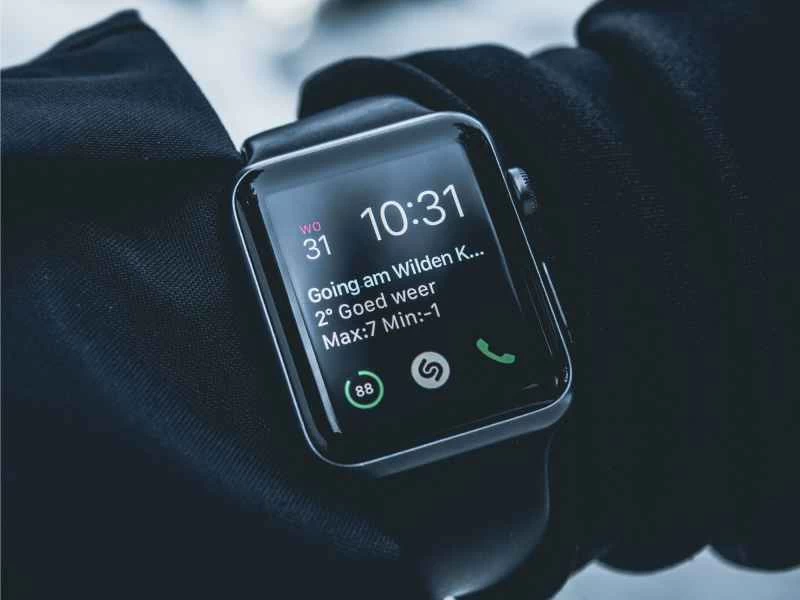
讓所有人都能輕鬆使用電子產品是當今科技產業面臨的最重要挑戰之一。蘋果公司在這方面做得很好,在最新的兩款 Apple Watch 系列中都加入了手勢控制功能,用戶只需捏合或握緊拳頭即可操控應用程式和裝置。
如果你更傾向於視覺學習,可以將這篇文章與澳洲科技部落客 @Ellyawesometech 在 TikTok 上發布的關於此功能(正式名稱為 AssistiveTouch)的病毒式傳播影片結合起來閱讀,截至撰寫本文時,該影片的觀看次數已超過 1400 萬次。
無論你出於什麼原因使用輔助觸控,你都可以輕鬆設定手勢來導航你的 Apple Watch 應用程式、喚醒 Siri,甚至啟動 Apple Pay。
如何在 Apple Watch 上設定輔助觸控
想要在腕戴裝置上使用手勢控制功能,您需要一台合適的 Apple Watch。目前,此功能僅適用於運行最新版 WatchOS 8 的 Series 6、7 和 SE 手錶。如果您使用的是較舊的型號,則需要先升級才能使用此功能。此外,請記住,您需要將 iPhone 更新到 iOS 15 才能在手腕上使用最新的 WatchOS。
【相關閱讀:Apple Watch Series 7:新增功能有哪些? 】
如果你掌握了相關技巧,用手勢操控 Apple Watch 就非常簡單。在 iPhone 上,開啟 Watch 應用,輕點「輔助功能」 ,進入「輔助觸控」選單,然後開啟「輔助觸控」旁的開關。之後,前往「手勢」選單設定啟動手勢——這是你向 Apple Watch 發出的啟動輔助觸控的訊號。你可以選擇「雙指捏合」 、 「雙指緊握」或「無」 。選擇最後一個選項。 如果您希望該功能保持開啟狀態,請選擇一個手勢,例如,當您觀看您最喜歡的運動隊在賽季中苦苦掙扎時,您不希望每次您握緊拳頭時手錶都亮起。
如何在 Apple Watch 上自訂輔助觸控
您的 Apple Watch 的輔助觸控功能可回應四種手勢:捏合、雙捏合、單指捏合和雙指捏合。如果您不確定如何執行這些手勢,可以使用 Apple Tips(圖示為黃色燈泡的應用程式)來學習如何正確使用。要存取應用,只需輕按此功能表頂部的「了解更多」連結即可。
預設情況下,捏合手勢可讓您前進或選擇選單中的下一個項目;雙擊捏合手勢可讓您返回上一個項目;雙指捏合相當於點擊,雙指捏合則會返回操作選單,方便您更輕鬆地瀏覽手錶。您可以學習這些手勢及其功能,但如果它們不符合您的使用習慣,您可以自訂捏合和雙指捏合手勢的功能。要進行個人化設置,請點擊每個手勢並從清單中選擇一個選項。您將看到導覽功能,以及設定快速存取通知中心、程式塢甚至喚醒 Siri 的選項。
【相關閱讀:如何讓 Alexa、Siri 和 Google 更能理解你】
如果您對這項功能感到厭倦,可以直接在 Apple Watch 上快速將其關閉。只需前往“輔助觸控”選單,然後關閉頂部的開關即可。
當你雙手各拿一杯咖啡,需要輕鬆啟動 Apple Pay 時,AssistiveTouch 功能就非常實用。朋友,這真是個了不起的技能。