本文已更新。原文發表於2019年3月12日。
如果您想盡可能減少查看電子郵件的時間,可以設定虛擬郵件收集器,將所有帳戶中的郵件集中到一個地方。這樣,您就無需在不同的應用程式和裝置之間切換,只需讓所有帳戶將郵件直接傳輸到一個控制面板,即可閱讀和整理。無論您喜歡使用智慧型手機還是電腦,以下是具體操作方法。
在安卓裝置上同步電子郵件
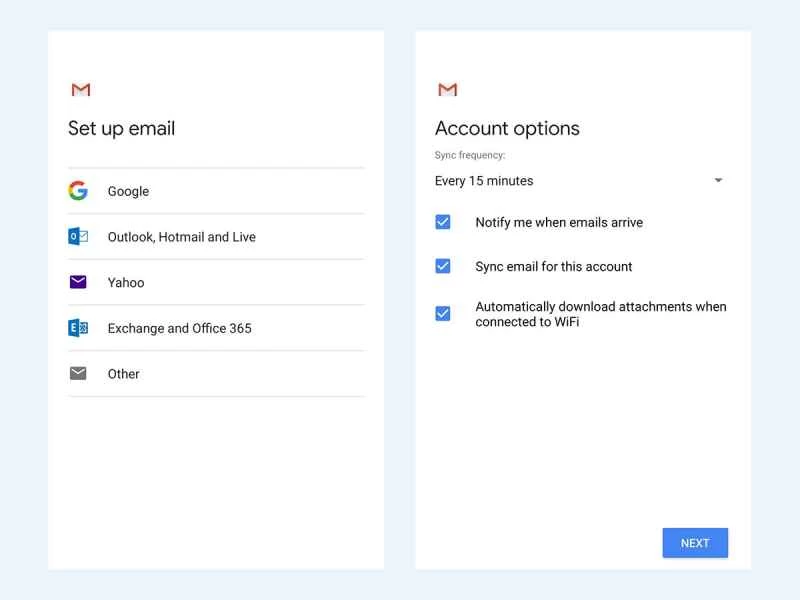
Gmail 是 Android 系統的預設郵件應用,它非常方便,因為它能出色地整合來自不同帳戶的郵件。預設情況下,來自您設定手機時使用的 Google 帳戶的郵件會顯示出來,但您也可以新增其他電子郵件帳戶,無論它們是否是 Gmail 帳戶。
開啟應用,然後點選選單按鈕(左上角的三條橫線),選擇「設定」 。點擊「新增帳戶」 ,然後按照螢幕上的設定步驟操作:系統會要求您選擇電子郵件提供者,例如 Outlook 或 Yahoo(如果您的提供者未顯示,請點擊「其他」 ),然後您需要輸入您的登入憑證。
在帳戶設定的最後一個畫面上,您可以選擇帳戶與 Gmail 應用程式同步的頻率,以及是否在收到新郵件時發出通知。設定完成後,您就可以開始使用 Gmail 應用程式收發郵件了。
點擊應用程式選單按鈕,然後選擇「所有收件匣」 ,即可查看所有帳戶的郵件,包括您的預設 Gmail 帳戶的郵件——頂部的搜尋框可搜尋所有帳戶,「已發送郵件」資料夾將顯示所有帳戶的已發送郵件,以此類推。如果您需要查看或搜尋某個特定帳戶,請點擊您的 Google 帳戶頭像(右上角),然後從清單中選擇該帳戶。
在 iOS 上同步電子郵件
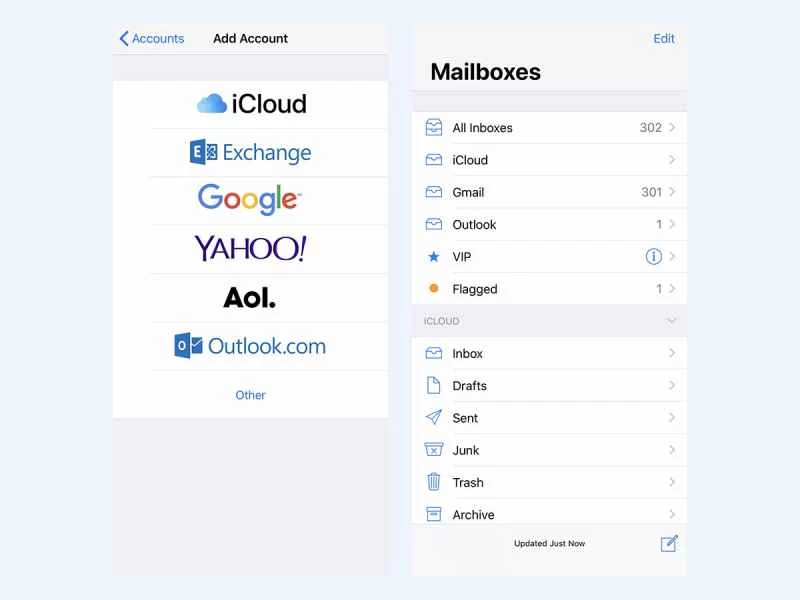
與安卓版 Gmail 一樣,iOS 預先安裝的郵件應用程式會自動接收傳送到與您的 Apple ID 關聯的郵件地址的郵件。您也可以輕鬆查看發送到其他帳號的郵件。
開啟 iOS 系統的「設定」應用程式,然後選擇「郵件」 。輕按「帳戶」 ,然後點選「新增帳戶」 ,即可看到包含 Microsoft Outlook 和 Google 在內的選項清單。如果找不到想要的帳戶,請點選「其他」按鈕。
依照螢幕上顯示的步驟在 iOS 裝置上設定另一個電子郵件帳號。您需要輸入使用者名稱和密碼,然後系統會詢問您是否要同步該帳戶中的聯絡人、日曆和其他資料。
【相關:如何在 iOS 15 中建立臨時信箱帳號】
新增帳戶後,它將出現在「帳戶」畫面上,您可以在此使用「取得新資料」功能表選擇何時同步新郵件。在郵件應用程式的「郵箱」畫面上,您可以點擊「所有收件匣」按時間順序查看所有郵件,或點擊特定帳戶名稱來單獨管理該帳戶的郵件。
在 Windows 上同步電子郵件
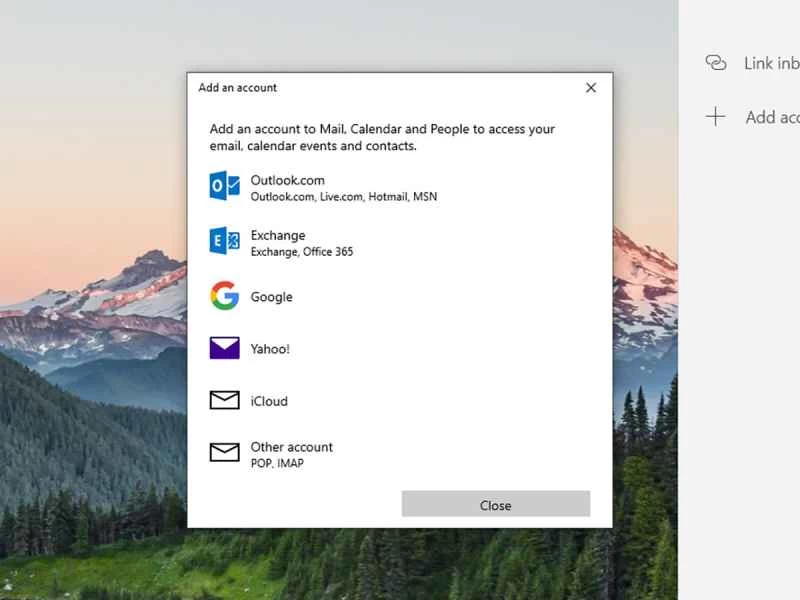
如果您使用 Microsoft 帳號登入 Windows,您會發現預先安裝的郵件應用程式已經自動匯入了您的 Microsoft(Outlook)郵件。如果您沒有 Microsoft 帳戶,新增 Microsoft 電子郵件帳戶也非常簡單,關聯其他常用電子郵件服務的帳戶也同樣容易。
從「開始」功能表開啟「郵件」應用程式(如果找不到,請使用搜尋框),點擊齒輪圖示(位於側邊欄左下角),然後在右側找到「管理帳戶」選項。點選該選項,然後選擇「管理帳戶」 ,再點選「新增帳戶」 。如果看到帳戶類型,您可以選擇;如果沒有看到,請點擊「其他帳戶」 。
依照後續對話方塊提示輸入新帳戶的登入資訊。大多數情況下只需幾分鐘即可完成——之後您可以從「管理帳戶」畫面中選擇該帳戶,對其進行重命名或更改電子郵件同步設定。
當您使用「郵件」應用程式管理多個電子郵件帳戶時,所有帳戶名稱都會顯示在程式左側,點擊任意名稱即可查看該帳戶的郵件。您無法透過「郵件」套用一次查看多個帳戶的所有郵件-您需要使用其他用戶端才能實現此功能(詳見下文)。
在 macOS 上同步電子郵件
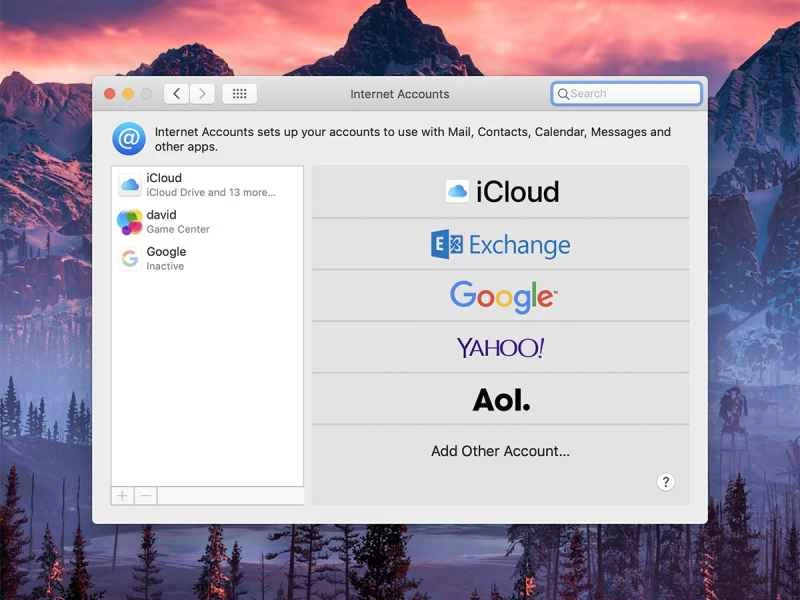
與 Windows 系統一樣,macOS 也內建了一個名為「郵件」的預設電子郵件帳號。使用 Apple ID 全新設定 Mac 後,與該 Apple ID 關聯的電子郵件帳號傳送的郵件將自動匯入「郵件」程式。它也能完美處理來自其他帳號的郵件。
開啟「郵件」應用程式,然後點選「郵件」選單,再點選「新增帳戶」 。這些帳戶(例如 Google 和 Yahoo)已設定為與 macOS 的各個功能(包括電子郵件應用程式)搭配使用。如果您想要關聯新的電子郵件地址,請點選清單中對應的項目(如果您看不到您使用的用戶端,請使用「新增其他帳號」)。
【相關閱讀:如何開啟 Apple Mail 隱私權保護】
設定過程非常簡單:輸入您通常用於登入電子郵件帳戶的使用者名稱和密碼,然後選擇要同步的資料類型。例如,使用 Google 和 Microsoft 帳戶,您可以同步聯絡人、行事曆資訊以及郵件。
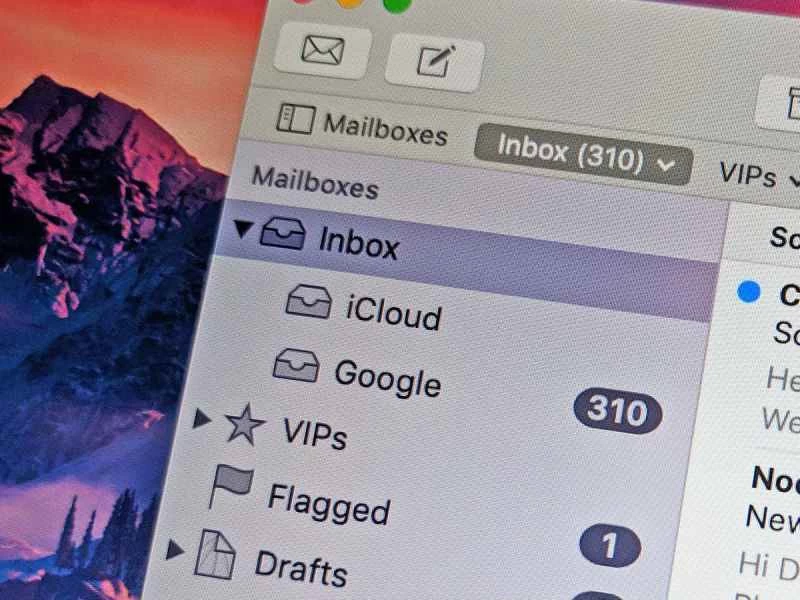
完成上述步驟後,您將開始收到另一個帳戶的郵件。點擊左側「郵箱」窗格中的「收件匣」即可查看所有郵件;或者,如果您想查看特定帳戶的郵件,可以從「收件匣」子選單中選擇該帳戶名稱。
同步其他客戶端中的電子郵件
還有許多其他郵件用戶端可以讓您在一個地方瀏覽所有郵件。例如,網頁版 Gmail 可以匯入多個帳戶的郵件;這些郵件隨後也會同步到 Android 和 iOS 版 Gmail 用戶端。
在網頁版 Gmail 中打開,點擊右上角的齒輪圖標,然後選擇「查看所有設定」 。選擇「帳號」 ,然後點選「新增郵件帳號」以從其他位置匯入郵件。您需要提供該帳戶的登入信息,也可以為這些郵件在 Gmail 中分配特殊標籤,以便更輕鬆地進行分類。所有已註冊帳戶的郵件將混合在同一個收件匣中。
Windows 和 macOS 版 Outlook 在集中管理多個電子郵件帳戶方面表現出色,但與 Windows 自帶的郵件應用程式一樣,它不會將所有郵件顯示在同一收件匣中。要新增帳戶,請點擊「檔案」 ,然後點擊「資訊」 ,再點擊「新增帳戶」 ——同樣,您只需輸入登入資訊即可。新帳戶將作為新條目出現在左側導覽窗格中。
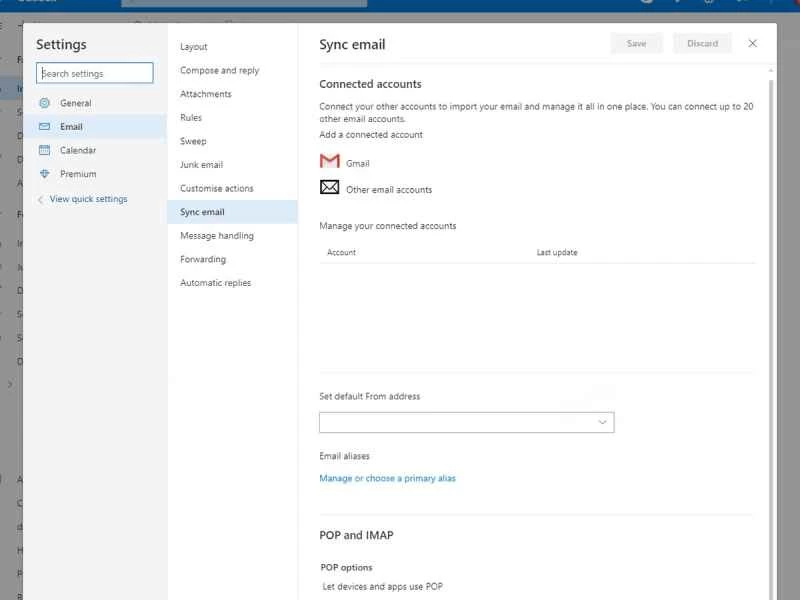
不過,網頁版 Outlook 可以將多個帳戶的電子郵件集中顯示在一個位置:點擊右上角的齒輪圖標,然後選擇「查看所有 Outlook 設定和電子郵件」 。選擇「同步電子郵件」 ,即可新增帳號。但在輸入使用者名稱和密碼之前,您可以選擇新帳戶是否擁有自己的資料夾,還是使用已設定的資料夾(例如「收件匣」、「已發送郵件」等)。