
本文已更新。原文發表於2019年9月24日。
你可能每天都會使用瀏覽器進行工作和娛樂,但你不必接受瀏覽器最初安裝時的樣子。實際上,每個主流瀏覽器都提供了相當豐富的自訂選項,你應該好好利用這些選項。
無論您是想更方便地存取常用的瀏覽器擴充程序,還是厭倦了瀏覽器的預設顏色,您都可以透過多種方式調整 Google Chrome、Firefox、Safari 和 Microsoft Edge 的各個介面。
如何自訂Google瀏覽器
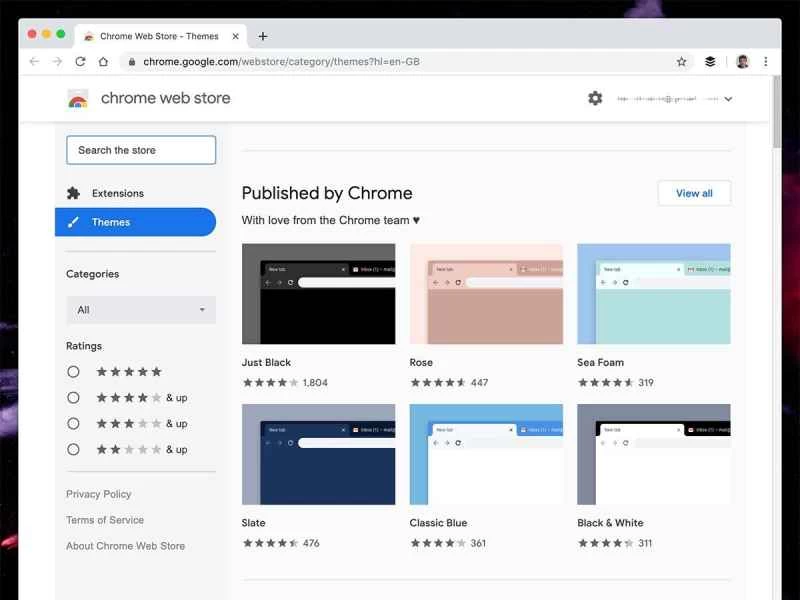
想自訂 Chrome 的外觀?開啟瀏覽器選單(右上角的三個豎點),依序選擇「設定」 、 「外觀」和「主題」 。這將帶您進入 Chrome 線上應用程式商店,在那裡您可以找到各種各樣的視覺選項——從簡潔清爽的藍色主題到基於太空圖像的精美設計——所有主題均由其他 Chrome 用戶和 Google 官方製作。點擊任何主題即可安裝。
在「設定」標籤中的「主題」連結旁邊,您會找到一個「重設為預設設定」按鈕,點擊即可將 Chrome 恢復到初始狀態並移除您已安裝的主題。另一個外觀自訂選項就在下方—一個切換開關,可讓您選擇是否在工具列上顯示「首頁」按鈕。
除了豐富的瀏覽器主題選擇之外,Chrome 的外觀自訂選項就比較有限了。不過,您可以選擇哪些擴充功能和外掛程式會在工具列上顯示捷徑。只需從 Chrome 設定主側邊欄選擇「擴充功能」 ,然後進入每個擴充功能的單獨設定。有時,您也可以在同一螢幕上透過重新啟用擴充功能來將其新增至工具列。
Chrome 還允許您拖曳工具列上的圖示來重新定位它們。如果視窗頂部顯得過於擁擠,您還可以右鍵單擊工具列圖標,選擇其顯示位置(管理擴充功能)或將其從瀏覽器中徹底移除(從 Chrome 中移除)。您可以透過點擊工具列上的拼圖圖標,然後在下拉式選單底部選擇「管理擴充功能」來快速存取所有擴充功能。
如何自訂 Firefox
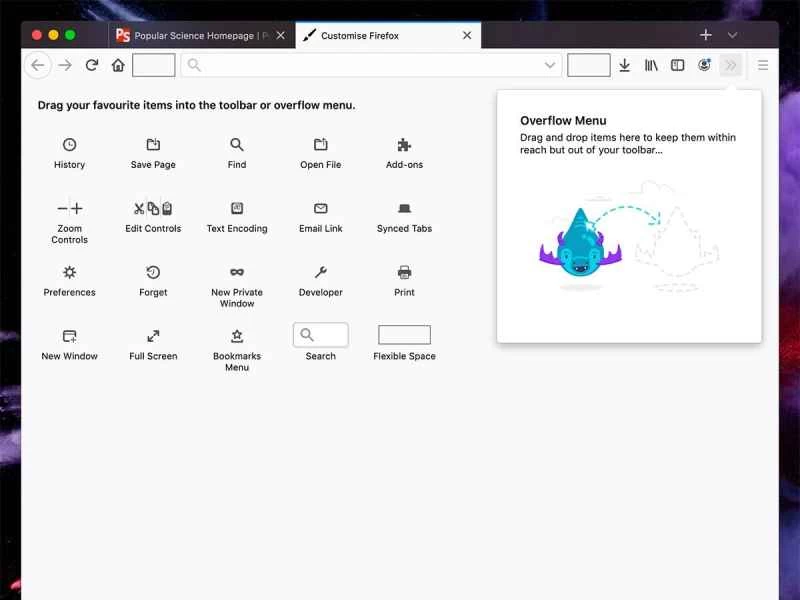
前往主應用程式選單(右上角的三個橫線按鈕),然後選擇「更多工具」和「自訂工具列」 ,即可變更 Firefox 中可用的按鈕和捷徑。只需將圖示從主清單拖放到頂部工具欄,或將其拖出即可刪除。 Firefox 還允許您在工具列上拖曳圖示來重新定位它們。
將捷徑拖曳到右上角,即可放置在 Firefox 的「溢出選單」 (兩個大於號)中。它們不會佔用工具列空間,只需點擊幾下即可訪問——如果您想將某些功能放在觸手可及的地方,這也是一個不錯的選擇。若要將 Firefox 恢復到首次安裝時的狀態,請點選「恢復預設設定」 。
若想徹底改變 Firefox 的外觀,請點擊底部的「主題」按鈕,即可在瀏覽器內建的淺色、深色和「阿爾卑斯山輝光」主題之間切換。這樣做會改變工具列、工具列按鈕、瀏覽器選單、「新標籤頁」畫面以及瀏覽器介面其他各種元素的顏色。
如果您選擇「主題」 ,然後選擇「獲取更多主題」 ,您會發現自己置身於一個由 Mozilla 和 Firefox 用戶製作的數千個主題庫中——您可以為標籤欄獲取色彩鮮豔的背景圖像,將瀏覽器中的所有內容更改為各種深淺不一的藍色,或者在主題庫中安裝任何其他吸引您眼球的主題。
如何自訂 Safari 瀏覽器
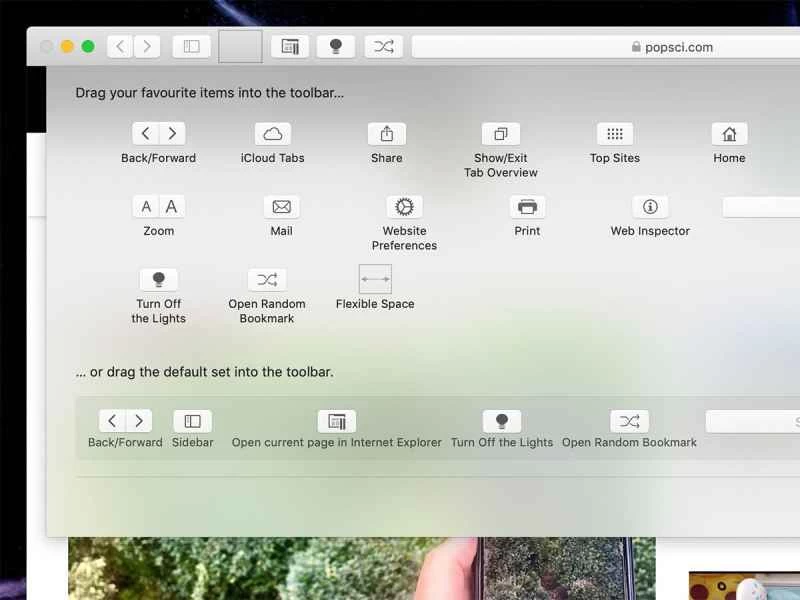
在 macOS 的 Safari 瀏覽器中,開啟「顯示」選單,然後選擇「自訂工具列」 。此時會顯示一個新面板,您可以在其中拖曳按鈕到工具列或從工具列移除按鈕,包括用於共享網頁、開啟瀏覽記錄和顯示常用網站的按鈕。您添加的任何擴充功能也可能擁有自己的按鈕。
您也可以重新排列工具列上的按鈕——只需點擊並拖曳它們到新位置即可。面板底部是預設按鈕組,如果您想撤銷所有變更並恢復 Safari 的原始外觀,可以將其拖曳到工具列上。
這就是工具列,但如果您使用的是較新的 MacBook Pro,也可以自訂筆記型電腦鍵盤上方的觸控列——它位於「檢視」功能表中的「自訂觸控列」選項。同樣,您可以使用觸控板(或滑鼠)將按鈕拖曳到觸控欄上或移出觸控欄。您會看到「分享」 、 「新標籤頁」和「首頁」等選項。
在自訂 Safari 外觀方面,你並沒有太多其他選擇——基本上只能使用蘋果提供的預設。不過, 「檢視」選單可讓你顯示或隱藏一些螢幕元素(例如,滑鼠懸停在連結上時顯示 URL 的狀態列),如果你從Safari選單中選擇「偏好設定」進入 Safari偏好設定,也可以調整一些其他設定(例如,網頁瀏覽紀錄的自動刪除時間)。
如何自訂 Microsoft Edge
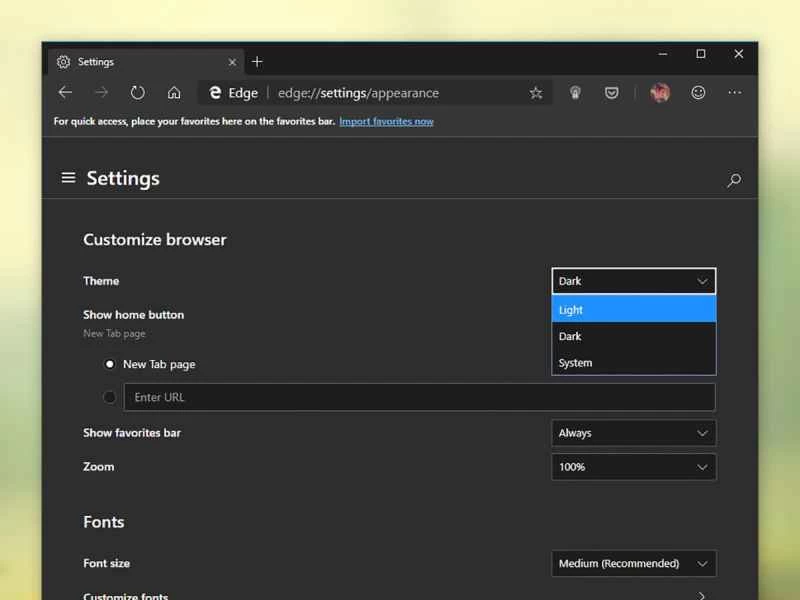
基於 Chrome 瀏覽器打造的全新 Edge 瀏覽器,應該會讓你徹底忘記 Internet Explorer 的存在。它和其他瀏覽器一樣,提供了豐富的自訂選項。點擊選單按鈕(右上角的三個點),然後選擇“設定和外觀”。在這裡,你可以切換淺色、深色以及其他多種主題,也可以選擇工具列上是否顯示「首頁」按鈕。
在 Edge 中新增擴充功能後,預設情況下工具列上會顯示該擴充功能的按鈕(如果該擴充功能需要工具列按鈕)。右鍵單擊這些圖標,然後選擇「移至功能表」即可將其移至功能表——這樣,快捷方式就不會佔用工具列空間,但仍然可以透過 Edge 選單(三個點)輕鬆存取。
您也可以拖曳擴充功能圖示來重新定位它們在工具列上的位置。右鍵單擊 Edge 選單中的捷徑圖標,然後選擇「移動到工具列」即可將其還原到工具列上。