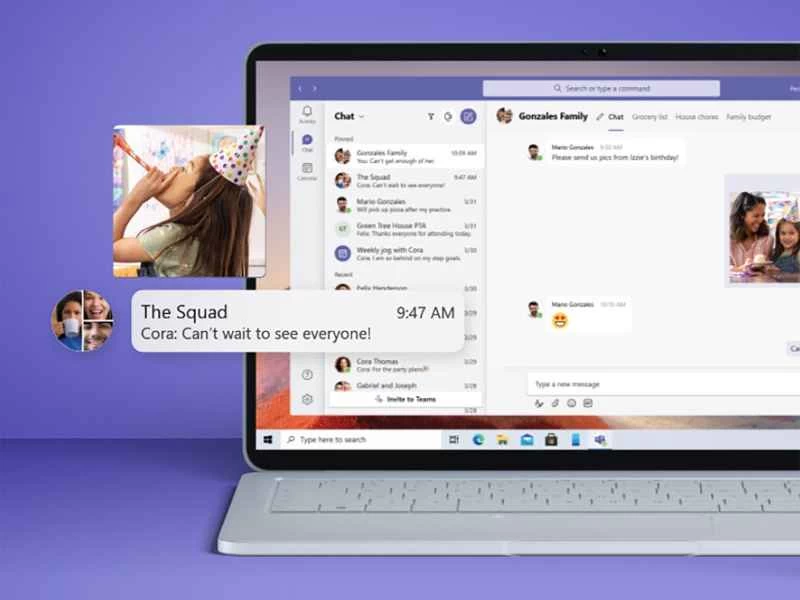
如果您已升級到 Windows 11,您可能已經注意到 Microsoft Teams 佔據了全新工作列的顯眼位置。這款聊天應用程式先前主要針對企業用戶,但現在微軟正大力推廣其消費者版本,試圖取代 Skype、Slack、Facebook Messenger 以及您目前使用的任何其他通訊工具。
需要注意的是,Windows 11 預先安裝的 Teams 版本是專為個人使用者設計的輕量級版本。如果您想登入用於學校或工作的 Teams 帳戶,則需要完整版的 Microsoft Teams 應用程式。有關這兩個版本如何協同工作的更多信息,請訪問 Microsoft 支援頁面。
同時,點擊工作列上的聊天按鈕(紫色對話氣泡圖標,內含相機),即可查看 Teams 的簡化版介面。如果需要完整版應用,可以點選「開啟 Microsoft Teams」 。
我們開始吧。
1. 設定您的狀態
在任何聊天應用程式中,讓其他人知道你何時在線上、何時不在線上都很重要。在 Teams 中,你可以點擊你的頭像(右上角),然後點擊你的目前狀態來設定線上狀態。
在這裡,您可以選擇「線上」 、 「顯示離開」和「顯示離線」三種狀態。無論您選擇哪種狀態,都不會影響您收發訊息的功能。若要進一步設置,請從同一個下拉式選單中選擇「設定狀態訊息」 。這樣,您可以設定自訂訊息供其他人查看,從而更詳細地說明您當前的狀態—例如「午餐中」或「開會中」。您還可以設定訊息的過期時間,使其在一天結束時、一周結束時或一小時/四小時後自動消失。
2. 控制您的通知
如果您忙於聊天,肯定不希望被 Microsoft Teams 的大量聊天通知淹沒。不過,這款軟體可以幫您解決這個問題。點擊右上角的三個點,然後進入「設定和通知」來設定您的偏好。
【相關閱讀:是時候關閉一些通知了】
點擊「聊天」旁的「編輯」 ,即可設定哪些事件(例如提及您的名字或對您訊息的回應)會觸發橫幅通知。此外,還有一個連結指向 Windows 11 通知設定主頁,您可以在其中進一步自訂這些提醒。
3. 完整格式化您的訊息。
Teams 非常適合向聯絡人快速發送文字和表情符號,但您也可以根據需要撰寫更詳細的訊息。若要撰寫更詳細的訊息,請點擊文字輸入框下方的「格式」按鈕-圖示是一個筆形旁的字母 A。
這為您提供了更多選項。您可以更改文字大小和顏色、新增縮排和項目符號、插入分隔線,甚至在郵件中插入表格。將遊標停留在工具列上的所有圖示上,即可查看每個圖示的功能。
4. 尋找未讀訊息
隨著您越來越多地使用 Microsoft Teams,您可能會發現很難跟上所有參與的個人對話和群組聊天。主聊天面板的篩選功能可以幫助您解決這個問題。
點擊「聊天」查看所有訊息,然後點擊對話清單頂部的「篩選」按鈕(三條橫線)。選擇「未讀」 ,Teams 將顯示所有您尚未查看的訊息。
5. 靜音與隱藏對話
在您經常使用的即時通訊軟體中,靜音功能至關重要——否則您會被不斷湧入的消息分散注意力。在「聊天」標籤中,點擊對話旁邊的三個點,然後選擇「靜音」 。靜音後,您將不會收到該對話的任何通知,直到您再次取消靜音為止。
同一個下拉選單中還有一個「隱藏」選項,點擊後會將對話靜音,並將其從主清單中隱藏。要再次找到它,您需要在介面頂部的搜尋框中搜尋您正在聊天的聯絡人。
6. 切換到深色模式
任何應用程式都少不了深色模式,Microsoft Teams 也不例外。點擊介面右上角的三個點,然後選擇「設定」> “外觀和輔助功能” ,即可選擇淺色、深色或高對比主題。
【相關閱讀:如何為所有裝置和應用程式開啟「深色模式」)
如果您希望 Teams 遵循 Windows 11 的主設置,請開啟「跟隨作業系統主題」切換開關。
7. 從工作列移除 Teams
微軟 Teams 並非適合所有人,您可能也不喜歡它在 Windows 11 工作列正中央的位置。若要移除該捷徑(以及其他系統捷徑,例如「搜尋」或「小工具」),請開啟「開始」功能表並選擇「設定」 。在「設定」中,點選「個人化」 ,然後點選「工作列」 ,即可關閉「聊天」開關。
Teams 仍會安裝在您的電腦上,如果您需要,可以透過「開始」功能表存取它。若要將其徹底刪除,請開啟“設定”,然後選擇“套用”和“應用程式和功能” 。點擊 Microsoft Teams 旁邊的三個點,找到「卸載」選項。