遠距辦公已成為常態,這意味著工作筆記型電腦的磨損更加嚴重。更糟的是,你的筆記型電腦可能已經接近使用壽命的盡頭,在你試圖完成工作時開始運行緩慢。
與其等待你的 IT 人員尋找、打包和運送一台新筆記型電腦,不如你自己動手,對你的工作筆記型電腦進行一次全面檢修,使其恢復到最佳狀態。
開始之前
在查看公司的IT和設備政策之前,千萬不要對你的工作筆記型電腦做任何改動。根據公司的考慮以及與客戶簽訂的合同,你的操作權限可能會受到限制。另外,也要詢問公司是否有「自備設備辦公室」(BYOD)政策,看看你擁有的另一台筆記型電腦是否符合要求。
如果他們同意,下一步就是獲取機器的完整規格清單,包括品牌和型號信息,這些信息通常位於筆記型電腦底部。這將幫助你快速判斷某個部件或外接設備是否與你的機器相容。注意你機器上的介面數量以及它們是否帶電源——介面越多,你能添加的設備就越多。
【相關閱讀:無需聘請電工,即可在插座上新增 USB 連接埠】
檢查筆記型電腦底部時,請留意可拆卸面板和介面。超輕薄的新型筆記型電腦往往有更多部件採用粘合方式固定,或完全由一整塊金屬製成。在某些情況下,機殼無法打開,因此您只能使用外置配件。
現在也是備份檔案的好時機。把需要隨時存取的文件放到雲端存儲,其他所有文件都放到U盤或移動硬碟裡。
完成上述步驟後,清理掉不需要的文件,並進行一些基本的維護工作,例如對硬碟進行碎片整理。這樣做可以將所有資訊集中在一個位置,從而提高效能並釋放更多空間。
提高性能
有些方法可以快速提升筆記型電腦的效能,有些方法甚至只需要用到你桌上已有的東西。
首先,我們來看看你的記憶體(RAM)。記憶體是電腦的“短期記憶”,它儲存維持系統運作所需的所有資料——但記憶體容量有限。當內建記憶體耗盡時,電腦就會開始使用硬碟的儲存空間來維持系統運作。但這並非理想之選:由於硬碟內部有機械部件,其速度受到嚴格限制,因此程式在等待資料載入時會變慢。而U盤的速度只受限於USB接口,所以只需點擊幾下滑鼠,你就可以將其變成「虛擬記憶體」。
在 Windows 系統中,連接 U 盤,然後在檔案總管中以滑鼠右鍵按一下 U 盤圖示。選擇「屬性」 ,在「ReadyBoost」標籤下,選擇「將此裝置專用於 ReadyBoost」 。按一下「套用」和「確定」 ,然後重新啟動電腦。
但要注意一點-由於高負載,你的USB會比平常更快損壞。最好準備幾個專門用於此用途的U盤,並先清空上面存儲的所有文件。你肯定不希望在儲存重要檔案時,這些USB突然損壞。
如果你的硬碟打開大檔案速度奇慢,不妨考慮一下外接固態硬碟(SSD),它也可以透過 USB-C 介面連接。 SSD 沒有移動部件,因此速度比傳統的磁性硬碟快得多。它們通常可以自動完成設置,而且便於攜帶,可以隨身攜帶。
如果你的工作涉及大量圖形密集型任務,例如 CAD 設計或資料視覺化,那麼外置圖形處理器 (GPU) 可以幫忙。外接 GPU 在遊戲玩家中更受歡迎,但它也適用於任何應用程式。如果你有閒置的顯示卡,可以購買一個顯示卡盒,然後將其插入端口,而無需打開筆記型電腦。
增加更多連接埠或進行虛擬升級
筆記型電腦上的幾乎所有部件,從鍵盤到鏡頭,都可以透過連接到電腦連接埠進行升級。但網路安全公司 Nuspire 的威脅分析師 Josh Smith 表示,你需要謹慎選擇這些設備的來源,因為它們可能被改裝過,用來入侵毫無戒心的受害者的系統。
他解釋說:“這些設備可能被植入後門和鍵盤記錄器,這使得這些設備很容易被用於欺詐、盜竊或其他更邪惡的用途。”
網路安全公司 Keyfactor 的首席安全官 Chris Hickman 警告說,在將任何東西插入電腦之前,請務必做好調查研究,並確保從信譽良好的來源購買。
他說:“尋找那些經過筆記型電腦廠商認證、推薦或認可的產品。”
如果你厭倦了筆記型電腦的一切,只需要它的處理器和硬碟,那麼是時候入手擴充座了,通常簡稱為擴充座。擴充座是一種可以連接到筆記型電腦的配件,它能將筆記型電腦變成一台桌上型電腦,提供更多的 USB 介面、顯示器連接,在某些情況下甚至還能提升圖形處理和其他任務的效能。當你擁有一個專門的工作空間來放置擴充塢,或需要比筆記型電腦提供的更多或不同類型的介面時,擴充座就顯得特別實用。
但擴充塢並非萬能的解決方案。首先,擁有擴充座並不意味著你可以連接任何裝置——例如,如果你的筆記型電腦顯示卡無法支援你想要的顯示器高解析度,擴充座也無濟於事。其次,你會失去移動性,因為你會被束縛在辦公桌前。
升級音訊和視頻
視訊會議對遠距辦公至關重要,但遺憾的是,並非所有筆記型電腦都適合視訊會議。一些舊筆記型電腦的麥克風和相機位置可能不佳(例如,相機就在鍵盤正上方,簡直就像在拍攝你的鼻孔),或者解析度有限,導致畫面出現鋸齒狀。
如果你的相機性能很差,不妨看看你現有的外置相機。像 GoPro 這樣的運動相機都有網路攝影機應用和模式,而且你可以用吸盤支架把它們固定在任何你想要的地方。你只需要記得給它們充電就行了。
任何相機的成像效果都取決於照射在拍攝主體上的光線強度。攝影機解析度越低,所需的光線就越多。如果你的筆記型電腦畫面讓你看起來很糟糕,不妨試試USB供電的光源,看看能否改善一下。市面上有一些LED面板燈或環形燈,可以夾在筆記型電腦頂部,或用吸盤固定在背面,直接照亮你的臉部。選擇一個亮度及色溫可調節的光源,這樣你就可以照亮陰影,並進行微調,直到你在視訊聊天中看起來滿意為止。
藍牙接收器可以幫你減少工作空間裡的線纜,同時也能提升音質。市面上有些藍牙接收器可以直接插入耳機插孔,與你現有的耳機配對,瞬間升級音質。和外部相機一樣,藍牙接收器也需要充電,所以不妨在桌面上放一個USB集線器,方便隨時充電。
腸道升級
如果你已經獲得IT部門的許可,或是你的公司實施自備設備辦公室(BYOD)政策,你還可以更進一步,更換一些內部零件。更換或升級電池和記憶體是兩種最簡單的硬體升級方式。但這兩項都需要你深入了解電腦的內部構造。
但在打開機器之前,請戴上防靜電腕帶,因為即使是少量的電流也會燒毀零件。
根據您機器的年份和設計,您可能需要一種稱為 Torx 螺絲起子的專用螺絲起子。這種螺絲起子呈星形,您可以在汽車用品商店、自行車商店和網路上找到一套。拿到所需的工具後,請確保您要更換的零件與您機器的記憶體和處理器相容。請在製造商的網站上查看其規格要求。
電池是最容易升級或更換的零件。請查閱筆記型電腦的使用手冊,確認是否可以更換電池。如果可以,手冊中會提供更換方法,通常是取出舊電池,換上新電池。電池應該能夠滑入到位並牢固地卡入到位。如果電池太鬆或太緊,請勿強行安裝。
【相關閱讀:筆記型電腦電池需要更換的一個明顯跡象】
如果可以,盡量選擇原廠電池,這樣通常可以保留保固並減少不必要的麻煩。如果必須購買第三方電池,請務必向製造商確認其與您的筆記型電腦型號相容。您也可以查看其他使用者對同款筆記型電腦的評價。
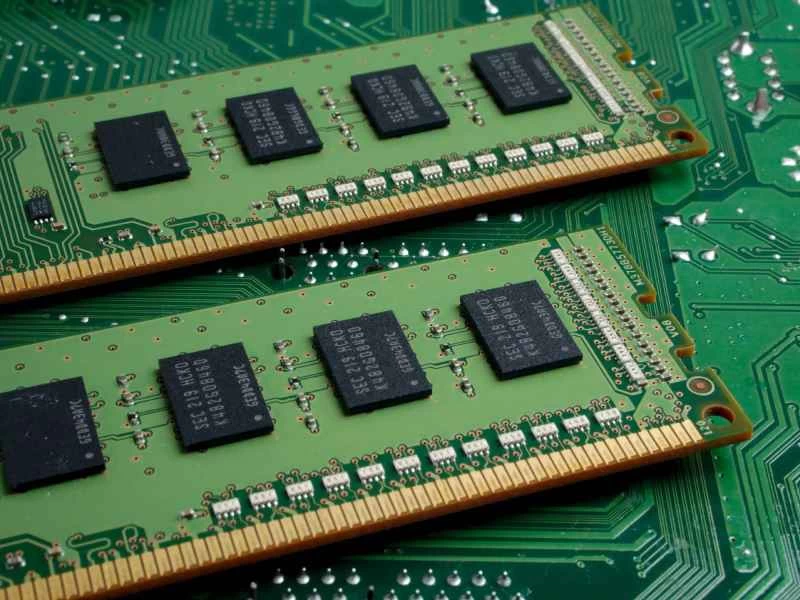
內存,更確切地說是主機板上的RAM,是提升電腦效能的一種經濟有效的方法——RAM越大,電腦運行速度就越快。但是,主機板決定了筆記型電腦可以安裝的最大RAM容量,因此在進行任何操作之前,請務必查看使用手冊以了解最大容量限制。
記憶體條透過卡扣固定在主機板上,因此根據主機板在電腦中的位置,更換起來可能非常容易,也可能非常困難。如果可以輕鬆拆卸,只需拔出舊內存條,換上新內存條即可。完成後,啟動電腦,確保一切正常後再將所有零件重新組裝。如果發現任何問題,請將舊記憶體條重新裝回原位。