本文已更新。原文發表於2018年9月27日。
如果你想以最快的速度操控智慧型手機,單指點擊是遠遠不夠的。隨著設備製造商放棄實體按鍵,轉而採用超大無邊框螢幕,特定的手勢操作已成為快速瀏覽郵件、查看通知、導航地圖等功能的關鍵快捷方式。
但如何判斷何時該做哪些特定的滑動操作呢?正確的滑動操作並不總是顯而易見的(尤其是如果你最近把用了多年的iPhone升級到了沒有Home鍵的新款,或者把iOS系統換成了安卓系統)。以下是一些你應該掌握的手勢。
實用的 iPhone 手勢
隱藏鍵盤
當你在輸入資訊時,如果想查看螢幕下半部的內容,鍵盤就會擋住視線。若要隱藏鍵盤,請從其頂部邊緣向下滑動;要恢復鍵盤,請點擊文字輸入框內部。
返回(和前進)
某些 iOS 應用,例如 Safari 和“資訊”,會在介面左側某個位置提供返回按鈕。與其費力尋找,不如使用手勢返回上一螢幕:從螢幕最左側邊緣向右滑動。若要返回上一螢幕,請從螢幕最右側邊緣向左滑動。此方法適用於大多數應用,但並非所有應用程式都支援。
查看訊息時間
訊息應用程式不會自動顯示每個回覆的到達時間。但一個手勢可以改變這一點。在查看對話時,手指不要離開螢幕,向左滑動,每個訊息的準確到達時間就會顯示在螢幕右側。

放大地圖
想要查看地圖上的細節時,你有幾個不同的選擇。傳統的捏合縮放手勢雖然可行,但根據你握持手機的方式以及雙手是否空閒,操作起來可能不太方便,容易導致手機晃動。為了更輕鬆地操作,在 Apple 地圖中,請雙擊即可放大,雙指雙擊即可縮小。如果你更喜歡 Google 地圖,可以用一根手指雙擊並按住地圖,然後向上滑動手指縮小,向下滑動手指放大。
【相關閱讀:14 個技巧,讓你充分發揮被低估的蘋果地圖應用的功能】
刪除計算器上的數字
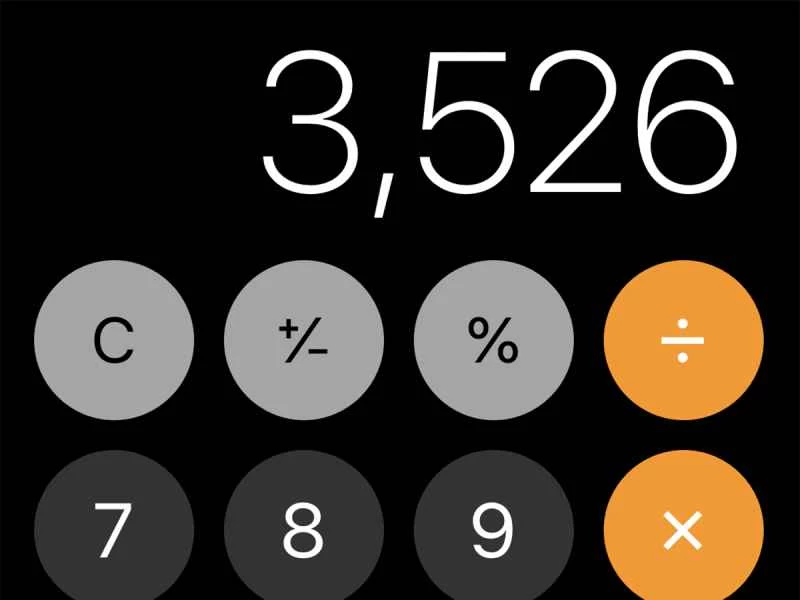
在 iOS 計算器應用程式中,您可以透過在頂部主數字顯示區域向左或向右滑動來逐一刪除數字。例如,如果您想輸入“801”,卻輸入了“8011”,那麼在 8011 上向左或向右滑動即可刪除最後的 1。然後繼續進行計算。
選擇多張照片
在 iOS 版「照片」應用程式中,通常情況下,您可以透過點擊「選擇」按鈕並輕按每張想要選取的照片來選擇多張照片。為了更快地完成操作,您可以點擊“選擇”按鈕,然後滑動手指選擇照片。這樣,系統會選取您點擊的第一張和最後一張照片之間的所有照片,而不是您手指滑過的每一張照片。
儲存郵件草稿
您正在使用「郵件」應用程式撰寫郵件,這時收件匣收到了一封新郵件。為了在不丟失目前工作的情況下查看新郵件,只需在草稿上向下滑動即可。這樣,草稿就會以最小化的形式顯示在螢幕底部的「新郵件」視窗中,而您的收件匣則會顯示在上方。當您準備完成寫作時,點擊最小化的草稿視窗即可將其恢復顯示。
快速排序電子郵件
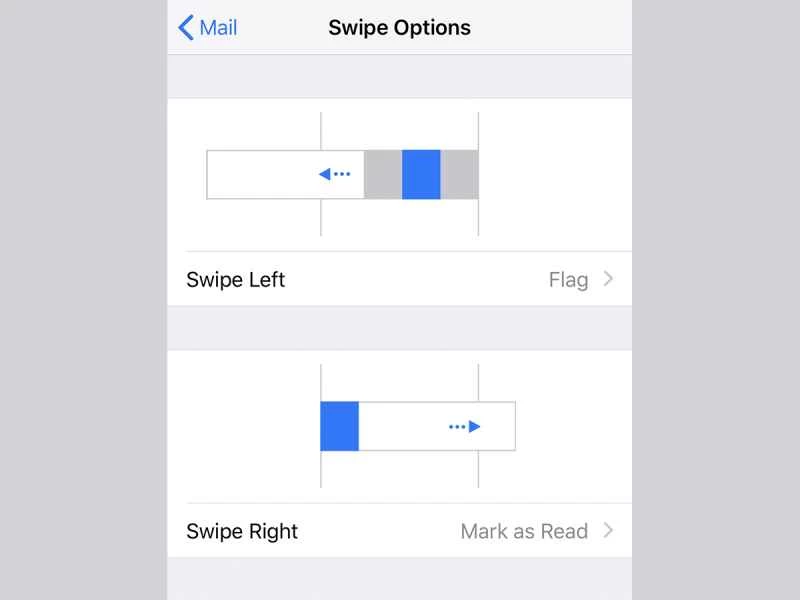
郵件應用程式通常提供豐富的手勢控制功能。向右滑動即可將郵件標記為已讀或未讀,無需開啟郵件;向左滑動片刻即可存取「更多」選項下的選單,其中包含回覆、轉寄和刪除郵件等選項;向左滑動到底即可歸檔郵件(但不會刪除)。您也可以在「設定」>「郵件」>「滑動選項」中變更每個手勢的功能。
迅速關閉訊息線程
為了讓「訊息」應用程式保持整潔,請在任何對話上向左滑動。這將顯示兩個選項:靜音該對話的提醒或將其完全刪除。
透過通知獲得動力
許多通知會以橫幅的形式顯示在鎖定畫面和通知中心。向右滑動其中一個橫幅即可在相應的應用中打開它。如果您想關閉它,請向左滑動。之後,您可以點擊「清除」來關閉通知,或點擊「管理」來靜音該類型的提醒。
【相關閱讀:是時候關閉一些通知了】
打開控制中心
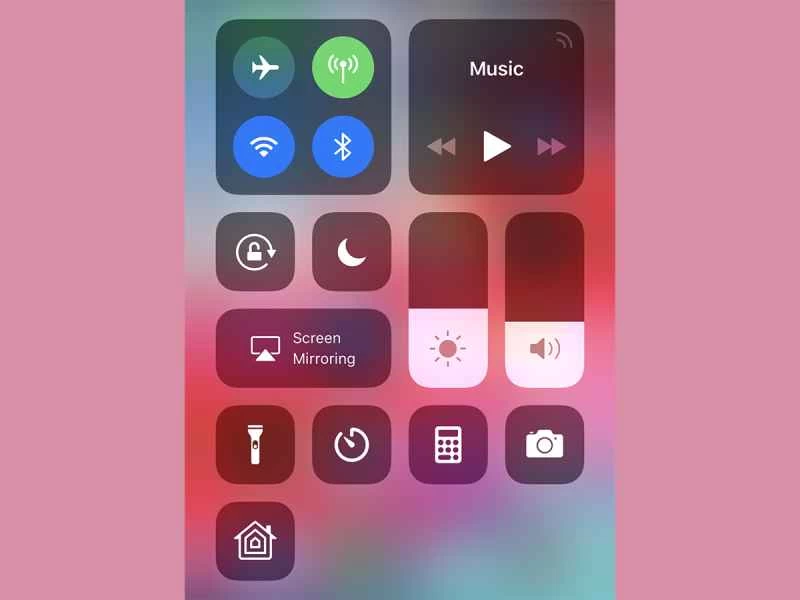
iOS 控制中心包含許多 iPhone 設定的捷徑,包括螢幕旋轉鎖定和勿擾模式。要輕鬆調出控制中心,請在 iPhone X 或更新機型上從螢幕右上角向下滑動,或在 iPhone 上從螢幕底部向上滑動;在其他機型上,請從螢幕底部向上滑動。
運行搜尋
要查找任何內容——無論是儲存在 iPhone 上的聯絡人還是網頁上的維基百科文章——只需將手指放在主螢幕中間,然後向下滑動即可。這將打開一個全面的搜尋選項。
到達螢幕頂部
在螢幕較大的 iPhone 上,您可能難以單手觸及整個螢幕。因此,您可以將螢幕頂部向下滑動以縮小螢幕。首先,您需要啟用此功能:前往「設定」>「輔助功能」 >「觸控」 ,然後開啟「便捷存取」 。之後,從螢幕底部邊緣向下滑動,即可將螢幕頂部拉近。
新的iPhone手勢
2017 年,蘋果公司在 iPhone X 上取消了 Home 鍵,後續機型則採用了重新設計的手勢操作。以下手勢操作僅適用於沒有 Home 鍵的 iPhone。
解鎖回家
沒有Home鍵?沒關係——看著螢幕,從底部向上滑動即可透過密碼或面容ID解鎖手機。手機開機後,無論你正在使用哪個應用程式,向上滑動都能回到主畫面。
查看最近使用的應用
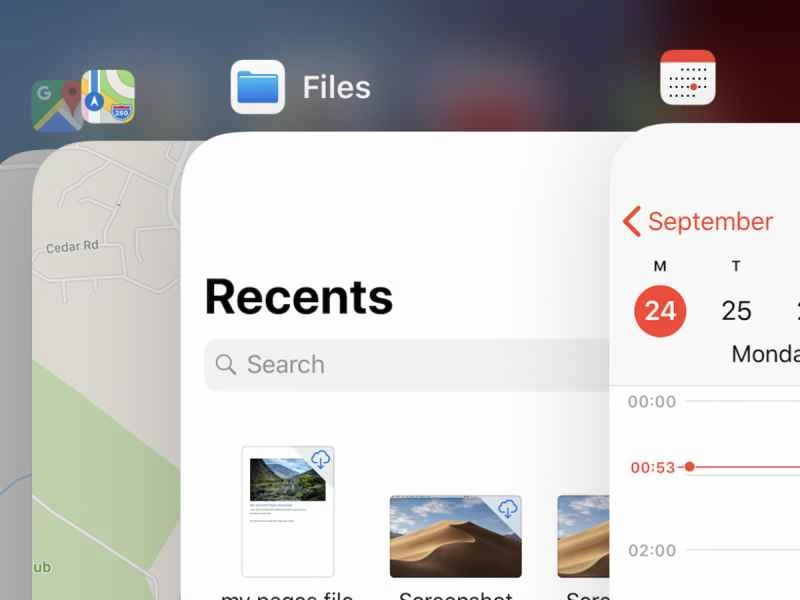
您可以在 iOS 多工處理畫面上查看最近使用的應用程式。若要開啟該螢幕,請從螢幕底部向上滑動到螢幕中央,然後按住不放,即可調出已開啟應用的輪播圖。您也可以透過在螢幕底部向右滑動來切換最近使用的應用程式。
安卓手機上的實用手勢
跳轉至快速設置
從安卓手機螢幕頂部向下滑動,即可彈出通知。再次向下滑動,即可開啟快速設定面板,方便您快速存取藍牙、飛航模式和其他設定。如果您想直接進入快速設定而無需先查看通知,請使用兩根手指而不是一根手指從螢幕頂部向下滑動。
【相關閱讀:你應該知道的24個安卓隱藏設定】
查看已開啟的 Google Chrome 標籤頁。
說到向下滑動,在GoogleChrome瀏覽器的網址列上用單指滑動即可調出所有開啟的標籤頁。長按某個標籤頁即可選取它,然後將其拖曳到另一個標籤頁上方,即可將它們分組在一起。回到網址欄,左右滑動即可在標籤頁之間切換—無論它們是否已分組。
快速瀏覽通知
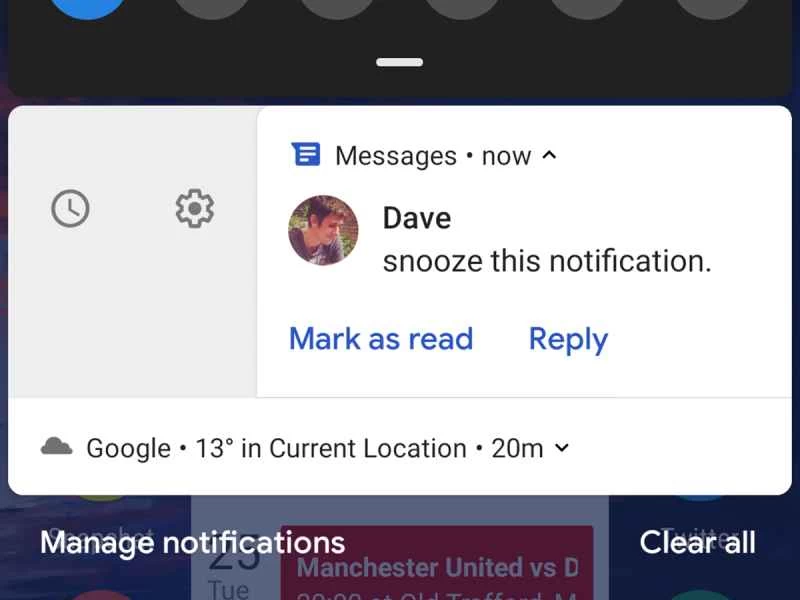
當通知出現在鎖定畫面介面時,您可以點擊每個通知以開啟查看。或者,要快速瀏覽較長的通知列表,請用力向左或向右滑動以關閉單一通知。如果緩慢向左或向右滑動,則會顯示兩個圖示:點擊時鐘圖示可暫停通知,點擊齒輪圖示可變更該應用程式的通知設定。若要真正減少收到的通知數量,請長按您不關心的通知。這樣會隱藏該應用程式未來的通知。
存檔訊息
在 Android 的預設「資訊」應用程式中,你只有一個滑動選項,但這是一個很好的選項:在對話線程上向左或向右滑動即可快速歸檔。
處理電子郵件
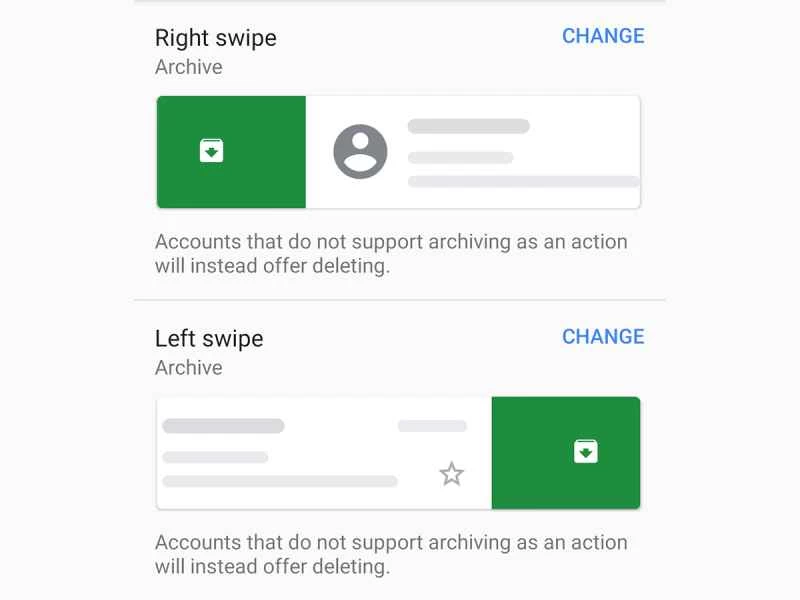
在 Gmail 行動應用程式中,就像在「資訊」應用程式中一樣,您可以左右滑動郵件會話將其歸檔。但您也可以編輯此設置,使滑動操作執行其他功能。點選左上角的選單按鈕(三條橫線),選擇「設定」>「一般設定」>「郵件滑動動作」 ,然後將動作改為「刪除」、 「標記為已讀/未讀」 、 「移至」 、 「稍後提醒」或「無」 。
單手打字
Gboard 鍵盤是 Pixel 手機的預設鍵盤,其他裝置也可以下載使用。它提供了一種輕鬆單手輸入的方式:按住逗號鍵,然後向上滑動到左側的圖示。這將開啟單手模式,鍵盤會縮小,方便您按到字母。點擊鍵盤側邊的箭頭即可左右移動鍵盤,使其適應您的慣用手。
單手即可放大地圖
正如我們在 iOS 部分提到的,在 Google 地圖中,您不必局限於傳統的捏合縮放操作。如果您只有一根手指空閒,可以雙擊螢幕,按住手指,然後上下滑動來放大或縮小地圖。
【相關閱讀:Google地圖除了導航之外的5種用途】
滑動卸載
若要在安卓裝置上卸載應用程式,無需開啟 Google Play 商店。只需在應用程式抽屜(應用程式清單)或主螢幕上找到應用程式的捷徑。長按該圖標,然後向上拖曳到螢幕頂部的「卸載」按鈕。點選「確定」確認卸載即可。
在應用程式之間切換
若要在目前應用程式和先前使用的應用程式之間切換,請在螢幕底部的「藥丸」按鈕(即橫線)上向左或向右滑動。這個手勢方便在不同應用之間查看詳細資訊。要在應用程式之間緩慢滾動,請在“藥丸”按鈕上向右滑動並按住手指,然後左右移動手指。
將應用置於分割畫面模式
現在您可以從最近使用的應用程式清單中執行此操作。緩慢向上滑動藥丸狀按鈕,然後按住頂部的應用程式圖示。最後,選擇「分割畫面」 。請注意,此選項僅在套用支援分割畫面模式時才會顯示。
Android 10 新勢
與蘋果一樣,谷歌也讓最新版本的安卓系統比之前的版本更依賴手勢操作。如果您已下載安卓 10,請前往「設定」>「系統」>「手勢」開啟改進後的滑動操作功能。如果您使用的是預先安裝了最新作業系統的新手機,則這些手勢功能應該預設為啟用。
搖晃即可進入自拍模式
只需快速雙擊電源鍵,即可輕鬆喚醒手機相機。預設情況下,相機會使用手機背面的鏡頭,但您可以透過搖晃手機兩次來啟動前置相機。同樣的動作也可以在前後相機之間切換。
翻轉手機即可靜音
如果你正在開會,卻忘記開啟“勿擾模式”,手機的震動和提示音可能會打斷你的會議,提示你來電。這時,你無需慌亂地解鎖並拒絕接電話,只需將手機螢幕朝下翻轉,即可自動靜音。
點擊查看通知
螢幕一直亮著會迅速耗盡電池電量,所以最好只在需要時才打開。手機鎖定畫面時,輕觸一下螢幕即可點亮,查看時間或是否有重要資訊。