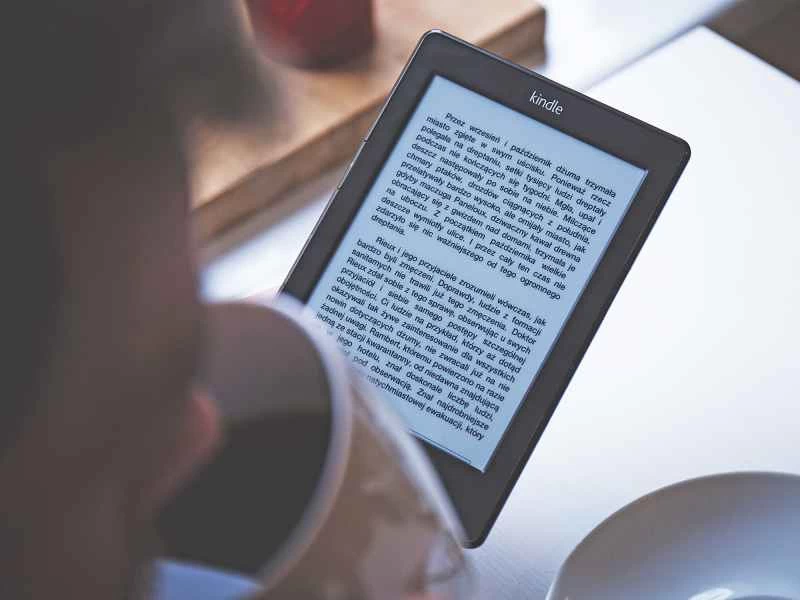
如果你擁有一台電子閱讀器,你一定知道它有多實用:當你面對浩瀚的藏書難以抉擇,不知該帶哪一本去度假時,它就派上了用場。但你的設備的功能遠不止於此——網頁、文件、漫畫書以及其他文件類型都在這些輕便設備的兼容範圍之內,為你擴展數位圖書館提供了更多選擇。
將檔案轉換並載入到 Kindle 上
無論你擁有哪一款 Kindle,它們的操作方式都大同小異。在閱讀網頁時,你會在主畫面右上角的三點圖示下找到「實驗性瀏覽器」選項。但遺憾的是,它的表現並不盡如人意,而且這種情況可能短期內不會改變——它已經「實驗性」了近十年,看來亞馬遜已經把它遺忘了。
將網頁內容匯入 Kindle 的更佳方法是安裝官方的「傳送至 Kindle」瀏覽器擴充功能(支援 Google Chrome 和 Microsoft Edge)。在電腦上,點擊該擴充功能的按鈕,它會自動簡化並重新格式化當前網頁,然後將其發送到您的 Kindle 帳戶。若要在您的 Kindle 閱讀器上查看,請點擊主畫面和書庫中顯示的相應圖示。
如果你不想使用瀏覽器擴充功能,Instapaper 是另一個選擇。這款稍後閱讀服務透過其插件收集網路上的文章精簡版,並且還整合了「發送到 Kindle」功能。唯一的缺點在於,要使用此功能,你需要訂閱 Instapaper Premium,每月費用為 3 美元,或每年 30 美元。
您透過電子郵件發送的文件也可以發送到您的 Kindle——可以是工作報告、保存為 PDF 的網頁,甚至是圖片(不過考慮到 Kindle 的電子墨水屏比較簡單,圖片顯示效果可能不太理想)。在這個亞馬遜頁面上,點擊「透過電子郵件傳送到 Kindle」 ——您將獲得一個個人化的電子郵件地址,可以將檔案傳送到該地址,並在同步 Kindle 時自動下載這些檔案。只要您能將所需文件轉換為 PDF、Microsoft Word 或 JPEG 格式,就可以透過此方式傳送到您的 Kindle。
如果您的文件是其他格式,您可以輕鬆地重新格式化它們。例如,您可以將 Google 文件儲存為 Word 文件(選擇「檔案」 、 「下載」和「Microsoft Word 」),幾乎任何檔案都可以轉換為 PDF,即使沒有 Adobe Acrobat 等程式。 iLovePDF 是一個不錯的選擇,這是一個免費的線上資源,可以將 Excel 電子表格和 HTML 檔案等不同類型的檔案轉換為 PDF 格式。
說到漫畫和圖像小說,您可以直接從亞馬遜 Kindle 商店購買。可惜的是,Kindle 不支援常見的 CBR 和 CBZ 格式,而數位漫畫通常就是這兩種格式。要讓這些檔案在您的亞馬遜電子閱讀器上播放,您需要像 Kindle Comic Convert 這樣的免費軟體。它可以重新格式化您喜愛的漫畫故事,以便您可以透過電子郵件或 USB 線將它們發送到您的 Kindle。
說到 USB 線,這也是將文件以任何支援的格式複製到亞馬遜電子閱讀器上的另一種方法。使用 Kindle 隨附的 USB 連接線將 Kindle 連接到 Windows 或 macOS 電腦,它應該會出現在檔案總管或 Finder 中。然後,您可以將文件拖曳到 Kindle 的「文件」資料夾中,它們就會出現在您的圖書館中。
將檔案轉換並載入到 Kobo 上
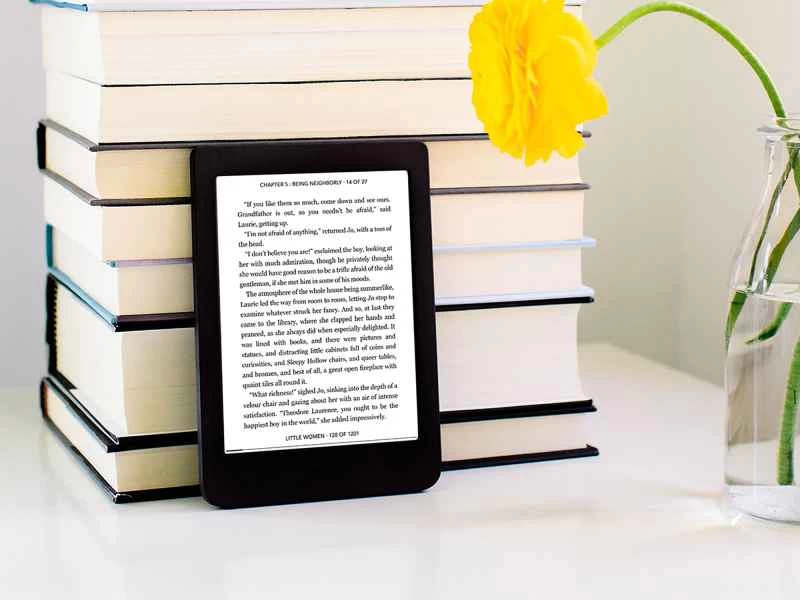
在檔案類型支援方面,Kobo 系列電子閱讀器比 Kindle 更加全面。它不僅可以處理 CBR 和 CBZ 格式的數位漫畫,還可以處理 PDF 文件、HTML(網頁)頁面、JPEG 圖片和純文字檔案等。您可以使用隨附的 USB 連接線將所有這些檔案從電腦複製到 Kobo 讀取器。
將電子閱讀器插入電腦,電腦應該會將其識別為新的 USB 驅動器,然後使用檔案總管(Windows)或 Finder(macOS)將檔案傳輸到電子閱讀器。如果您想要更便利的操作,不妨試試第三方桌面應用程式 Calibre。它支援 Windows 和 macOS 系統,可讓您在透過 USB 連接 Kobo 電子閱讀器時,將支援的檔案格式傳輸到電子閱讀器。它還可以轉換文件,並支援 CBR、CBZ、EPUB、HTML、PDF 和 TXT 等格式。
由於 Kobo 裝置內建了 PDF 支持,您可以載入任何 PDF 格式的檔案。您可以直接在建立文件的程式中將文件儲存為 PDF 格式,也可以使用 EasePDF 等第三方平台,該平台可以將 Word、Excel 和 PowerPoint 文件轉換為 PDF 文件。
與 Kindle 裝置類似,Kobo 裝置在閱讀網頁文章方面也配備了一個實驗性的網頁瀏覽器。您可以從主畫面啟動它:點擊「更多」 ,然後點擊「測試版功能」 ,再點擊「開始」(位於「網頁瀏覽器」旁邊)。雖然緊急情況下這當然可以滿足需求,但考慮到螢幕更新率和單色電子墨水螢幕的特性,您最好還是選擇其他格式閱讀網頁。
Pocket 非常適合這項功能。和 Instapaper 一樣,它可以讓你從網路上收集文章以便稍後閱讀,並以精簡版的形式保存,讓閱讀更加輕鬆。無論你是否擁有 Pocket 的高級訂閱,Kobo 整合功能都是免費使用的,方便你輕鬆載入已儲存的網頁清單。
在 Kobo 的主畫面上,點選「更多」 ,然後選擇「我的文章」 。您需要使用 Pocket 帳戶資訊登錄,之後文章就會同步過來。與您在 Kobo 上加載的任何電子書一樣,您可以調整網頁文章的字體大小、行距和頁邊距,以便更輕鬆地閱讀。