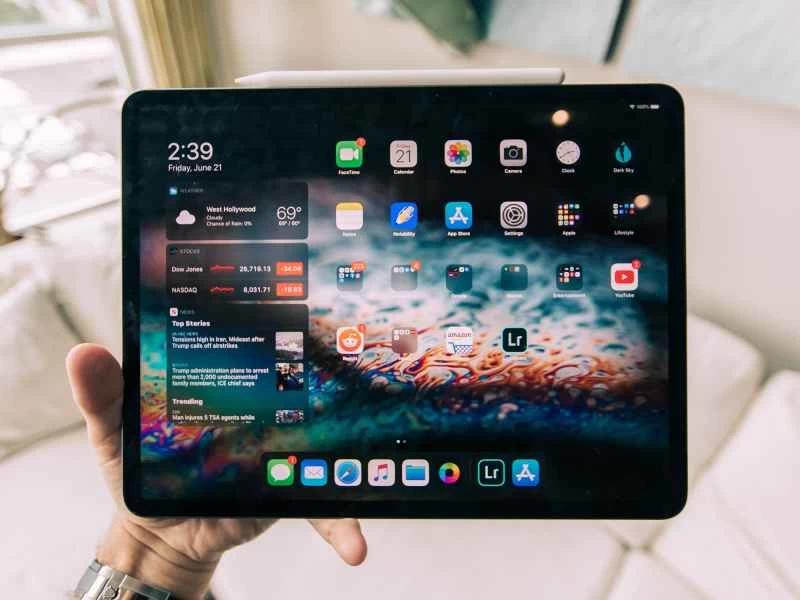
雖然 iOS 15 的推出可能佔據了大部分新聞頭條,但蘋果的平板電腦也透過 iPadOS 15 獲得了重大更新——其中有一些關鍵的新功能需要了解。
首先,iPadOS 中現有的多工處理功能得到了一些改進:現在它們更容易使用,介面上的一些新增功能應該可以提高工作效率。
其次,iPhone 上已有的完整小組件支援現在也來到了 iPad 上,這意味著你可以將這些快捷方式放置在主螢幕的任何位置,甚至可以根據需要創建自己的快捷方式。
這些功能共同打造了比以往更強大、更全面的 iPad 使用體驗。
多工改進
蘋果一直以來都在大力推廣iPad,試圖將其打造為筆記型電腦的真正替代品。分割畫面瀏覽(並排顯示兩個應用程式)和側拉(一個應用程式疊加顯示另一個應用程式)等功能早已存在,而iPadOS 15在這些功能的基礎上進行了顯著的增強,並使其更加直觀易用。
現在,當任何應用程式打開時,您會在 iPad 螢幕頂部看到一個多任務選單——它看起來像一行三個點。點擊它即可查看目前應用的放置選項,這些選項(從左到右)分別是:全螢幕、分割畫面瀏覽(將螢幕分成兩半)和側拉(在全螢幕應用程式視窗上方顯示一個小的應用程式視窗)。
選擇「分割畫面瀏覽」或「側拉」後,iPad 會回到主畫面,方便您選擇要開啟的其他應用程式。這讓您可以更輕鬆地同時使用多個應用,比 iPadOS 14 中需要記住不同手勢的操作方式更加便利。
【相關閱讀:iPad 和 iPhone 現在有哪些不同? 】
還有更多功能:前往應用程式切換器螢幕(從螢幕底部向上滑動並按住),即可在全螢幕應用程式和您建立的分割畫面視圖佈局之間輕鬆切換。例如,您可以輕鬆返回先前的佈局,例如螢幕一側是 Safari 瀏覽器,另一側是 Apple Music。您甚至可以在應用程式切換器螢幕上透過將應用程式視窗拖曳到彼此上方來建立分割畫面視圖佈局。
部分應用程式(包括郵件、備忘錄和資訊)支援新的居中視窗視圖。長按主清單中的電子郵件、備忘錄或訊息,選擇「在新視窗中開啟」 ,它就會以疊加層的形式出現在螢幕中央。這樣,您無需離開目前視圖即可輕鬆查看某些內容。
最後,像 Safari、Apple 地圖和郵件這類支援多視窗的應用程式也得到了更好的體驗。長按應用程式圖標,選擇「顯示所有視窗」 ,即可在視窗間切換或建立新視窗。這為您提供了更大的靈活性,例如,您可以設定一個分割畫面視圖佈局顯示紐約地圖,再設定另一個分割畫面視圖佈局以顯示舊金山地圖。
小部件支持
如果你最近用過iPhone,那你一定對小元件很熟悉。但在iPadOS 15發布之前,你無法將小組件放置在蘋果平板電腦螢幕上的任何位置。
現在這一切都已成為過去——長按主螢幕的空白區域,然後點擊左上角的+(加號)即可添加小部件。
接下來你會看到哪些小元件,取決於你 iPad 上安裝了哪些應用程式。使用左側清單選擇應用,然後在小元件上左右滑動,即可選擇佈局和大小。找到喜歡的小組件後,輕點「新增小組件」即可將其加入。
你可以透過拖曳操作來重新定位小元件,主畫面上的圖示也會隨之移動,以適應你的操作。請注意,無論 iPad 是垂直螢幕還是橫屏顯示,小組件都會保持在原位,所以你不必擔心它們會丟失。
【相關閱讀:手機主螢幕不僅可以放應用,還可以放其他東西。這裡還有一些其他內容值得添加。 】
長按小部件並選擇“編輯小部件”即可進行更改。您可以進行的更改取決於小部件及其所屬的應用。例如,對於「時鐘」應用程式中提供的世界時鐘小工具,您可以選擇螢幕上顯示的時區所使用的城市。
新增小組件時,請務必查看「智慧疊放」選項。這些小組件會根據您的操作而變化,例如,如果您使用某個旅行應用程式預訂了航班,您可能會看到該應用程式的小組件彈出。在「智慧疊放」小組件上上下滑動,即可查看 iPad 為您選擇的小組件。
您還會注意到,iPadOS 15 透過新增「應用程式資源庫」使 iPad 與 iPhone 的功能保持一致。 「應用程式資源庫」是一個包含平板電腦上所有應用程式的儲存庫,這意味著您無需在主螢幕上為每個應用程式都建立快捷方式。只需在主畫面上向左滑動即可在底部找到「應用程式資源庫」。