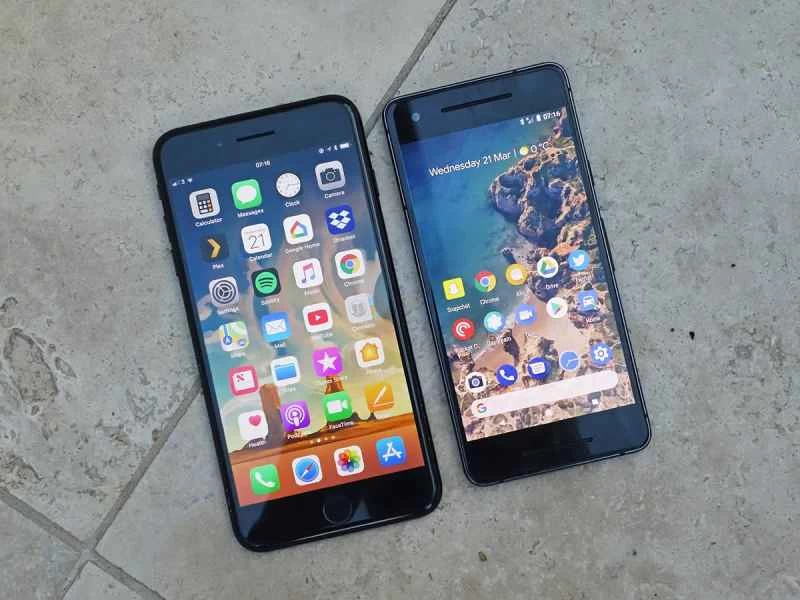
理想情況下,即使沒有 Wi-Fi,你的智慧型手機也能流暢播放最高品質的音訊和視訊。但遺憾的是,現實並非總是如我們所願——串流媒體播放高解析度音樂和電影會迅速消耗你的流量,一旦超出限額,就會產生高額費用。
即使你使用的是網路營運商提供的無限流量套餐,也可能出現網路連線不穩定或中斷的情況。在這種情況下,你應該盡可能降低網路負載。
大多數串流媒體應用都允許你指定所需的音訊和視訊質量,從而控制它們消耗的資料量。熟悉這些設定非常實用。我們將在下文中介紹一些最常用的應用,如果你找不到自己使用的應用,請在選項選單中尋找。
視訊串流
在視訊串流媒體方面,您可以節省大量數據。 1080p 視訊串流比 4K 視訊串流佔用更少的頻寬,而且畫質損失也不大,因此值得先查看這些應用程式。
在安卓或iOS版Netflix應用程式中,點選右上角的帳號頭像,然後選擇「套用設定」和「行動數據使用情況」 。在這裡,你會看到三個選項: “僅限Wi-Fi” 、 “節省流量”和“最大流量” 。如果你想在使用行動網路連線觀看影片時獲得更壓縮的影片格式,建議選擇中間的「最大流量」。
如果您使用的是安卓或iOS版亞馬遜Prime Video,需要點擊「我的內容」 ,然後點擊右上角的齒輪圖標,再選擇「串流媒體播放和下載」 (安卓)或「串流媒體播放和下載」(iOS)。選擇“串流媒體播放品質”後,根據您的作業系統,您會看到三到四個選項: “最佳” 、 “較好” 、 “良好”,以及(如果您使用的是安卓系統) “節省流量”。每個選項旁邊都會顯示其平均每小時消耗的流量(以GB為單位)。
【相關閱讀:如何將您的影片收藏串流到任何裝置】
在 Android 或 iOS 裝置上使用 YouTube 時,選擇您的個人資料圖片(右上角),然後選擇「設定」和「影片品質偏好設定」 。在「行動網路影片品質」標題下(Android)或「行動網路」選單內(iOS),您可以選擇「更高畫質(高數據使用量)」、 「節省資料(低資料使用量)」或「自動」 (這表示應用程式會自動調整畫質以符合您的行動網路連線強度)。
然後是適用於安卓或iOS系統的Disney+應用程式。點擊您的帳戶頭像(右下角),然後選擇「套用設定」和「行動數據使用情況」。在下一個畫面上,您可以選擇「自動」 (根據您的網路連線強度自動調整視訊串流)或「節省流量」(始終強制降低視訊品質)。
最後,我們來看看適用於安卓和iOS系統的Hulu應用程式。點擊“帳戶”按鈕,然後選擇“設定”和“行動數據使用”,在“最佳可用流量”和“資料節省模式”之間進行選擇。正如您可能已經猜到的,選擇「資料節省模式」可以限制Hulu應用程式的資料使用量。
音訊串流
降低音訊品質雖然不如降低視訊品質節省那麼多數據,但仍然值得——尤其是在沒有 Wi-Fi 的情況下經常聽音樂時。
在安卓或iOS裝置上使用Spotify時,您可以點擊右上角的齒輪圖示進入應用程式設定。在安卓系統中,在「資料節省」選項下有一個「音訊品質」開關;而在iOS系統中,您需要點擊「資料節省」才能找到該開關。開啟這些開關可以限制Spotify在行動網路上使用的資料量。
【相關閱讀:整理歌單,立即提升Spotify使用體驗】
Apple Music 內建於 iOS 系統中,也可在 Android 裝置上使用。在 iOS 系統中,開啟「設定」應用,依序選擇「音樂」 、 「音訊品質」 、 「蜂巢式資料流」和「高效能模式」以減少資料使用量。在 Android 裝置上,開啟 Apple Music 應用,點擊右上角的三個點,然後選擇「設定」 ,找到「音訊品質」選單,同樣選擇「蜂巢資料流」和「高效能模式」以限制資料使用量。
在安卓或iOS版YouTube音樂應用程式中,點選右上角的帳號頭像,然後點選「設定」。如果您使用的是iOS系統,請前往「播放與限制」下的「行動數據音訊品質」;如果您使用的是安卓設備,請直接進入「行動數據音訊品質」選單。在那裡,您可以選擇“低” 、 “正常”或“高” 。應用程式也會根據網路連線強度自動切換音質。如果您是高級會員,也可以選擇「始終高」選項,該選項會在任何網路連線下強製播放高品質音訊。
如果您使用安卓或iOS版Deezer播放音樂,首先需要點擊右上角的齒輪圖示。然後,在「串流媒體品質」下方選擇「音訊和行動數據」 ,如果您是付費用戶,可以選擇「基本」 、 「標準」 、 「高品質」和「高保真」四種模式;如果您不是付費用戶,則可以選擇「基本」和「標準」 。
Tidal(適用於安卓和iOS系統)以其高解析度音訊串流而聞名,但如果您的網路連線不穩定,您不必追求最高保真度。點擊「我的收藏」 ,然後點擊右上角的齒輪圖標,選擇「串流媒體」。根據您的訂閱套餐,您最多可以選擇四種模式:普通(數據使用量最低)、高、 HiFi和Master 。