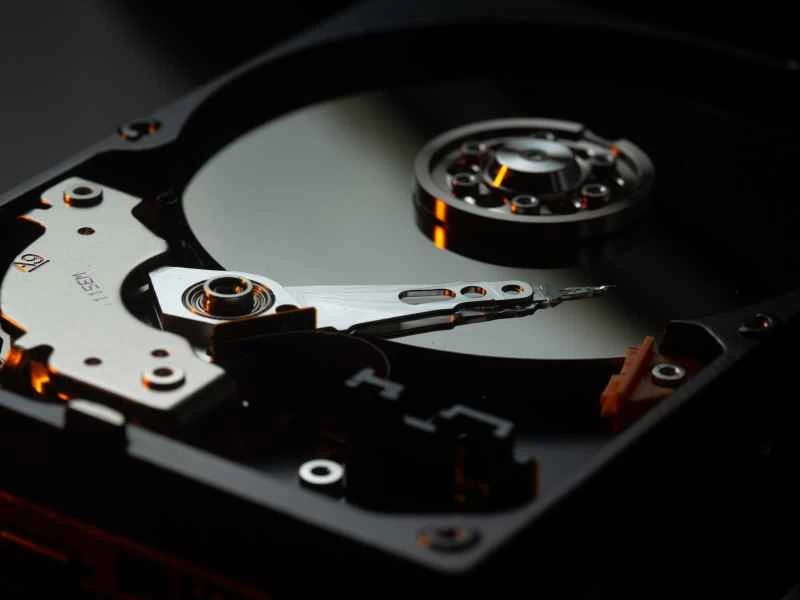
總有一天,你會遇到硬碟故障。不管你是誰,也不管你使用電腦多麼小心,總會有那麼一個晚上,你插上那塊老舊的移動硬碟,卻發現要么報錯,要么數據丟失,或者——最糟糕的情況——什麼都找不到。
但假設你運氣好,最終審判日到來時,你沒有丟失任何重要的東西——也許是因為你能夠恢復數據,或者因為你事先做了備份。硬碟錯誤可能非常隱蔽,很難判斷你遇到的究竟是小故障還是定時炸彈,所以你可能會問自己:繼續向硬碟寫入檔案安全嗎?或者,這次故障是否預示著更糟糕的情況即將發生?
腐敗與驅動故障之間的區別
「硬碟故障99%都是外部因素導致資料損壞,」DriveSavers資料恢復公司的工程總監邁克爾·科布解釋道。在這些情況下,硬碟本身沒有問題,但資料卻不知何故損壞了。也許你的電腦在寫入資料時突然斷電,或是你在外部硬碟完成操作前就將其拔了出來。這種情況屢見不鮮。
這也會導致其他更嚴重的後果,例如硬碟變成 RAW 格式。這種情況發生在主開機記錄(MBR)損壞時,MBR 會告訴電腦硬碟的檔案系統資訊。在這種情況下,您的數據可能仍然完好無損,但電腦不知道該去哪裡查找這些數據,因此會認為硬碟是空的,需要重新格式化才能使用。
發生這種情況時,硬碟可能並沒有發生故障——而是某些外部因素導致了資料問題,一旦解決了這個問題,硬碟就可以再次安全使用了。
然而,如果你的硬碟硬體出現問題,情況就變得更加棘手了。科布表示,這些症狀可能比較難確定,但它們確實存在。例如,你可能嘗試格式化硬碟,但直到第三次才成功。或者,硬碟可能會發出咔噠聲、摩擦聲和嗡嗡聲,這可能表示讀寫磁頭有物理故障。即使是固態硬碟,雖然比機械硬碟壽命更長,但也可能出現硬體故障。
如果您不確定硬碟是出現了普通的資料損壞還是即將報廢,請檢查其 SMART 狀態。您可以使用電腦自帶的工具來完成此操作,但執行 CrystalDiskInfo(Windows 系統)或 DriveDx(Mac 系統)等工具會更方便,它們會提供清晰易懂的診斷結果。如果提示硬碟存在壞扇區,那麼可能是時候購買新硬碟了——您的硬碟或許還能繼續工作幾年,但也可能在您最意想不到的時候發生故障。壞扇區可能只有在硬碟上儲存了大量資料後才會真正造成問題,因此為了安全起見,最好不要冒險,盡快更換硬碟。
如果 SMART 狀態正常但問題仍然存在,請檢查其他環節。如果是外接硬碟,請嘗試更換 USB 線或硬碟底座,或將硬碟插入另一個 USB 硬碟盒——外接硬碟的轉接器比硬碟本身更容易出現故障。如果這樣解決了問題,則表示硬碟可以安全地繼續使用。
如果資料遺失了該怎麼辦

這些規則有一個重要的例外—如果您遺失了重要資料且沒有備份,請立即停止使用該USB磁碟。向U盤寫入資料可能會覆蓋您遺失的文件,因此在您恢復所有需要的資料之前,該設備並非真正「安全可用」。
您可以嘗試使用 Recuva、LazeSoft Mac Data Recovery 或 Disk Drill 等工具還原文件,具體方法請參考本指南。只要您將檔案傳輸到其他磁碟(例如 U 碟),通常就比較安全。但是,在恢復資料之前,請勿嘗試修復損壞的檔案。復原資料後,您可以嘗試使用 Windows 內建的錯誤檢查功能或 Disk Tool 等第三方工具修復磁碟。否則,您可能會永久遺失資料。
如果使用上述軟體無法恢復文件,而這些文件確實無法取代,那麼是時候求助於像 DriveSavers 這樣的公司了。他們會免費診斷硬碟,所以您沒有任何損失。但如果您決定使用他們的恢復服務,請注意,根據硬碟型號和問題的嚴重程度,費用可能從幾百美元到數千美元不等。
只有當你找回數據之後,才能嘗試修復損壞的數據,或者擦除驅動器並重新開始。
今天就開始備份吧(如果你還沒開始的話)
科布說,無論如何,最好做好最壞的打算:總有一天你會遇到硬碟故障,即使你運氣好,硬碟也沒壞,你也不想毫無準備。 「備份,備份,備份,」他一再強調。 「如果你覺得某個資料對你很重要,那就想辦法在本地和雲端都做備份。備份越多,萬一真的發生故障,你就越能安心。”
對於本地備份——也就是儲存在您家中其他硬碟上的檔案——您電腦自備的免費工具就能很好地完成任務。 Windows 使用者應該試試「檔案記錄」功能,而 Mac 使用者則應該使用 Time Machine。它們都是免費的,而且設定起來非常快速——您只需要一個外接硬碟。 NAS 系統會更好,因為它可以讓您的筆記型電腦保持備份狀態,而無需一直連接外接硬碟。
對於雲端備份,我推薦 Backblaze,這是一個極其簡單的程序,可以自動將你的資料存入雲端儲存桶——這樣即使你家被盜或著火,你仍然可以存取所有文件。它需要每月 6 美元的訂閱費,但絕對物有所值。在我的家庭裡,我認為這是一筆不可或缺的開支,因為有些東西(例如我孩子的照片)一旦硬碟損壞就永遠無法找回了。
無論你決定做什麼,今天就去做。這只需要幾分鐘,拖得越久,風險就越大。今晚的 Netflix 追劇計畫先放一放——趕緊設定備份,再也不用擔心資料遺失了。