
最近幾週,我們的社交生活已經轉移到了視訊聊天上。歡樂時光、桌遊、工作會議,以及我們與朋友進行的幾乎所有其他活動,現在都離不開一款流行的視訊聊天應用程式。雖然我們之前已經分享了一些提升視訊通話品質的技巧,但音訊同樣至關重要。
以下是一些技巧,可以幫助你在視訊會議通話中聽起來更好,同時避免常見的問題,例如回饋、迴聲和可怕的機器人聲音。
考慮使用外置麥克風
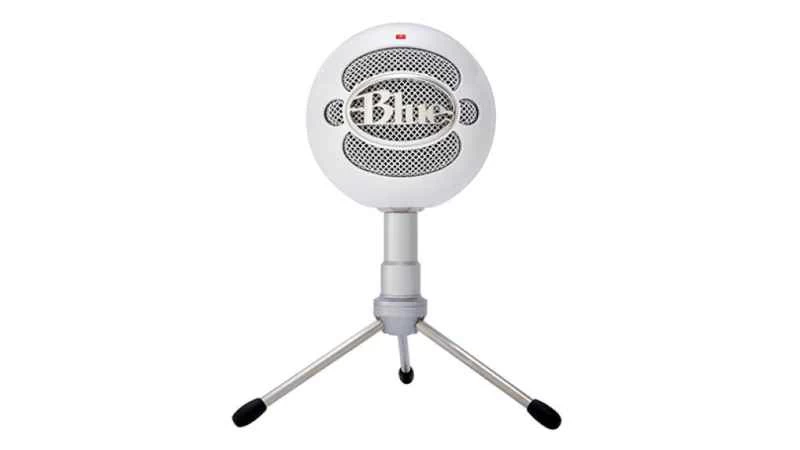
近年來,筆記型電腦的麥克風有了長足的進步——最新款 MacBook Pro 的麥克風表現令人驚訝。但是,即使是價格相對低廉的專用麥克風,也能顯著提升音質。
如果你買的是高品質的麥克風,將來想進行直播或播客錄製時,它會非常實用。 Blue Microphones Snowball Ice 和廣受歡迎的 Yeti 麥克風出自同一家公司,但 Snowball 的售價僅為 50 美元,足以滿足視訊通話和基本錄音的大部分需求。如果你想要更高級的麥克風,可以選擇售價 179 美元的 Rode Microphone NT-USB,它提供了一些額外的功能,例如開箱即用的 iPad 連接功能和內置防噴罩——這種薄薄的材料可以防止在發出強輔音時出現音頻尖峰。
在視訊會議通話中戴上耳機,以便獲得更好的通話效果
當揚聲器發出的聲音傳回麥克風時,會產生惱人的迴聲,甚至造成嚴重的嘯叫。通話時配戴耳機可避免這種情況。此外,耳機還能讓通話中的每個人都能聽得更清楚,避免重複說話。
請確保您的電腦或手機正在使用麥克風。
即使麥克風已插入或帶有麥克風的耳機已與電腦同步,也不代表它真的在工作。有時,電腦會一直使用預設的音訊輸入設備,除非你手動切換。以下是如何提高麥克風音量:
在 Mac 上:點擊選單列中的音量控制圖標,然後選擇「聲音選項」。在「輸入」標籤頁中,請確保已從清單中選擇您的外置麥克風。選擇後,請確保「輸入電平」條在移動,以表示電腦正在接收聲音。同時,請確保音量滑桿沒有完全調低。
在電腦上:右鍵單擊任務欄中的音量圖標,然後選擇“聲音”。選擇“錄製”選項卡,然後從清單中選擇您的外置麥克風。如果是新麥克風,您可以選擇「設定麥克風」來啟動麥克風設定精靈。
在視訊會議通話中保持適當的距離,才能獲得更好的通話品質。
錄音時距離很重要,距離太遠或太近都可能產生意想不到的後果。以下是如何做到這一點。如何提高麥克風音量。
離得太遠顯然會影響整體音量,導致麥克風聲音過小,還會讓聲音在附近的牆壁上反射,使你的聲音產生迴聲,如同在洞穴中一樣。此外,麥克風也更難將你的聲音與背景噪音區分開來,因此軟體內建的降噪功能也無法發揮最佳效果。
距離太近會導致說話時呼吸產生的風噪幹擾。此外,在發出「b」和「p」等重音時,由於嘴唇張開,也可能導致音量出現峰值。優質麥克風會在前面安裝由薄層織物製成的濾網,以防止這種情況發生。
如果你使用的是內建麥克風的耳機,麥克風應該距離嘴角大約一英吋(2.5公分)。不過,最好花點時間測試麥克風相對於鼻子的位置。如果你直接對著麥克風呼吸,就會讓其他人聽到你說話間隙的呼吸聲,非常不雅。
待在可控的環境中,以便在視訊會議通話中聽起來更好。
想知道如何消除背景噪音?風是優質音響的大敵。雖然在戶外通話可以曬曬太陽補充維生素D,但即使是微風,也會對麥克風造成乾擾。這條規則幾乎適用於任何類型的背景噪音。
找到一個相對僻靜的地方至關重要,可以避免你受到周圍環境的干擾。雖然角落看似是躲避背景噪音的好地方,但聲音在牆壁間反射會產生奇怪的迴聲,所以在開始通話前最好先聽一下。
釋放您的 Wi-Fi 頻寬
電腦的運算能力有限,而視訊聊天會佔用相當一部分資源。關閉可能與視訊聊天程式衝突的應用程式可以釋放運算能力和網路頻寬。
如果您的網路連線頻寬受限,程式通常會降低視訊和音訊品質,以避免中斷。低品質的音訊可能會變得非常難聽,甚至變成令人討厭的機器人聲音。
在開始通話之前,盡可能關閉其他程式和標籤頁。
不說話時請保持靜音。
這是電話會議的基本操作,你應該早就學會了。如果你還沒學會,那就該開始使用靜音鍵了。你的同事會感謝你的。