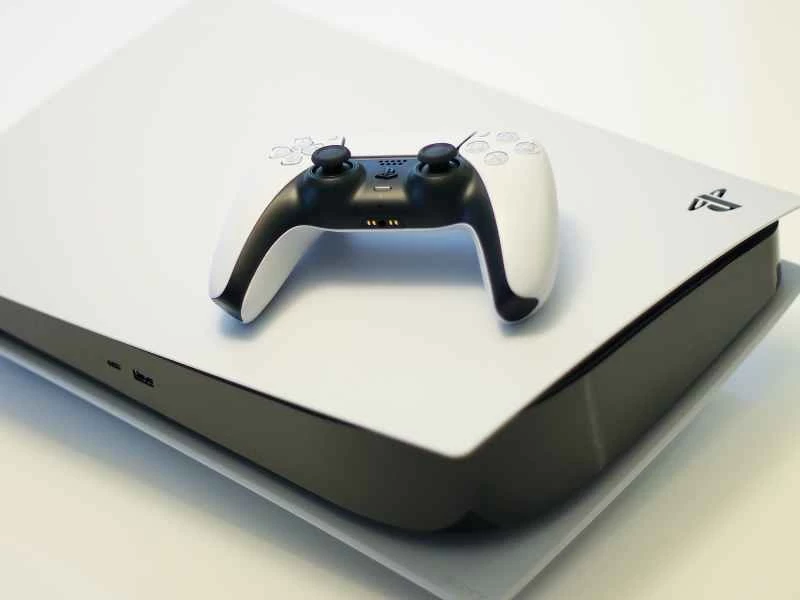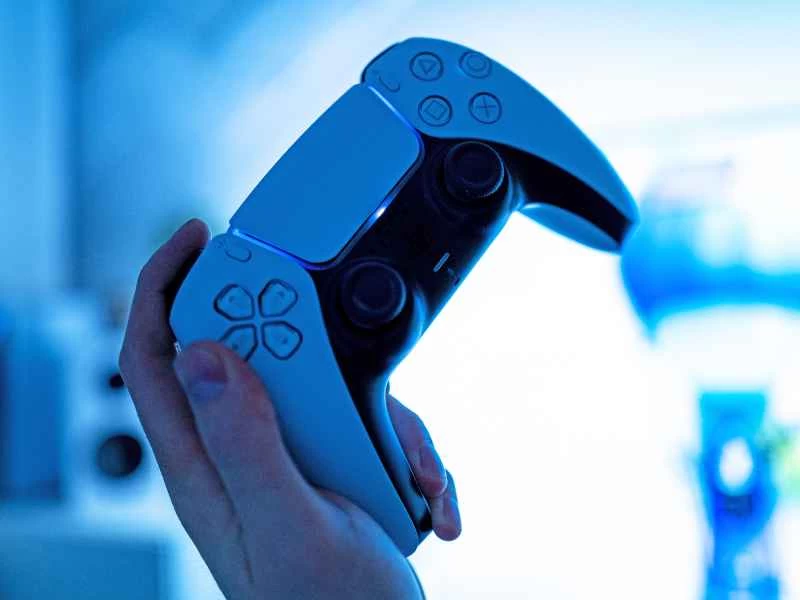
PlayStation 5 和 Xbox Series X/S 是目前最熱門的新遊戲機,而 Nintendo Switch 在發售四年多後依然穩居最佳掌機之列。如果你已經入手了其中一款,那麼你肯定希望它能完美契合你的需求。
你可能不知道的一個自訂選項是重新映射手把按鍵。如果你發現使用手把的方式比預設值更自然,或者你無法按照製造商預想的方式按下按鍵或移動搖桿,你可以改變每個按鍵的功能。
請注意,我們並非要重新配置任何單一遊戲的按鍵。我們所說的按鍵重映射將影響所有遊戲和應用程序,以及您與主機主畫面和選單的互動。
在PS5上重新映射控制器按鍵
從主螢幕,點擊右上角的齒輪圖標,進入「設定」。選擇“輔助功能”、 “控制器” ,然後選擇“自訂按鈕分配” 。
首先,開啟「啟用自訂按鍵分配」開關。然後,您可以選擇「交換左右模擬搖桿」選項,這是比較簡單的自訂設定之一。若要進行更詳細的更改,請選擇“自訂按鍵分配” 。
【相關閱讀:SonyPS5 DualSense手把上手體驗】
螢幕上將顯示您的 PS5 DualSense 控制器的影像。選擇您想要重新對應的按鍵,然後選擇其他按鍵來變更其功能。例如,要將方塊鍵的功能設定為圓圈鍵,請在螢幕上選擇方塊鍵,然後從彈出式選單中選擇圓圈鍵。
您的所有變更都會顯示在螢幕上的控制器圖表中,方便您追蹤所做的操作。在右下角,您可以選擇“應用”來確認您的選擇並返回,或選擇“重置”來恢復預設配置。
重新映射 Xbox Series X/S 控制器按鍵
在主畫面上,按下控制器上的Xbox按鈕開啟側面板,然後選擇「設定」 。前往「輕鬆使用」 、 “控制器」和「按鍵映射」 。
右側會顯示您的 Xbox 無線控制器的圖片,方便您隨時了解自己正在調整哪個按鈕。圖片下方還有一個實用的「恢復預設設定」選項,方便您隨時恢復原狀。
螢幕左側提供了一些預設的按鍵映射選項,包括交換左右搖桿、翻轉扳機鍵以及反轉左搖桿或右搖桿的Y軸。此外,還可以選擇關閉手把震動功能。
【相關閱讀:Xbox Series X 提供極致的遊戲體驗-前提是你的電視支援它】
若要重新映射按鈕,請從頂部的下拉式選單中選擇該按鈕,然後從其下方的下拉式選單中選擇重新映射選項。您可以將 A 按鈕重新對應到 B 按鈕,將左扳機鍵重新對應到右扳機鍵,依此類推。選擇過程中,您會在右側的圖片中看到相應的按鈕以綠色顯示。
或者,按住控制器上你想重新映射的按鍵。出現提示時,按下你要重新映射的按鍵。例如,要讓 Y 鍵的功能與 X 鍵相同,請按住 Y 鍵,當 Y 鍵高亮顯示時,點選 X 鍵。
在 Nintendo Switch 上重新映射控制器按鍵
在主畫面上,點選齒輪圖示開啟系統設定畫面。然後,您需要選擇“控制器和感應器”以及“更改按鍵映射” 。
螢幕上將顯示已連接的控制器清單——包括左側和右側 Joy-Con 手柄,以及目前連接到 Switch 的任何其他無線遊戲手柄。從清單中選擇要重新對應的控制器,然後選擇「變更」 。
螢幕上會顯示您所選控制器的示意圖。若要重新映射按鈕,請先選取該按鈕,然後選擇您想要的新功能。例如,要將 B 按鈕設定為 X 按鈕,請先選取 B 按鈕,然後再選擇 X 按鈕。
【相關閱讀:最適合單人遊戲或多人遊戲的 Nintendo Switch 控制器】
例如,要交換左右搖桿,或反轉模擬搖桿的方向,請選擇「控制搖桿設定」 。選擇“完成”以確認更改。
如果您建立了一個暫時不想使用的按鍵映射設定文件,請從主按鍵映射介面選擇「儲存映射」。使用「載入映射」可以載入最多五個您之前儲存的不同按鍵映射設定檔。此外,如果您需要,這裡還有一個「重置」選項,可以快速恢復到 Switch 的預設值。