本文已更新。原文發表於2018年2月14日。
你點擊連結進入一篇文章——突然,揚聲器傳來刺耳的噪音。螢幕上彈出各種廣告,你的滑鼠不小心掃過一個廣告,它瞬間播放起來,一個無法關閉的自動播放影片在你向下滾動頁面時如影隨形。你必須先屏蔽這些幹擾,才能真正看到自己想看的內容。
幸運的是,大多數主流瀏覽器都提供了設定選項,可以幫助您封鎖這些惱人的噪音。如果這些設定不起作用,您也可以使用第三方外掛程式來控制噪音。以下是如何在 Google Chrome、Mozilla Firefox、Apple Safari 和 Microsoft Edge 中恢復安靜環境的方法。
Google Chrome
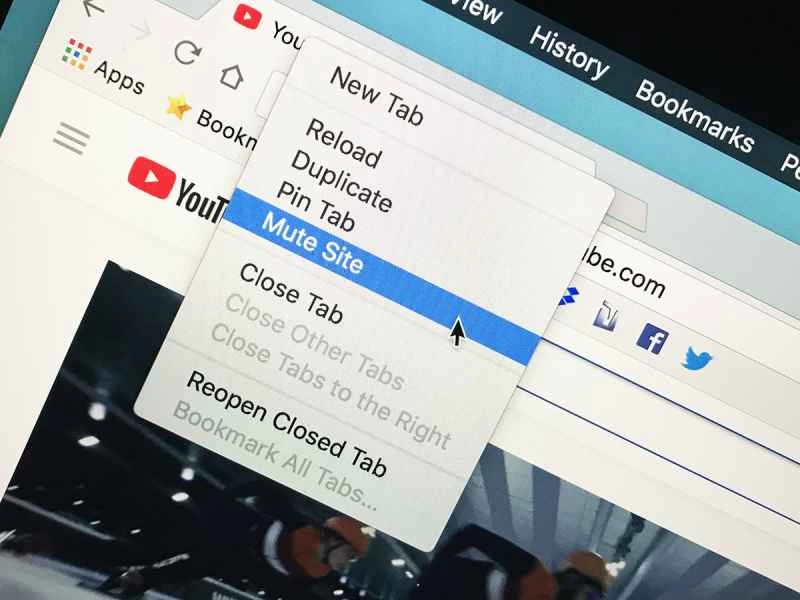
Google瀏覽器提供了強大的第一道防線:靜音特定標籤頁的功能。當某個頁面開始播放聲音時,該頁面標籤頁右側「X」旁邊會出現一個小喇叭圖示。如果您看到該圖標,請右鍵單擊該標籤頁並選擇“靜音此網站”。這樣即可立即關閉頁面聲音,並將原本發出聲音的圖示變成一個帶有斜線的靜音喇叭。
您也可以使用此選項進行先發制人,在頁面發出聲音之前將其靜音。操作後,所有共享相同網域(例如 popsci.com)的頁面都會預設為開啟靜音功能。若要取消靜音,請以滑鼠右鍵按一下已靜音的標籤頁,然後選擇「取消網站靜音」 。
自動播放
要真正避免惱人的噪音幹擾,你需要阻止影片自動播放。多年來(自 64 版本起),Chrome 瀏覽器會自動停用自動播放,除非影片被靜音或用戶明確表示想要觀看。
儘管採取了上述預防措施,一些自動播放的影片仍然可能會悄悄出現在你的螢幕上。要阻止它們,你需要調整 Chrome 的設定。遺憾的是,Chrome 沒有專門針對自動播放的設置,但有一個設置可以阻止所有網站播放聲音。點擊瀏覽器視窗右上角的三個點,依序點擊「設定」 、 「隱私和安全性」 、 「網站設定」 ,然後捲動到頁面底部找到「其他內容設定」 。點擊它展開列表,然後點擊“聲音” 。最後,選取「不允許網站播放聲音」旁的複選框。啟用此功能後,影片可能仍然會播放,但會是靜音的。如果你想在 YouTube 等網站上聽到聲音,則需要右鍵點擊該標籤頁,然後選擇「取消靜音」 。
如果您完全不想播放影片(也許您擔心舊的嵌入內容會變成不適合工作場合觀看的內容),您將需要下載第三方 Chrome 擴充功能,例如 AutoplayStopper 或 Disable HTML5。
通知
當網站向您發送通知時,Chrome 瀏覽器會將其顯示在螢幕上。這使得像 Gmail 這樣基於網頁運行的應用程式能夠與您聯繫。雖然理論上這很好,但實際上卻會讓所有網站都用各種幹擾和提醒打擾您。不過,它們會先徵求您的同意。
【相關閱讀:5 個讓瀏覽更輕鬆的 Google Chrome 使用技巧】
當網站要求向您發送通知時,您可以逐一拒絕。或者,您可以自動拒絕所有通知,完全退出這些請求:返回 Chrome 設置,找到「隱私和安全性」 ,打開「網站設定」 ,然後點擊「通知」 。接下來,使用頁面頂部的提示框來設定網站發送通知的方式,並使用下方的選項進一步自訂提醒功能。
彈出視窗
惱人的彈出視窗令人厭煩。要關閉它們,請先開啟 Chrome 的設定。點選「隱私權與安全性」 ,然後點選「網站設定」 ,再點選「彈出視窗與重新導向」 。最後,點擊「不允許網站發送彈出視窗或使用重定向」旁邊的複選框。
如果仍有彈跳窗彈出,可以藉助第三方擴充功能。 Pop Up Blocker for Chrome 和 uBlocker 是兩款非常優秀的擴充功能。它們的功能類似:都能讓您流暢瀏覽網頁,並在攔截彈窗時向您發送通知。
Mozilla Firefox
要在 Firefox 中靜音頁面,請找到正在播放音訊的標籤頁(會顯示「正在播放」),並將滑鼠懸停在其上方以顯示音訊圖示。單擊該圖示一次。再次單擊即可重新啟用音訊。或者,您也可以右鍵單擊標籤頁標題並選擇“靜音標籤頁”來實現相同的效果。
自動播放
這個方法可以阻止標籤頁突然播放音樂和其他意外聲音,但產生噪音的影片仍會繼續播放。要關閉自動播放的視頻,請前往 Firefox 主選單(右上角的三條橫線),點擊“設定” 、 “隱私和安全” ,然後向下捲動到“權限” 。找到「自動播放」 ,點選其右側的「設定」按鈕。最後,在對話方塊頂部的下拉式選單中選擇「封鎖音訊和視訊」 。
通知
與 Chrome 類似,Firefox 也允許網站向您發送通知—在詢問您是否允許或封鎖每個網站的通知後。您也可以隨時變更這些權限。若要撤銷特定網域的通知權限,請像之前一樣開啟 Firefox 選單,選擇「設定」 ,然後選擇「隱私權和安全性」 。向下捲動至「權限」 ,找到「通知」 ,然後點選右側的「設定」按鈕。在下一個對話方塊中,您可以檢視和管理已要求向您發送通知的網站。
如果您想在這些請求發出之前就將其關閉,Firefox 也允許您這樣做。在同一個通知設定對話方塊視窗中,只需選取底部「封鎖新的通知請求」旁的核取方塊即可。
彈出視窗
Firefox 可以幫你關閉大部分彈出視窗。若要封鎖它們,請開啟 Firefox 選單,點選「設定」 ,然後點選「隱私權與安全性」 。找到「權限」標題,勾選「阻止彈出視窗」複選框。
如果某些網站成功繞過了 Firefox 的內建保護機制,可以下載第三方外掛程式來阻止彈出視窗。簡單易用的 Popup Blocker Ultimate 應該能夠處理 Firefox 漏掉的任何彈出窗口,而更加簡單的 Strict Pop-up Blocker 則會完全阻止任何類型的彈出窗口。
蘋果Safari瀏覽器
如果某個網站在 Safari 中播放音頻,您會在網址列中看到揚聲器圖示。點擊該圖標即可將當前標籤頁靜音,或按住Option 鍵並點擊該圖標,即可將所有後台標籤頁靜音(點擊的標籤頁將保持其當前狀態:靜音或未靜音)。您也可以對各個標籤頁右側顯示的揚聲器圖示執行相同的操作。
自動播放
若要解決影片自動播放的問題,請前往螢幕頂端的選單欄,點選「Safari」 ,然後選擇「偏好設定」 ,再選擇「網站」 。點選「自動播放」 ,向下捲動至「造訪其他網站時」 ,然後從旁的下拉式選單中選擇「從不自動播放」 。在「造訪其他網站時」選項上方,您還會看到一個列表,您可以編輯該列表,將某些網站排除在自動播放限制之外。
您也可以為特定網站設定自動播放選項。在瀏覽器中開啟網站,點選Safari選單,然後選擇「此網站的設定」 。此時會彈出一個對話框,其中「自動播放」旁邊有一個下拉式選單。您可以使用此選單選擇所有視頻自動播放、不自動播放任何視頻,或僅自動播放靜音視頻。
通知
網站必須徵得您的許可才能顯示通知和推播提醒。您可以一次關閉所有通知:開啟Safari選單,依序選擇「偏好設定」 、 「網站」和「通知」 。在這裡,取消勾選「允許網站請求發送通知的許可」複選框。在同一選單中,Safari 還允許您更改各個網站的通知權限。
彈出視窗
Safari 應該會自動處理大部分試圖彈出的垃圾視窗。若要確保已啟用彈出視窗攔截功能,請開啟Safari選單,選擇「偏好設定」 ,點選「網站」 ,找到「彈出視窗」 ,然後從右下角的下拉選單中選擇「封鎖」或「封鎖並通知」 。
【相關閱讀:5 個提升 Safari 瀏覽體驗的進階技巧】
由於 Safari 的擴充功能不如 Chrome 和 Firefox 多,因此針對 Safari 無法攔截的彈出視窗的插件也相對較少。不過,Adblock 可以與 Safari 相容。除了攔截彈出視窗外,它還可以幫助您管理不必要的廣告和其他幹擾——只需記得將您常用的網站加入白名單,這樣它們才能繼續獲得廣告收入。
Microsoft Edge
最後,在 Windows 10 內建瀏覽器中,任何播放聲音的標籤頁頂部都會出現一個音訊圖示。您可以透過點擊此圖示或右鍵點擊標籤頁並選擇「靜音標籤頁」選單選項來靜音頁面。
自動播放
如果你對微軟瀏覽器的印象還停留在笨拙的舊版 Internet Explorer,那麼 Edge 瀏覽器可能會讓你眼前一亮。自最初發布以來,Edge 新增了許多功能,包括限制影片自動播放。點選 Edge 主選單(右上角的三個點),找到「設定」 、 「Cookie 和網站權限」以及「媒體自動播放」 。在下一個下拉式選單中,你只有兩個選項: “限制”和“允許” 。限制自動播放意味著影片是否仍會播放,取決於你之前如何使用該頁面以及是否與任何媒體互動。
通知
與其他瀏覽器一樣,網站必須先徵得您的許可才能在您的螢幕上顯示通知。如果您已經授予某個網站權限,您可以隨時變更設定。點選右上角的選單按鈕,點選「設定」 ,然後選擇「Cookie 和網站權限」 。向下捲動至「通知」 ,關閉「發送前詢問」旁的開關。這將阻止所有通知。您還可以管理要將哪些網站加入白名單並接收其通知。
彈出視窗
Edge瀏覽器也內建了彈出視窗攔截器。返回上文提到的「Cookie和網站權限」選單,然後點選「彈出視窗和重定向」 。您的瀏覽器可能預設已攔截彈出窗口,但如果「阻止」旁邊的開關處於關閉狀態,請將其開啟。
如果您想增強 Edge 瀏覽器內建的彈出視窗防禦功能,由於 Edge 瀏覽器目前可用的插件不多(您可以在這裡瀏覽現有插件),因此選擇有限。您可以考慮的外掛程式之一是 Adblock,我們在 Safari 部分已經提到過它。 Adblock 可以攔截 Edge 瀏覽器無法攔截的彈出窗口,還可以封鎖其他一些分散注意力的廣告——不過,您應該允許您想要支援的網站通過此過濾器。