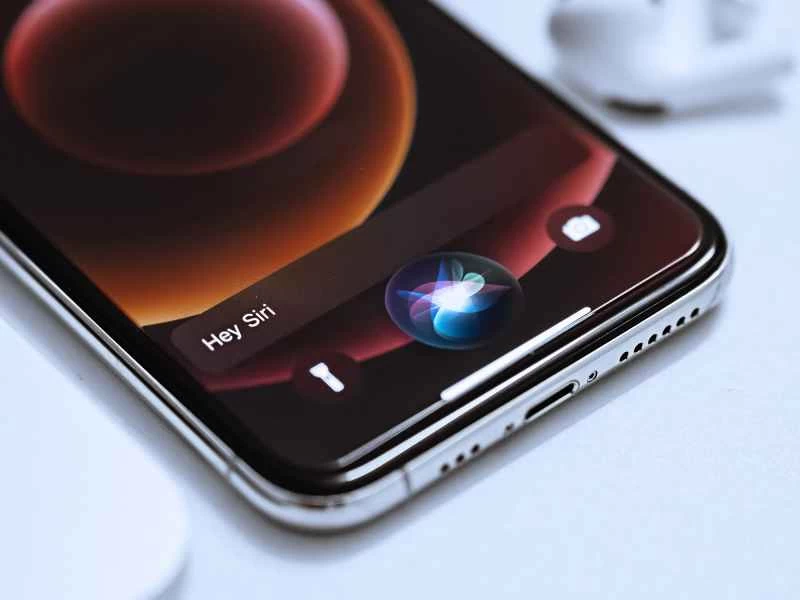
現在,我們中的許多人每天都在與智慧數位助理對話,詢問各種問題,從未來幾天的天氣,到待辦事項清單上的下一步,再到當天的提醒事項等等。
既然我們之間需要進行如此多的對話,那麼讓 Google Assistant、Siri 和 Alexa 的聲音符合你的心意——擁有你選擇的語音和口音——就顯得尤為重要。但如果你使用的是 Windows 的 Cortana,那就很遺憾了,因為微軟目前還沒有為其數位助理提供其他語音選項。
Google 助理
Google 助理可以透過各種裝置與您對話,但目前只有部分裝置可讓您變更其使用的聲音:智慧型手機、平板電腦、智慧音箱和智慧型顯示器均包含在內,但 Chromebook 和 Wear OS 智慧手錶目前還不包含在內。
在 Android 或 iOS 版 Google 應用程式中,點擊右上角的個人頭像,然後選擇「助理設定」和「助理語音」 。您看到的選項會因您所在的地區和裝置語言設定而異,但您可以點擊選擇不同的語音並試聽。
在此更改語音設定將影響與您的 Google 帳戶關聯的所有手機、平板電腦、智慧音箱和智慧型顯示器——您只需操作一次。
Siri
Siri 可在大多數蘋果設備上使用,包括 iPhone、iPad、Mac 和 Apple Watch。唯獨 Apple TV 不支援 Siri。雖然 Siri 可以回應你對著它發出的語音指令,但你只能在螢幕上看到答案,聽不到任何聲音。
若要在 iPhone 或 iPad 上變更 Siri 的聲音,請開啟「設定」主面板,然後選擇「Siri 與搜尋」 。輕按「Siri 聲音」即可查看語音選項列表,該列表會因您所在的地區和裝置語言而異。
【相關閱讀:如何讓 Alexa、Siri 和 Google 更能理解你】
通常情況下,您可以選擇男聲或女聲,以及一系列語音變體。例如,如果您的裝置語言設定為英語,選項可能包括美式英語、英式英語和愛爾蘭語。選擇新語音和變體時,您可以聽到預覽。您選擇的語音也會透過您的 iPhone 和 iPad,以及任何已連接的 CarPlay 車用系統或 Apple Watch 播放。
您選擇的 Siri 語音不會同步到您可能擁有的任何 Mac 電腦,因此您需要單獨設定。開啟蘋果選單,選擇「系統偏好設定」 ,然後開啟Siri畫面—與行動裝置一樣,您可以選擇語音類型和特定語音,每次進行新選擇時都會聽到預覽。
Alexa
您需要打開適用於安卓或iOS系統的Alexa應用程式來更改亞馬遜智慧助理的語音。您可以為每個已連接的智慧音箱和智慧顯示器分別設定語音,也可以為Alexa應用程式所使用的特定語音設定語音。
點選「更多」 、 「設定」 、 「裝置設定」 ,然後選擇一台裝置。在那裡,您可以在“語言”下方選擇相應的選項進行切換。 Alexa 不會在此處顯示語音變體(例如男聲或女聲)列表,但您可以切換到同一種語言的不同版本——例如,英語可以切換到澳大利亞英語、加拿大英語、英國英語和美國英語。
亞馬遜剛剛宣布推出Alexa的首批正式版語音選項,但截至發稿時,該功能尚未在Alexa應用程式中上線。目前該功能僅在美國可用,您可以透過對想要重新配置語音的Alexa裝置說「Alexa,更改你的聲音」來啟用它。
另一種選擇是在支援 Alexa 的設備上安裝名人語音——但這需要花費 5 美元。只需說“Alexa,給我介紹一下……”,後面加上名人的名字。目前,您可以選擇沙奎爾·奧尼爾、梅麗莎·麥卡錫或塞繆爾·傑克遜。
請注意,這些名人語音只回答有限數量的問題,例如天氣、設定鬧鐘和講笑話——它們並不能完全取代您裝置上的 Alexa。與替代語音一樣,這些名人語音目前僅在美國可用。