本文已更新。原文發表於2017年2月17日。
如果你在 Spotify 上聽音樂,你一定知道這和把黑膠唱片堆滿架子完全不一樣。你可以訪問數千萬首歌曲,但管理它們卻很麻煩。這就是為什麼很多用戶會創建播放清單。問題是,很容易不小心刪除自己喜歡的播放清單。以下就教你如何恢復消失的播放列表,並將它們保存下來以備將來使用。
使用 Spotify 的播放清單恢復工具
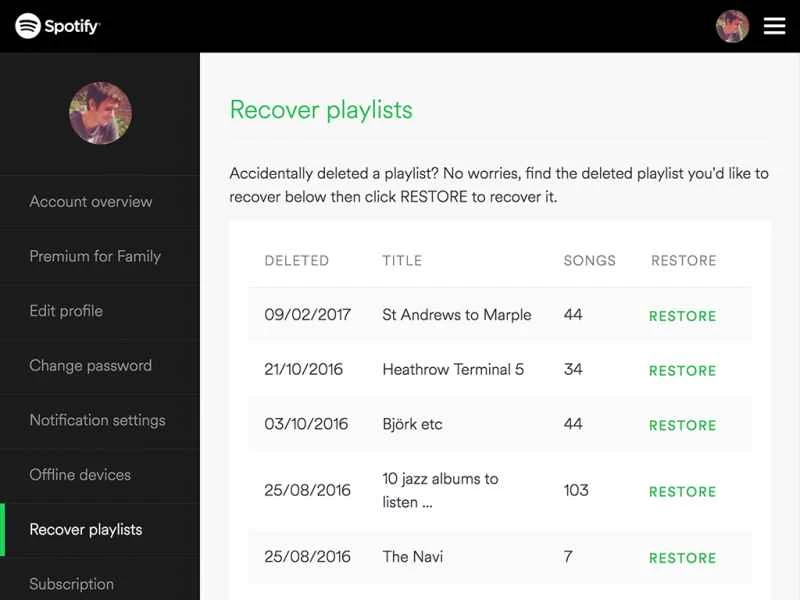
您可能從未訪問過,但您在網頁上擁有一個 Spotify 帳戶頁面。您可以透過登入 spotify.com 來存取它。只需使用您在智慧型手機或桌面用戶端登入的相同帳戶名稱和密碼即可。
您看到的第一個頁面會顯示所有標準帳戶信息,包括您的姓名、個人資料圖片,以及(如果您有高級訂閱)您每月向 Spotify 付款的方式。
在本指南中,我們關注的是標有“恢復播放列表”的鏈接,顧名思義,它的功能就是恢復您幾個月前刪除的播放列表。 Spotify 沒有明確說明已刪除的播放清單會保留多久,但我們看到一些保存了六個月的播放清單。
【相關閱讀:整理歌單,立即提升Spotify使用體驗】
點擊你想恢復的播放清單旁邊的「恢復」按鈕,它就會神奇地恢復到你的帳戶中。下次從 Spotify 清單中刪除播放清單時,請務必確保你真的想要刪除它。
嘗試其他恢復選項
我們都難免會偶爾按錯鍵盤組合鍵或點擊錯菜單項,如果你不小心從帳戶中刪除了某個播放列表,那麼可靠的撤銷命令可以立即將其恢復。
如果您使用的是 Spotify 桌面應用程序,請在進行任何其他操作之前,先按下 Windows 電腦上的Ctrl+Z或 Mac 上的Cmd+Z ,即可撤銷上一步操作,將播放清單恢復到之前的位置。如果您操作迅速,則無需依賴播放清單恢復功能—但這些快捷鍵在 Spotify 網頁播放器上無效。
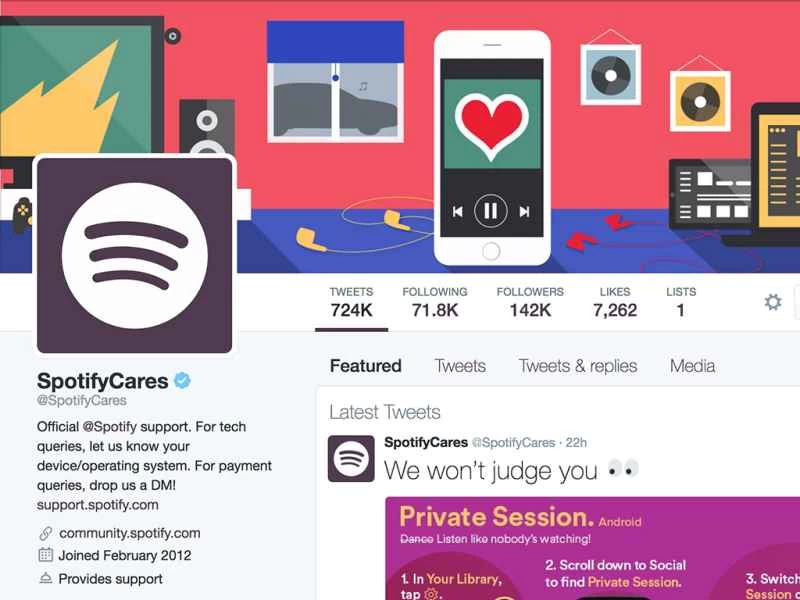
由於系統漏洞或技術故障,Spotify 上的播放清單消失的情況並不少見(我們自己也遇到過)。如果您發現大部分或全部播放清單在您未進行任何操作的情況下被刪除,且無法在線上恢復,請聯絡 Spotify 客服。 @SpotifyCares 推特帳號是一個不錯的起點。
Spotify 客服應該能夠從他們的備份中恢復您的播放列表,不過您需要確認您的出生日期和一些付款資訊以證明您的身份。
在您的播放清單更改或消失之前將其儲存下來
有些歌單會隨著時間推移而變化,無需您進行任何操作。這些歌單包括您訂閱的其他用戶的歌單,以及 Spotify 根據您的收聽記錄每週為您更新的「每週發現」歌單。
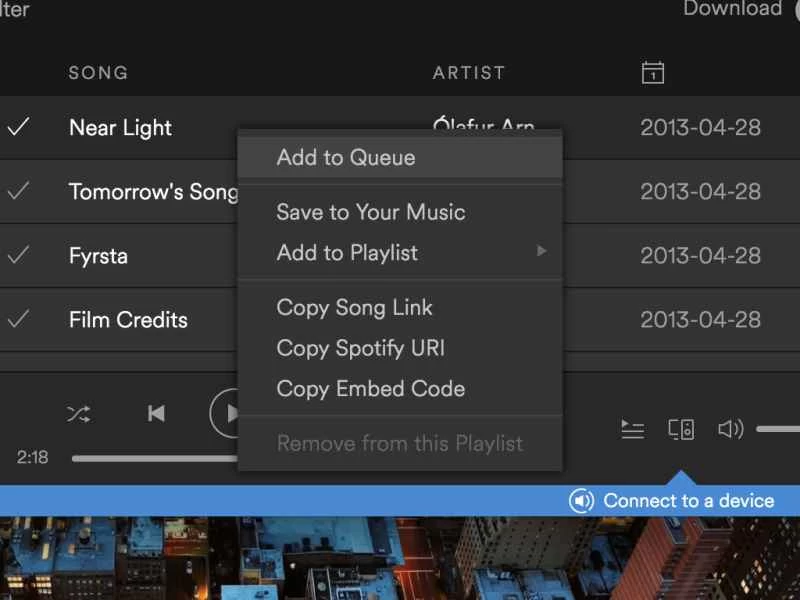
如果您偶然發現了一個非常喜歡的「每週發現」歌單,或者想要保存其他用戶的歌單以便將來收聽,請按照以下步驟操作:在您的 Windows 或 Mac 電腦上打開 Spotify 桌面用戶端,點擊歌單中的任意位置,然後在 Windows 上按Ctrl+A或在 Mac 上按Cmd+A以選中所有曲目。
右鍵單擊(或在 Mac 上使用雙指單擊)播放列表,然後選擇“添加到播放列表” 。您可以將所有選定的曲目新增至已建立的播放清單中,或建立新的播放列表,稍後可以重新命名。
你新建的永久播放清單副本不會受到原始播放清單任何更改的影響,所以你的歌曲會安全地保存在你的帳戶中。當然,至少在你意外刪除其他播放清單之前是這樣的。