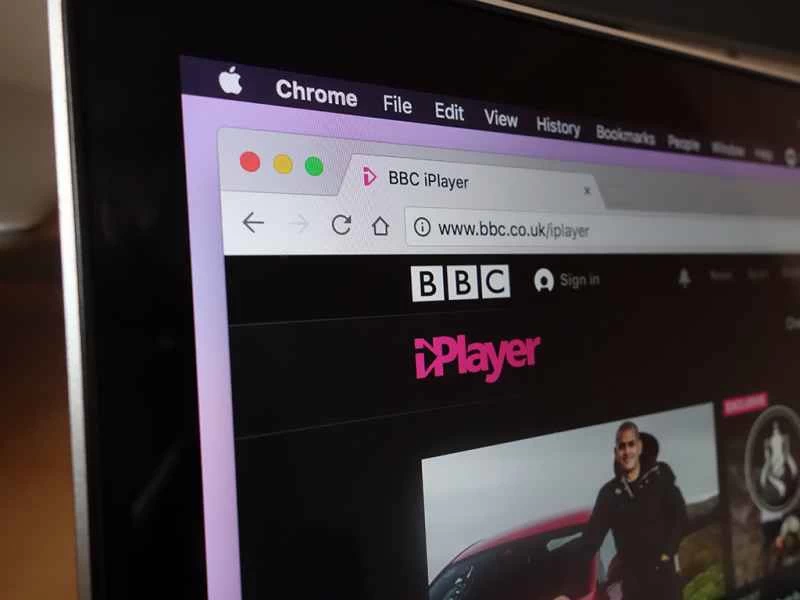
你舒服地窩在沙發裡,打開筆記型電腦,準備觀看你最愛的英國電視劇……卻發現它在你常用的所有串流媒體網站上都找不到。當然,你身在美國也無法進入BBC iPlayer。因為像Netflix、Hulu和BBC這樣的公司仍然以國家為單位簽訂授權協議,所以你在網路上觀看的許多電視節目和電影都會被限制在你所在的地區。
在萬維網時代,這沒什麼意義——你可能會錯過地球上其他地方的人正在觀看的節目,甚至出國度假時,你的追劇也會被打斷。
幸運的是,一兩款智慧軟體插件就能幫上忙。 VPN 和智慧型 DNS 等工具設定和配置都相對簡單,而且它們能夠解鎖您喜愛的串流媒體和下載網站上的全部內容。
那麼,VPN和智慧DNS是什麼?
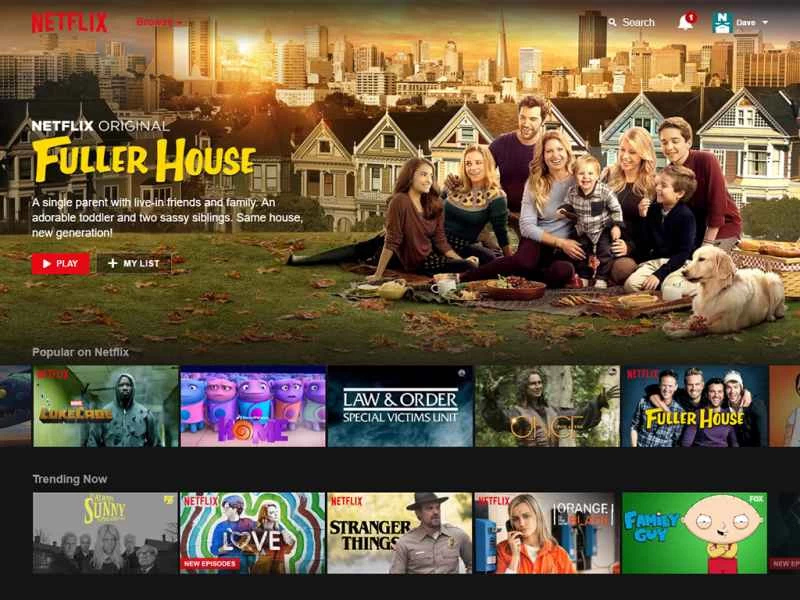
有兩種軟體可以幫助繞過地理限制:智慧DNS應用程式和VPN應用,我們將在下文中詳細解釋。但要強調的是,這樣做會違反Netflix、Hulu、BBC iPlayer和Amazon Video等網站的規則和規定。如果您選擇這樣做,即使數百萬其他用戶也在使用相同的技巧,這些服務也有權將您踢出服務。 Netflix尤其重視阻止VPN和智慧DNS工具幹擾其內容庫,許多曾經可以與Netflix相容的程式現在都無法繞過其保護措施。因此,在註冊任何服務之前,請務必仔細檢查其相容性。
至於VPN軟體本身,它是虛擬私人網路(Virtual Private Network)的縮寫。顧名思義,VPN的功能是在你和網路之間建立一條私密連線。你的網路連線會直接連接到VPN伺服器,而不是Google或Facebook,然後再從那裡連接到你想造訪的網站。
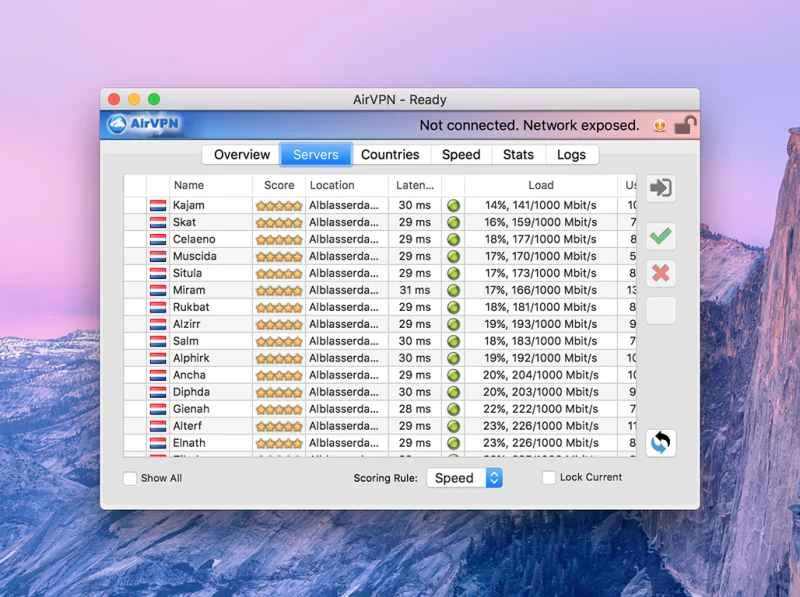
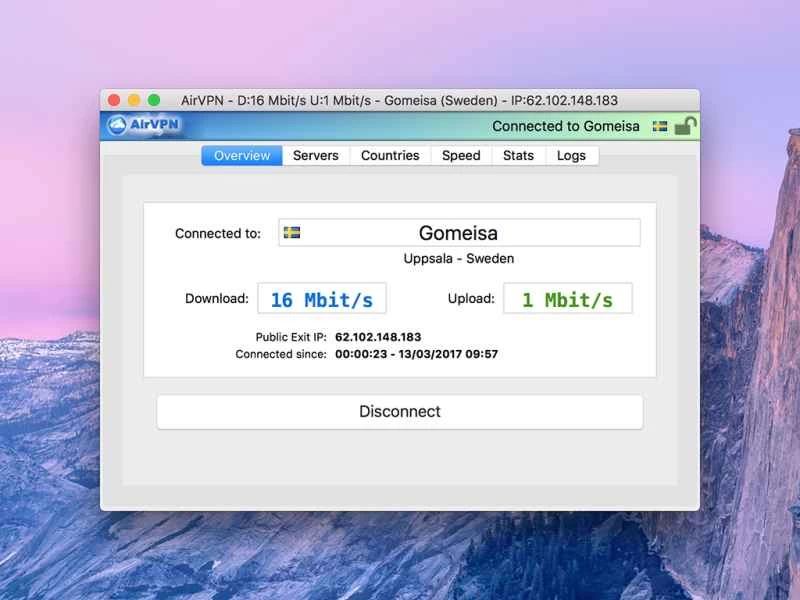
這意味著政府、網路服務供應商和咖啡館裡的駭客更難(雖然並非完全不可能)窺探你的線上活動。這也意味著你的資料能得到更好的保護。例如,企業使用 VPN 讓員工遠端存取安全的內部網路。就我們而言,視訊觀看者可以使用 VPN 來偽裝地理位置,使人誤以為我們是從其他國家/地區存取網路。
智慧網域伺服器 (DNS) 服務不如 VPN 全面。它主要功能是讓您看起來像身處世界其他地方,但無法提供 VPN 那樣的一些額外安全保護。智慧型 DNS 只會重新路由您部分網路流量以隱藏您的真實位置。
VPN 功能更全面,但並非適合所有人——例如,它會將所有流量路由到第三方伺服器,從而降低連線速度。如果您主要想觀看國外電視節目,智慧 DNS 服務可能更適合您。但如果您也需要額外的安全保障,VPN 是您的理想之選。
入門
在選擇 VPN 或智慧 DNS 服務時,您不會感到選擇困難,因為網路上有許多這類服務,還有大量的評論和比較文章可以幫助您了解它們之間的差異。
我們這裡就不提供詳細的購買指南了(雖然下文會推薦一些選項),但請留意那些明確宣傳與您想要使用的電視服務相容的服務。許多 VPN 和智慧型 DNS 應用程式都有其特定的功能,例如匿名瀏覽網頁或突破地理限制,因此您需要選擇一款能夠勝任所需功能,且沒有一堆您不需要的額外功能的 VPN 或智慧型 DNS 應用。
你會發現一些免費的VPN和智慧DNS工具,但為了獲得更高的品質和安全性,付費服務確實物有所值。許多這類應用程式都提供免費試用,所以你可以在付費之前測試所有功能,確保它能讓你收看國外電視節目。
Getflix 是比較受歡迎的影片內容服務之一,我們將以它為例進行說明。它相容於多種線上服務,設定簡單,並定期更新和改進。 Getflix 使用智慧型 DNS 讓您可以存取國外電視節目,您還可以新增 VPN 服務以增強安全性。價格從每月 4.95 美元起,並提供 14 天免費試用,您可以先體驗一下(但試用期不包含 VPN 功能)。
其他值得考慮的智慧DNS服務包括Unblock-Us(每月4.99美元)和OverPlay(每月4.95美元)。一些評價最高的全功能VPN套餐包括AirVPN(每月7.49美元)、IPVanish(每月10美元)和ExpressVPN(每月12.95美元)。不過,由於優惠和服務不斷變化,而且許多公司同時提供VPN和智慧DNS服務,因此請務必花些時間比較不同套餐和價格。
即使你不太懂技術也不用擔心——很多這類應用程式都標榜設定過程簡單易用,所以無論你選擇哪一款,幾分鐘內就能上手使用。此外,如果看到免費試用版,一定要好好利用。
看電視和解決問題
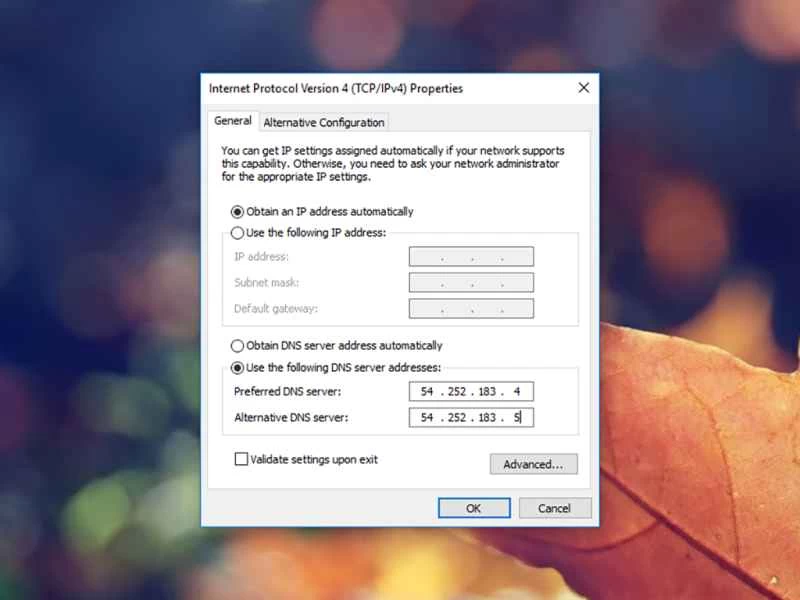
我們無法詳細介紹所有這些服務的設定過程,但我們會向您展示如何使用 Getflix 上網並觀看國外電視節目。無論您最終使用哪種 VPN 或智慧 DNS 服務,啟動和運作方式都大同小異,而且服務本身也會提供大量幫助和建議。
以 Getflix 為例,建立使用者帳戶後,您會收到一些關於重新設定電腦 DNS 設定的說明,具體步驟會因您使用的是 macOS 還是 Windows 系統而有所不同。如果是 Windows 系統,您需要開啟控制台中的“網路和共用中心”,找到有線或無線連線的屬性,然後在 TCP/IPv4 標題下指定 Getflix 提供的 DNS 設定。
在 macOS 系統中,相關設定位於「系統偏好設定」的「網路」圖示下。選擇您目前的連線方式(Wi-Fi 或乙太網路),點選「進階」按鈕,然後開啟「DNS」標籤頁進行變更。 Getflix 網站提供了更詳細的說明,包括 iOS 和 Android 裝置的設定過程。
之後,所有設定都可以透過 Getflix 網頁控制面板進行管理,您可以根據需要切換所選服務的地理區域。智慧型 DNS 服務的一大優點在於,初始設定完成後,無需執行任何額外的軟體或登入介面。
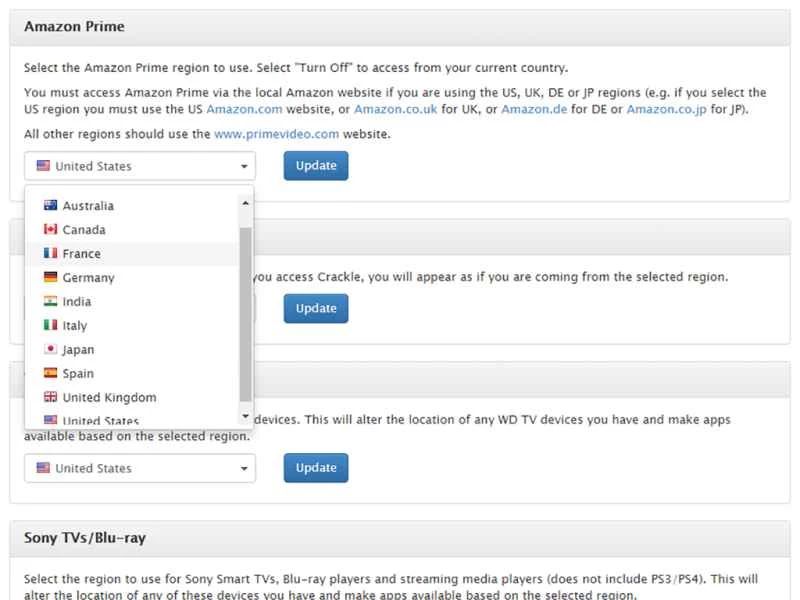
這意味著您只需訪問相關網站或啟動您想用來觀看電視的應用程序,您的地區設定就會自動調整。只要您使用同一台設備,就可以隨意瀏覽並觀看任何節目。如果您想設定多台設備,請依照智慧型 DNS 或 VPN 服務支援頁面上的說明進行操作。
如果您遇到問題,所選服務的幫助和支援部分應該是您的首選。通常,快速重新啟動電腦就能解決問題,因為這會重新配置相關的網路設定並將其應用到作業系統層面。
還要記住,這些電視平台會不斷調整他們的應用程式和網站,以屏蔽這種地理破解技術——例如,你可以查閱Getflix及其與Netflix的兼容性資訊。如果出現問題,你可能只能等待你的智慧DNS或VPN軟體發布修復程式。