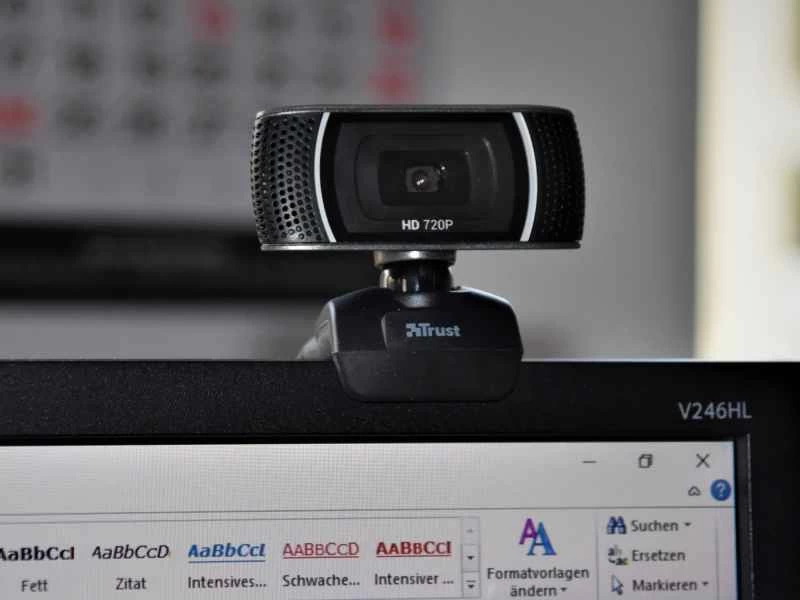
新冠疫情以及隨後許多行業向遠距辦公的轉型,意味著我們中的許多人很快就熟悉了網路攝影機。如今,在長時間盯著那些小小的攝影機鏡頭之後,是時候升級換代了。
網路攝影機可能不是你首先想到要升級的電腦設備——網路攝影機通常都能正常運作——但你可能會錯過新網路攝影機帶來的額外畫質和靈活性。
而且,並非每台電腦出廠時都自備攝影機。如果你使用的是沒有攝影機的桌上型電腦或Mac,你需要先弄清楚自己需要什麼以及為什麼需要它。
升級帶來的好處
如果你已經有了內建攝像頭,再花錢買一個似乎有點多餘,但投資更好的硬體有很多好處。首先是視訊品質——看看你現在的相機像素是多少。通常用每幀畫面中的水平線數量來表示,大多數設備都是720p或1080p。
升級到 1080p 或 4K 意味著更清晰、更細緻的畫面,主要受益者是觀看你的人——從能夠以更高解析度看到你的家人,到會認為你在技術方面很懂行的潛在雇主。
音訊品質也不容忽視:無論視訊通話的目的是什麼,你都希望對方能聽清楚你的聲音。外接攝影機通常比你目前使用的內建相機麥克風效果更好,有些甚至還配備了諸如內建降噪等高級功能。
【相關閱讀:使用這款高品質網路攝影機和麥克風,提升您的遠距會議體驗】
我們再來聊聊角度吧。筆記型電腦或一體機內建的攝影機是固定的——除非整個設備移動,否則它無法移動。透過 USB 連接升級版的鏡頭,你就可以選擇任何你喜歡的角度(以及任何你喜歡的背景,非常適合展示你精心佈置的書架)。
價格較高的網路攝影機配備廣角鏡頭,可容納更多畫面,並且自備補光燈,確保視訊聊天時臉部光線充足。有些攝影機還附帶軟體,可以調整影片畫面的顏色、對比和其他參數。
並非所有網路攝影機都具備所有這些功能,但這應該能讓你了解有哪些升級選項。同時也要留意一些特定的隱私保護功能,例如可以滑動遮擋攝影機鏡頭的實體蓋——這總比用膠帶黏住攝影機要方便得多。
選擇並安裝網路攝影機
我們已經提到了選購網路攝影機時需要注意的大部分關鍵功能,您可以根據自己的喜好選擇合適的功能進行選購。視訊和音訊品質應該是您最主要的考慮因素,而價格自然也會影響您的選擇。此外,您還應該查看每個網路攝影機的安裝方式以及USB電纜的長度——這將決定您可以將其放置在哪些位置。
【相關閱讀:現在免費將單眼或微單相機改裝成網路攝影機變得更加容易】
請務必仔細確認您計劃使用的裝置和設定與您的作業系統(無論是 Windows 還是 macOS)相容。大多數網路攝影機都相容於這兩種系統,但也有一些不相容,因此請在購買前仔細查看規格和用戶評價。
其實你並不需要購買網路攝影機才能升級,因為許多數位相機廠商都發布了可以將他們的設備變成網路攝影機的軟體。佳能、索尼和富士軟片是其中三大知名廠商。如果你擁有一台單眼相機,可以諮詢製造商,看看是否支援這種網路攝影機功能。
如果你安裝了合適的第三方應用,甚至可以將智慧型手機用作網路攝影機。我們發現,適用於安卓和iOS系統的DroidCam是最佳選擇之一,而且它是免費的,但目前只支援Windows系統。我們也推薦iOS版的Camo,它雖然不支援安卓系統,但支援Windows和macOS。 (如果你想要高於720p的視訊質量,則需要每月支付5美元購買Camo Pro。)在手機上安裝其中一款應用,並在電腦上安裝對應的桌面程序,它們就能自動處理設備間所需的通信。
購買網路攝影機後,最困難的部分就完成了。安裝設備非常簡單,只需將其插入電腦即可:幾秒鐘後,Windows 或 macOS 系統應該就能識別到它,然後它就會出現在你的應用程式中(Google Meet、Zoom、Microsoft Teams、Skype 等所有應用程式都會允許你選擇你的網路攝影機,如果有多個攝影機可用的話)。
【相關閱讀:運用專業攝影技巧,讓視訊通話更精彩】
您可以使用 Windows 上的相機應用程式或 macOS 上的 FaceTime 來調整新網路攝影機的位置和構圖,但要真正調整關鍵設定(例如視訊串流品質和任何可用的增強功能),您需要深入了解網路攝影機附帶的軟體或用於進行視訊通話的應用程式中的配置設定。