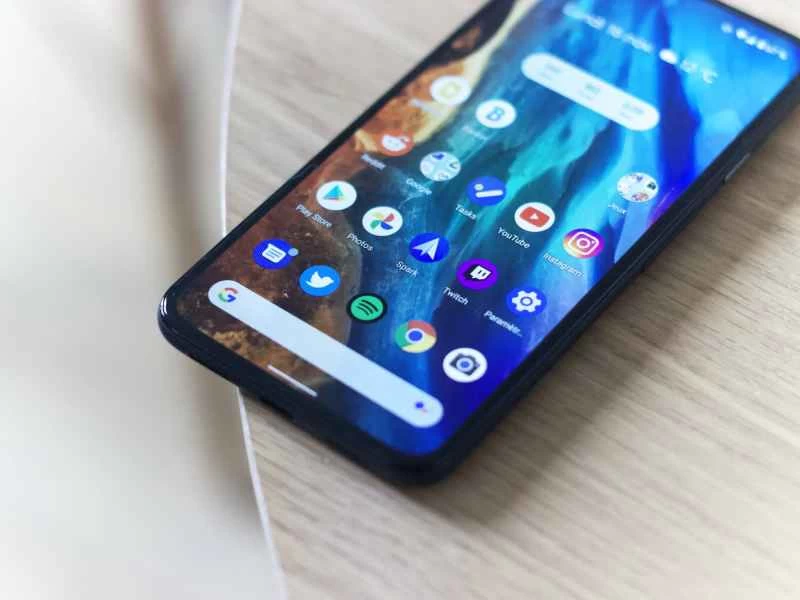
本文已更新。原文發表於2018年6月24日。
你正在電腦上整理筆記,或是在手機上和朋友聊天,這時應用程式突然崩潰了。你重新打開,結果程式又崩潰了。應用程式出現這種問題,真是太麻煩了。
不過好消息是:無論您使用的是 Android、iOS、Windows 還是 macOS 系統,修復崩潰的應用程式並不難。在本指南中,我們將引導您完成關鍵步驟,讓一切恢復流暢運作。但是,請務必仔細檢查您的問題是否僅與某個應用程式有關。如果多個程式都發生故障,則可能表示您的電腦或智慧型手機有更嚴重的問題。
Android 應用程式故障排除
當手機應用程式出現故障時,罪魁禍首通常是資料損壞。許多應用程式會將一些資料(例如好友的最新狀態更新或選單圖示)快取到手機的本機儲存中。這樣,下次打開應用程式時就能更快存取。然而,本地儲存的資訊也可能出現故障,導致應用程式崩潰。有時,您可以強制應用從雲端或應用程式的原始檔案中刷新數據,而不是從本地儲存中刷新,從而解決此問題。
若要在 Android 系統上進行基本的快取刷新,請從手機的最近使用清單中清除應用程式。設備會將最近使用的應用程式保持活動狀態,從而維護它們的本地快取。透過從記憶體中清除應用,您可以重置快取資料。要執行此操作,請先從螢幕底部向上緩慢滑動,進入應用程式清單。然後向上滑動退出出現問題的應用程式。為了確保萬無一失,請立即重新啟動手機。
若要進行更徹底的重置,請前往「設定」>「套用和通知」>「查看所有應用程式」 ,然後從清單中選擇發生故障的程式。進入後,前往「儲存和快取」 。 然後點選「清除快取」 。下次應用載入時,它將需要刷新數據,這應該可以清除損壞的數據。如果這不起作用,請在與「清除快取」選項相同的畫面上點擊「清除儲存」 。這將清除所有已儲存的信息,並將應用程式重設為首次安裝時的狀態。這意味著您需要重新登入並重新配置設定。不過,如果這一步解決了問題,那麼這些麻煩也是值得的。
【相關閱讀:你應該知道的24個安卓隱藏設定】
如果某個程式持續出現異常,可能是該應用程式的程式碼有嚴重問題,或者它與您的裝置不再相容。開發者可能已經意識到這些問題,因此您應該檢查是否有更新可以解決這些問題。開啟Play 商店應用程式,點擊右上角的頭像,選擇「我的應用程式和遊戲」 ,然後查看該應用程式是否在「待更新」清單中。如果在, 安裝所有更新並查看是否有改善。更新 Android 作業系統也有助於減少相容性問題。您可以在「設定」>「系統」>「進階」 > 「系統更新」中檢查 Android 更新。
如果您看不到更新,或者更新對應用程式的運作沒有影響,那麼卸載並重新安裝程式可能會有所幫助。返回應用程式的 Play 商店頁面,點擊應用程式名稱,然後點擊 解除安裝.卸載完成後,按鈕應該會恢復為“安裝” 。重新啟動手機,然後打開應用程式商店,再次安裝應用程式。
如果嘗試了以上所有方法後,應用程式仍然崩潰,那就只能採取最後的辦法了:直接聯絡開發者並說明你的問題。在應用程式的 Play 商店頁面上,點擊應用程式名稱,然後 您應該會看到開發者聯絡方式 提供電子郵件和網站聯絡方式,方便您與我們聯絡。
iOS 和 iPadOS 應用程式故障排除
iOS 和 iPadOS 的解決方法與 Android 非常相似:嘗試清除資料快取、重新啟動手機、更新軟體,如果遇到問題,請聯絡開發者尋求協助。以下是在 iPhone 或 iPad 上執行這些步驟的具體方法。
首先,清除應用程式快取以刷新應用程式:從螢幕底部向上滑動並按住,直到出現已開啟的應用程式(或雙擊主螢幕按鈕),然後向上滑動出現問題的應用。接下來,強制重新啟動 iPhone:同時按住音量減小鍵和側邊按鈕,直到出現「滑動來關機」選項。如果您的手機有主畫面按鈕,請同時按住主畫面按鈕和側邊按鈕,直到出現 Apple 標誌。若要重新啟動 iPad,請按音量增加按鍵,然後按音量降低鍵,最後按住頂部按鈕。
與安卓系統不同,iPhone 或 iPad 上沒有簡單的方法可以清除應用程式的快取或資料。因此,第一步應該是檢查更新。開啟App Store ,點擊你的Apple ID 頭像,然後安裝所有顯示的更新。同時,也請在「設定」>「一般」>「軟體更新」中檢查是否有待處理的更新。
【相關閱讀:24 個你意想不到的 iPhone 設定】
如果出現問題的應用程式沒有可用更新,或者更新根本無效,那就需要解除安裝並重新安裝應用程式。這應該可以清除任何損壞的資料或配置錯誤的設置,強製程式從頭開始運行。長按主畫面上的應用程式圖標,然後在出現的選單中點選「移除應用程式」 ,再點選「刪除應用程式」 。重新啟動手機,然後從App Store重新安裝應用程式。
除了重新安裝之外,最後一步應該是聯絡開發者。返回應用程式商店頁面,找到開發者網站。這裡應該可以找到聯絡方式,你可以向開發者諮詢你遇到的問題。
Windows 應用程式故障排除
如今,電腦作業系統處理應用程式的方式與手機非常相似。這意味著您可以遵循大致相同的故障排除步驟。您可以安裝更新程式來修復錯誤並提升相容性,還可以清除程式本地資料的緩存,這些資料可能已經變得臃腫或損壞。
Windows 系統不像智慧型手機那樣擁有集中式的應用程式管理系統,因此不同應用程式的更新過程會略有不同。首先,打開程序,查看選單中是否有更新選項。或者,訪問應用程式的官方網站,查看是否有最新版本可供下載。例如,您可以在這裡取得最新版本的 iTunes,在這裡取得最新版本的 Spotify。從 Microsoft Store 購買的程式更新起來更方便:您可以大量更新。前往工作列,搜尋“Microsoft Store”,然後選擇第一個選項。接著,點擊右上角的選單按鈕(三個水平點),選擇「下載和更新」>「取得更新」。
電腦比智慧型手機複雜得多,這意味著潛在的問題也更多。例如,電腦程式更容易與其他軟體以及硬體本身出現相容性問題。因此,除了更新有問題的程式之外,您還應該確保其他應用程式也都是最新版本。同時,請前往「設定」>「更新與安全性」 ,並安裝螢幕上顯示的任何待更新程式。
【相關閱讀:4 個隱藏的 Windows 加速技巧】
如果更新應用程式後問題仍然存在,下一步是清除其資料緩存,這可能會修復一些錯誤。在 Windows 系統中,唯一的方法是解除安裝並重新安裝程式。若要解除安裝程序,請點選「開始」選單,然後選擇齒輪圖示開啟「Windows 設定」 。選擇“應用” ,找到出現問題的程序,點擊它,然後選擇“卸載”將其刪除。之後,您可以從網頁或 Microsoft Store 重新安裝應用程式。
如果之後問題仍然不斷出現,那就該聯絡開發團隊了。程式官網應該會引導你找到開發者提供的支援系統。
macOS 應用故障排除
macOS 上的方法與 Windows 上的操作非常相似。同樣,您需要遵循更新和清除快取的步驟。
首先,請安裝更新。對於從互聯網安裝的程序,請檢查應用程式選單中的更新選項,或從網路下載最新版本。從 Mac App Store 下載的任何程式都會在有可用更新時自動提醒您。開啟App Store並選擇「更新」標籤,即可檢查並安裝待處理的更新。
同一個標籤頁也會顯示是否有 macOS 更新可用。如果最近發布了新版本的作業系統,但您尚未安裝,則某些已安裝的程式可能會因相容性問題而出現偶爾的故障。更新作業系統即可解決此問題。與 Windows 系統類似,您的某個應用程式可能會因其他應用程式甚至硬體裝置而出現異常。如果您最近更改過系統設置,這可能是一個線索。因此,即使您沒有註意到其他應用程式出現任何故障,也務必保持所有其他軟體的更新。
【相關閱讀:23 個隱藏在顯眼位置的實用 Mac 設定】
如果更新無法修復您的應用程序,那麼就需要卸載並重新安裝程序,盡可能清除其資料。如果您是從 Mac App Store 安裝的應用程序,請開啟「啟動台」 ,長按應用程式圖標,然後選擇彈出的「X」圖標。對於單獨安裝的程序,請尋找卸載程序,它應該位於“訪問”>“應用程式”資料夾中。如果您找不到卸載選項,只需將應用程式從「應用程式」資料夾拖曳到「廢紙簍」 ,然後長按「廢紙簍」並選擇「清除廢紙簍」即可。
從 App Store 或網站重新安裝軟體後,應該會清除所有錯誤資料並恢復出廠設定。如果問題仍然存在,請嘗試聯絡開發者。您通常可以在應用程式內找到聯絡方式,或造訪官方網站以尋找聯絡資訊。
其他故障排除技巧
正如我們之前提到的,電腦比智慧型手機更複雜,這意味著問題的原因可能更多。擴充功能和硬體故障都可能導致應用程式不斷崩潰。
像網頁瀏覽器這樣的電腦程式通常會使用第三方擴充功能——而一個糟糕的插件就可能導致它們無法正常運作。如果您認為這可能是問題的根源,請嘗試逐一停用瀏覽器(或您正在使用的任何應用程式)的附加元件。在 Chrome 瀏覽器中,依序點選「Chrome」功能表 > 「更多工具」 > 「擴充功能」 ;在 Firefox 瀏覽器中,依序點選「Firefox」選單 > 「附加元件」 ;在 Microsoft Edge 瀏覽器中,依序點選「 Edge」選單 > 「擴充功能」;在 Safari 瀏覽器中,依序點選「Safari>「偏好設定」 。
除了擴充功能之外,最近安裝的硬體設備也可能導致應用程式出現問題,尤其是在設備較舊的情況下。要檢查是否是硬體問題,請斷開硬體連接,看看問題是否已解決。如果問題解決,您可以嘗試從製造商的網站下載更新的硬體驅動程式來修復問題。
最後,無論應用程式是在您的電腦還是手機上發生故障,您都可以隨時上網查詢。快速的網路搜尋可以找到特定應用程式的已知問題以及可能的解決方案。即使搜尋後仍未找到解決方案,至少您也知道問題不在於您。