十多年前,Spotify橫空出世,旨在改變我們聽音樂的方式——而且它在很大程度上實現了這一目標。如今,串流媒體和租賃音樂已成為常態,Spotify之後湧現出大批模仿者,包括Apple Music和Google Play Music。
如果你擁有Spotify高級帳戶,肯定希望每月10美元的會員費物有所值。以下這些技巧或許能幫到你。從節省流量到永久保存歌單,Spotify的功能遠比你想像的還要多。
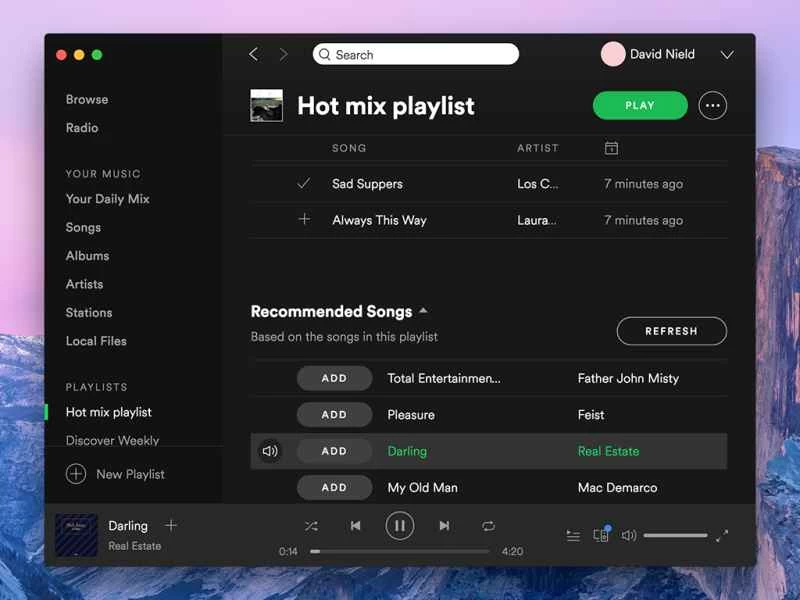
如今,演算法主宰著我們的生活,從 Netflix 的推薦到 Facebook 的新聞推送,沒有例外。 Spotify 也不例外。當你想創建歌單卻苦於沒有靈感時,這款應用程式可以利用你最近的收聽記錄來填補空白。
在桌面用戶端建立新播放清單時,向下捲動到清單底部即可查看更多推薦曲目。推薦曲目會依照播放清單中已有的曲目排列-點選播放圖示即可試聽,點選「新增」按鈕即可新增曲目。
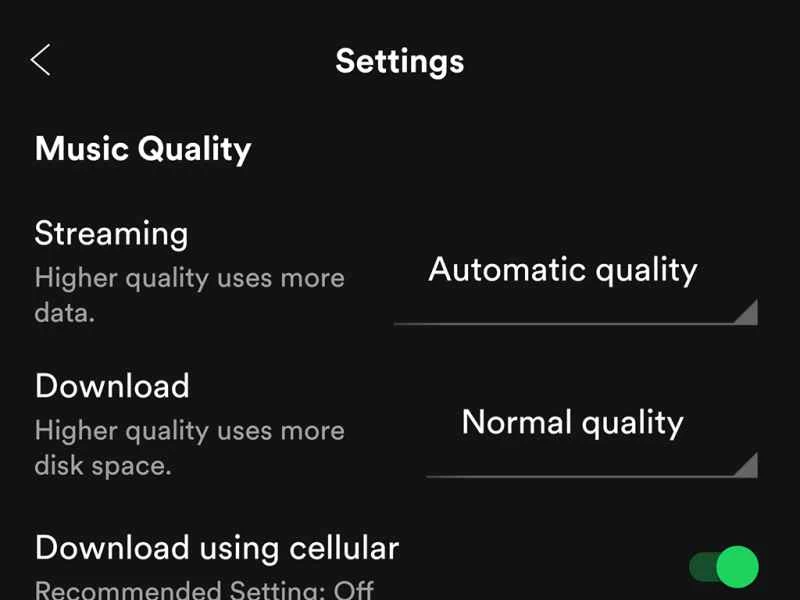
你知道嗎?無論是在行動端還是桌面端用戶端,你都可以控制在 Spotify 上串流播放和下載的音樂品質。這些選項讓你可以在音樂的保真度和 Spotify 使用的數據量之間找到你想要的平衡。
在桌面用戶端中,點擊右上角的下拉式選單開啟設定面板,然後找到「音樂品質」。在行動裝置上,從「你的音樂庫」頁面開啟設置,找到「音樂品質」選項。 iOS 系統上還有一個額外的「串流品質」選單。
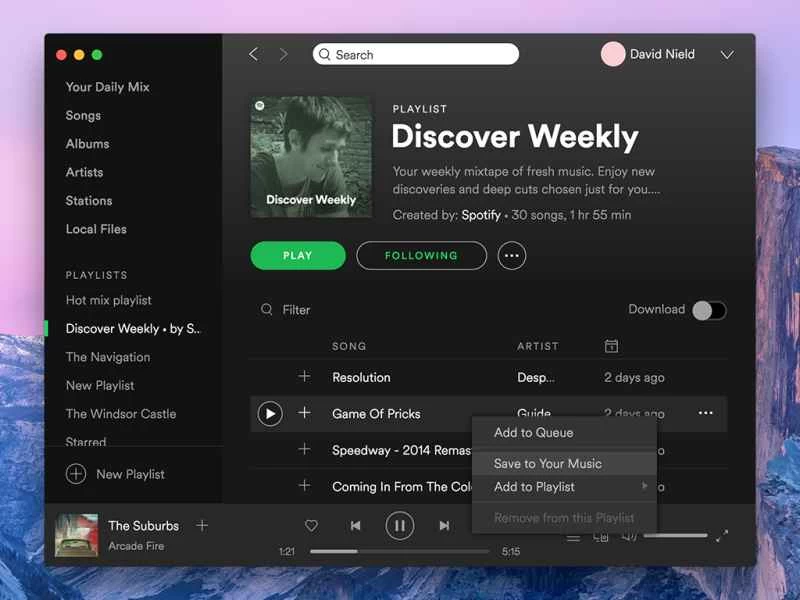
Spotify 的「每週發現」歌單每週自動出現在你的帳號中,是發現你可能喜歡的新音樂的絕佳途徑。但問題是,每週一歌單裡的歌曲都會消失,取而代之的是全新的精選曲目。
為避免這種情況發生,請從桌面將播放清單存檔—您也可以對您訂閱的任何播放清單執行相同的操作。選取整個播放清單(Ctrl+A 或 Cmd+A),然後右鍵單擊,選擇“新增至播放清單”,並建立新的播放清單以妥善儲存。
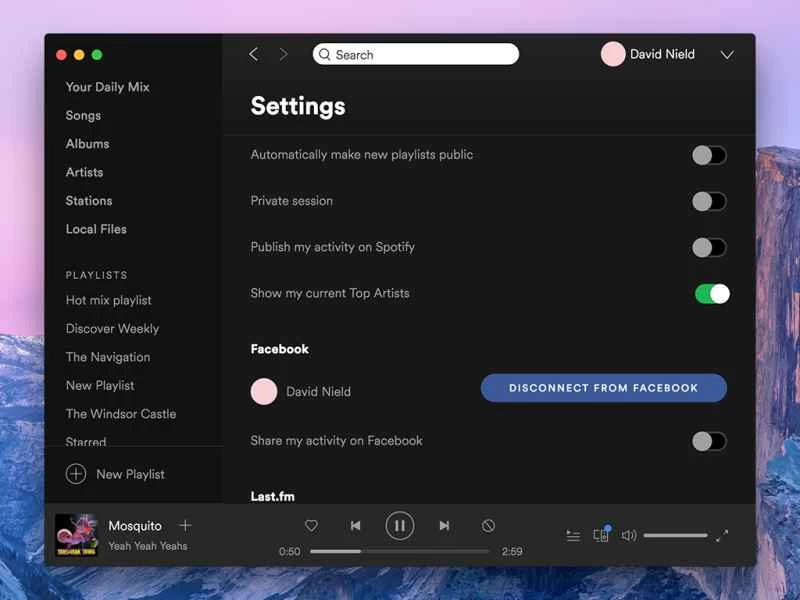
與親朋好友分享你的音樂喜好固然很好,但有時,你並不想讓全世界都知道你在聽什麼。 Spotify 的桌面版和行動版應用程式設定中都提供了「私人會話」選項,正是為了滿足這種需求。
如需更精細的控制,請開啟手機或電腦上的設定畫面。您可以啟用或停用在 Facebook 和 Spotify 本身上的分享功能(您在 Spotify 上追蹤的朋友可以看到您的聆聽習慣)。
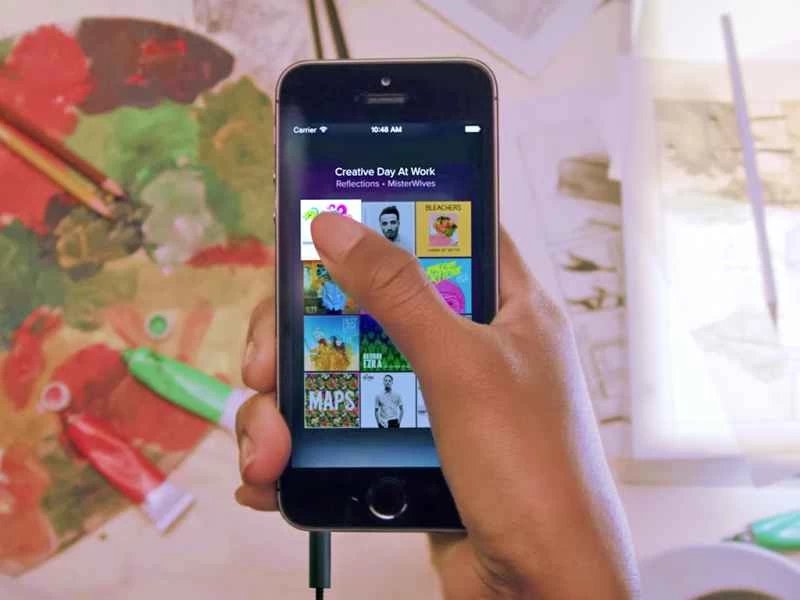
這裡有個很實用的小技巧,可惜目前只有 iPhone 用戶才能使用。如果你想快速試聽其他音樂,又不想丟失當前播放列表,只需長按你想聽的歌曲、播放列表或專輯,就能聽到片段。
當你再次抬起手指時,預覽就會停止,之前正在播放的歌曲會重新響起。這在你想尋找歌曲添加到播放列表,但又不想不斷打斷正在播放的內容時尤其有用。
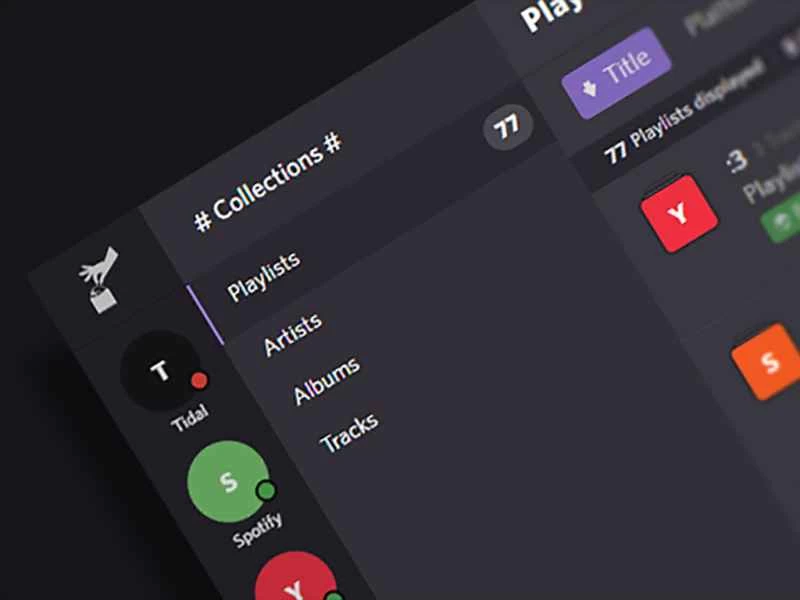
如果你從其他音樂平台遷移到 Spotify,不必放棄所有歌單。使用一款名為 Soundiiz 的程序,它會在後台為你完成所有繁瑣的工作。它支援多種音樂服務,包括 Google Play Music、Spotify、Deezer、Tidal 等。
只需透過 Soundiiz 登入相關帳戶,即可將您的播放清單從一個服務匯入到 Spotify。雖然個別歌曲可能會無法播放,但大多數情況下,所有內容都能順利遷移。一款名為 Stamp 的類似程式也能導入播放列表,並且在行動裝置上運作良好。
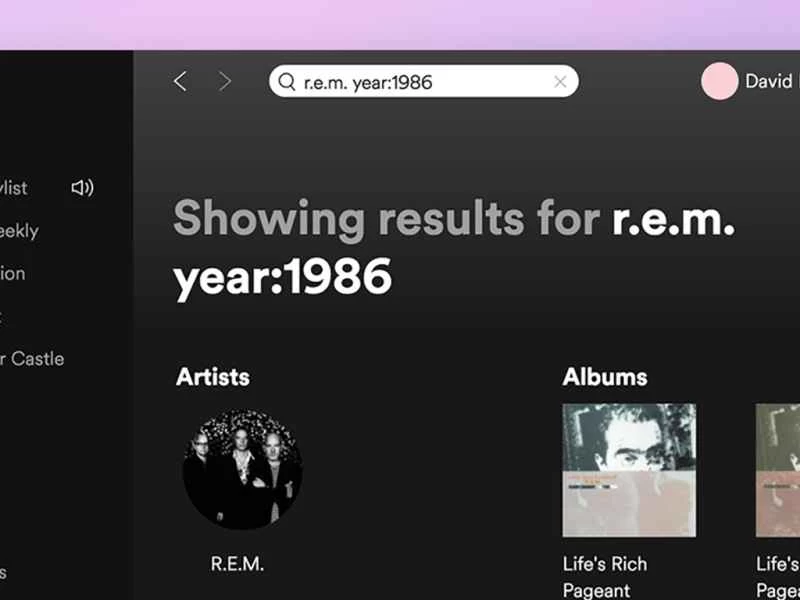
Spotify 的搜尋和排序功能已經非常直覺好用,但如果你深入探索,會發現更多值得挖掘的功能。例如,你可以按時間段限制搜尋結果。在任何搜尋詞中加入“year:1980-1989”,即可將結果限定在這些年份內。你可以根據自己的喜好隨時更改這些年份。
您也可以使用「genre:」加上類型名稱來縮小搜尋範圍。別忘了使用“NOT”關鍵字,它可以排除某些結果。
同時,在各個播放清單中,點選列標題對音樂進行排序,或按 Ctrl+F(macOS 上為 Cmd+F)尋找特定曲目。
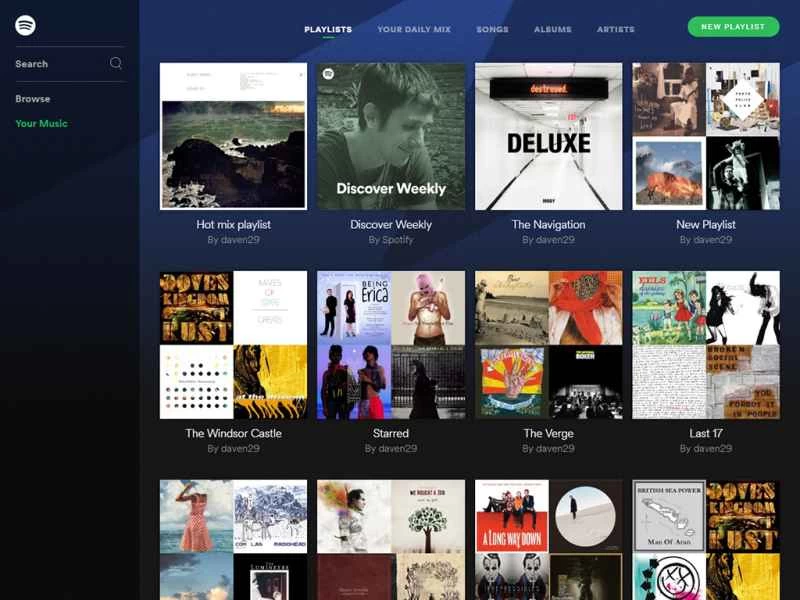
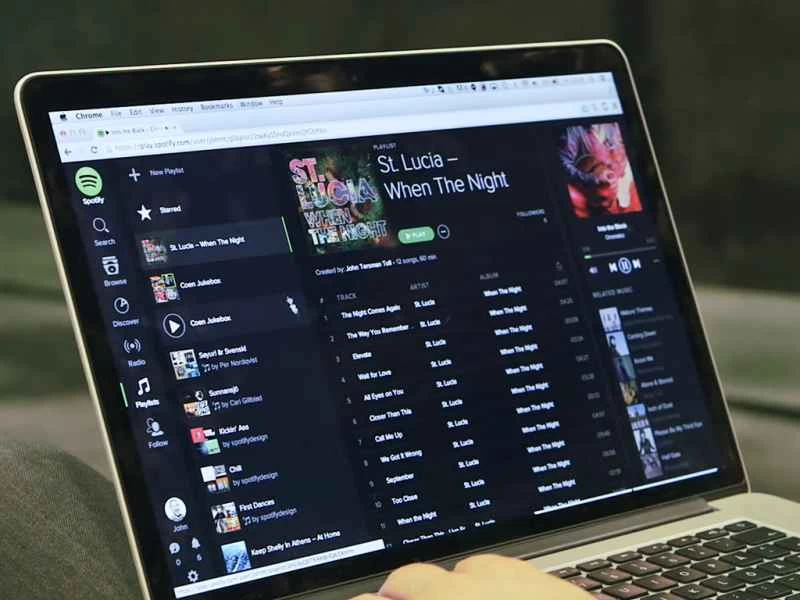
除了桌面用戶端,Spotify 還提供功能強大的網頁播放器,您可以透過瀏覽器存取。這在您使用他人電腦時非常方便。如果您使用的是 Chromebook,或者不想安裝其他程序,它也同樣適用。
網頁版播放器的功能雖然不如桌面用戶端豐富,但仍然非常強大。您可以編輯帳號訊息,也可以透過瀏覽器在其他裝置(例如支援 Spotify 的音箱甚至手機)上控製播放。
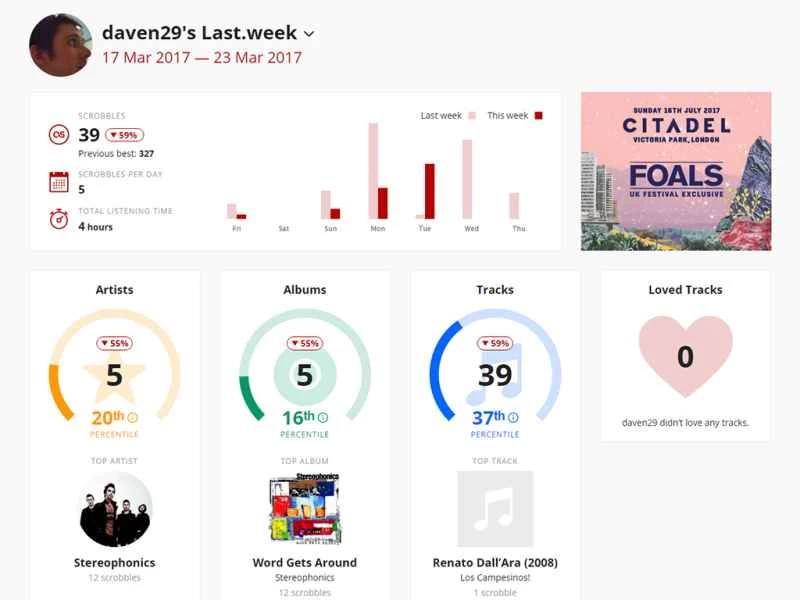
你可能在 Spotify 的介紹中看過 Last.fm 這個服務。 Last.fm 的核心功能是音樂追蹤和發現——如果你建立一個帳戶並將其連接到 Spotify,你就能獲得所有裝置上你聽過的歌曲記錄。
Spotify 已經具備部分類似功能,但 Last.fm 可以跨多個平台運行,並追蹤你在所有應用程式和服務上的使用習慣,而不僅僅是 Spotify。更重要的是,它擁有業界頂尖的推薦引擎,而且完全免費使用。
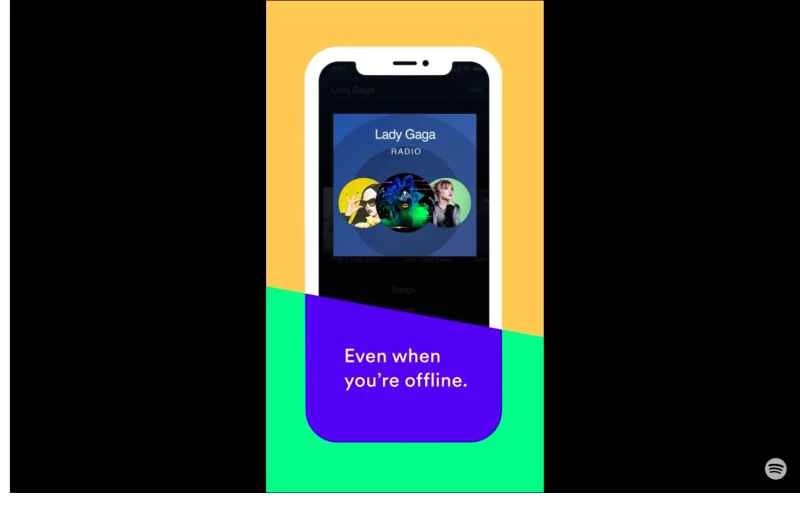
Spotify 最近的一篇部落格文章中宣布了一項名為「無限藝術家電台」(Endless Artist Radio)的全新高級功能。每個電台「頻道」都是個人化歌單,既符合藝術家的風格,又能滿足特定聽眾的喜好。而且它是無限循環播放的,也就是說,只要你想聽,它就會一直播放下去。
要體驗此功能,只需搜尋藝術家,然後選擇以藝術家姓名後跟「電台」字樣顯示的搜尋結果。如果您喜歡該播放列表,也可以將其下載以便離線收聽。
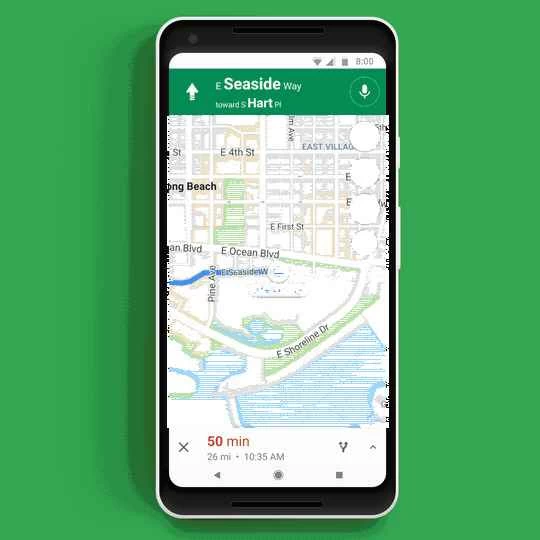
在車裡,我們大多數人都會把手機當作導航儀和音樂播放器。現在,無需在Google地圖和Spotify之間來回切換,一項新的更新讓你可以透過一個介面同時控制這兩者。
若要啟用此功能,請先將這兩個應用程式下載到您的手機上。然後啟動 Google 地圖,進入設定(打開主選單,然後點擊齒輪圖示),點擊「導航」 。在這裡,選擇“顯示媒體播放控制” (Android 系統)或“音樂播放控制” (iOS 系統)。然後點選Spotify連結您的音樂帳號。
接受條款後,您即可在 Google 地圖導覽窗格中存取音樂播放控制選項—只需點擊 Spotify 圖示即可。您也可以從此處開啟串流媒體應用,然後點擊返回導航視圖。