本文已更新。原文發表於2018年9月23日。
隨著你嶄新的電子設備使用時間的成長,其軟體也會老化。為了確保設備流暢運行,製造商會定期發布更新。但如果你拒絕安裝這些補丁,它們就毫無用處。
設備更新可以解決許多問題,但其最重要的作用或許在於安全。災難發生時,通常會波及運行過時軟體的硬體。為了避免這種情況,製造商會定期發布關鍵補丁,保護您的筆記型電腦、手機和其他設備免受最新威脅的侵害。
更新還能修復一系列漏洞和效能問題。如果您的裝置出現電池續航力短、無法正常連線 Wi-Fi 或螢幕上持續顯示亂碼等問題,軟體修補程式或許可以解決這些問題。
有時,更新也會為您的裝置帶來新功能。除了讓您的裝置擁有所有最新功能外,這種重大升級還可以提高其與新設備和程式的兼容性。
幸運的是,開發者們深知更新的重要性,因此他們把更新流程設計得非常簡單。雖然中斷工作可能會有點煩人,但花時間檢查並下載最新軟體絕對值得。
如何更新手機
如果你擁有智慧型手機,你很可能已經看過很多提示你安裝更新的通知。蘋果每年都會發布新版本的 iOS 系統,為 iPhone 添加各種酷炫的新功能;Google也會定期更新安卓系統——不過,除非你使用的是 Pixel 手機,否則最新版本可能需要一段時間才能推送到你的裝置上。
很多人都會拖延安裝這些更新,因為更新需要手機重開機。之後,我們往往徹底忘記了這件事。如果您經常忽略更新提示,不妨檢查一下是否錯過了重要的補丁。
在安卓裝置上,依序進入「設定」>「系統」>「進階」>「系統更新」 。您應該會看到一則訊息,提示您的系統已是最新版本。如果您想再次確認,請點選「檢查更新」按鈕。
在 iPhone 和 iPad 上,請前往「設定」>「一般」>「軟體更新」檢查是否有新更新。如果有新版本的 iOS 或 iPadOS 可用,您可以輕按「下載並安裝」 。否則,您會看到一則訊息,提示所有內容均為最新版本。
【相關提示:您應該盡快更新您的 iPhone 和 Chrome 瀏覽器】
自 iOS 12 起,蘋果在「軟體更新」介面提供了「自動更新」選項。啟用此選項後,手機會在夜間自動套用補丁,直到裝置處於閒置狀態、連接電源充電器並連接到 Wi-Fi 網路。
如何更新您的電腦
Windows、macOS 和 Chrome OS 的更新可以為您的電腦帶來許多新功能。例如,最新的 macOS Big Sur 更新讓蘋果電腦的使用體驗更接近 iPad。然而,也因為如此,這些更新包通常比較大,安裝時間也會更長。即使更新過程應該自動進行,很多人也會忽略下載提示。所以,現在就快速檢查一下,確保您的系統已是最新版本。
在 Windows 系統中,開啟「設定」 (開啟「開始」功能表,然後按一下齒輪圖示),然後依序選擇「更新與安全性」>「Windows 更新」 。在此選單中,您可以設定 Windows 自動安裝修補程式的特定時間:只需點擊「更改活動時間」即可。這樣可以防止在您需要使用電腦時啟動下載。
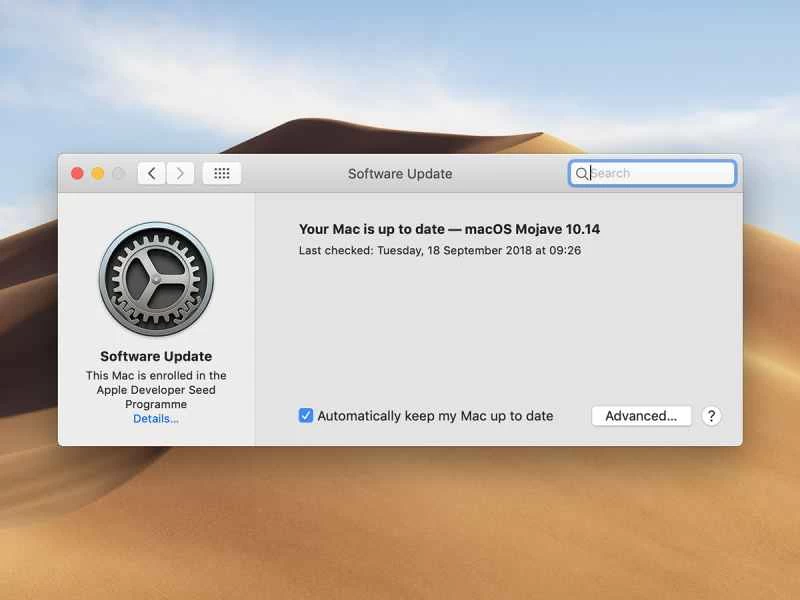
對於蘋果電腦,您可以透過查看螢幕頂部的選單欄,然後點擊「蘋果」>「關於本機」>「軟體更新」來找到它。在此畫面上,我們建議您勾選「自動保持我的 Mac 為最新狀態」複選框。這樣,您的電腦在閒置時就會自動安裝更新。若要進一步管理此功能,請點選「進階」並調整設定。
如果您擁有 Chromebook,您的作業系統應該會在每次關機或重新啟動電腦時自動安裝更新。若要查看您目前執行的 Chrome OS 版本,請選擇右下角的時間,點選「設定」 ,然後找到「關於 Chrome OS」 。您可以在此處檢查更新。
如何更新智慧家庭設備
即使是智慧型設備也需要軟體更新。幸運的是,現代智慧家庭系統大多可以自動完成這些更新。大多數智慧家庭設備,例如 Nest 安防攝影機,都會透過網路自動更新。但是,如果出現問題,例如更新出錯或網路連線故障導致無法下載,它們仍然需要依靠配套的應用程式來通知您。
總的來說,您只需為所有智慧家庭設備安裝配套應用,並保持應用程式更新即可。我們建議您將智慧家庭應用程式設定為自動更新。在安卓裝置上,開啟Google Play 商店應用程式,點擊您的頭像(螢幕右上角),然後選擇「設定」>「一般」>「套用自動更新」 。在 iOS 或 iPadOS 裝置上,前往「設定」>「App Store」 ,並將應用程式設定為自動下載。
像亞馬遜 Echo 和Google Home 這樣的智慧音箱讓用戶的生活更加便利。這些設備透過雲端獲取新功能,因此幾乎不需要用戶進行任何操作。
【相關閱讀:為什麼你應該在智慧型手機上使用 Alexa】
其他一些設備,例如飛利浦 Hue 智慧燈,則需要您透過配套的應用程式進行更新。當有補丁程式可用時,應用程式會向您的手機發送提醒。由於在軟體更新期間,您的燈具(或其他裝置)將無法使用,因此應用程式會允許您選擇最佳的更新時間。
如何更新穿戴式裝置
與智慧家庭設備類似,大多數穿戴式裝置都依賴應用程式進行更新。因此,請遵循上述指南,確保這些應用程式保持最新狀態。當您的裝置有新軟體可用時,應用程式會向您發送提醒。
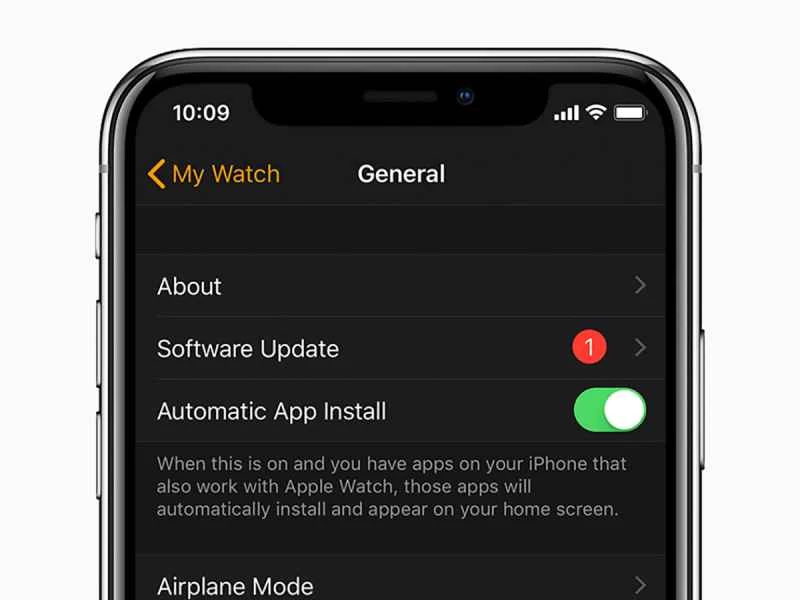
以 Apple Watch 為例。當有新更新可供下載時,您應該會收到提醒,但您也可以自行檢查。如果您的手錶運行的是 WatchOS 6 或更高版本,請開啟手錶上的「設定」應用,然後輕按「通用」>「軟體更新」 。如果看到新的補丁,請安裝它。如果您的 Apple Watch 是較舊的型號,則需要使用您的手機:打開“Watch”應用,然後輕點“我的手錶”>“通用”>“軟體更新” 。
Fitbit 裝置的更新流程非常相似。在手機上啟動 Fitbit 應用程式,點擊「今天」選項卡,然後點擊您的個人資料圖片和裝置圖片。接下來,尋找“更新”按鈕。如果未顯示該按鈕,則表示您的穿戴式裝置軟體已是最新版本;如果顯示,請點擊該按鈕安裝新修補程式。
對於 Wear OS 智慧手錶,更新會顯示在應用程式中,但您也可以直接在手錶上進行更新。前往「設定」 ,然後選擇「系統」>「關於」>「系統更新」即可尋找新軟體。
如何更新電視和其他電子設備
總體而言,製造商在將自動下載功能整合到其設備的軟體中方面做得越來越好。
例如,過去更新無線路由器的內建軟體是一件棘手的事情。然而,幾乎所有現代路由器都會在後台自動更新——你甚至不會察覺到它正在更新。如果你想查看路由器的狀態,請造訪製造商的網站尋找新的更新。
同樣,過去你也需要手動更新滑鼠、顯示器等電腦週邊的驅動程序,這項工作既繁瑣又令人頭疼。如今,Windows 和 macOS 都能自動處理這一切:電腦硬體的修補程式會作為作業系統更新的一部分自動安裝,我們前面已經討論過。
串流電視設備或許是個例外。雖然大多數小型串流媒體設備,包括 Roku 設備和 Chromecast,都會在後台自動升級,但一些較大的電視盒子則需要一些額外的操作。
對於 Apple TV,請前往主螢幕,然後選擇「設定」>「系統」>「軟體更新」 。在此畫面上,將「自動更新」開關開啟。現在,電視將自動安裝新軟體,並在背景運行,無需您進行任何操作。如果您希望擁有更多控制權,可以關閉此開關,然後手動下載更新,操作同樣可以在「軟體更新」畫面上進行。
在 Android TV 裝置上,當有新更新可用時,螢幕上會彈出通知。您也可以手動檢查:從主介面,前往「狀態和診斷」>「系統軟體更新」 。