本文已更新。原文發表於2017年4月6日。
你的谷歌帳號包含電子郵件、照片、雲端硬碟文件、YouTube 視頻,甚至可能還有一兩條谷歌地圖評論。所有這些功能中,許多重要資訊都隱藏在一個密碼背後。如果落入不法分子之手,後果不堪設想。
好消息是,Google和您一樣重視網路安全(而且也應該如此)。這家科技巨頭提供多種帳戶保護和安全措施,旨在阻止不速之客入侵,同時讓您輕鬆登入。
安全登入
與其他許多線上入口網站一樣,谷歌支援兩步驟驗證。這意味著在新裝置上登入Google需要提供電子郵件地址、密碼以及手機產生的驗證碼。此流程可有效防止他人取得您的電子郵件地址和密碼。
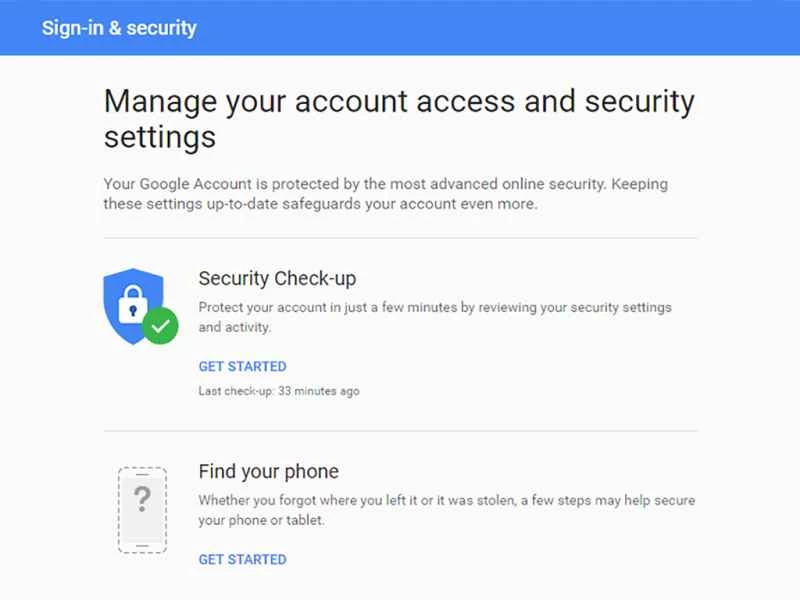
若要設定兩步驟驗證並存取所有其他 Google 帳戶安全性設置,請前往網頁版「我的帳戶」頁面。點擊左側的「安全性」標籤,然後找到「登入 Google」標題。您可以在此處配置兩步驟驗證,並根據需要變更密碼。
無論您採取何種其他措施來保護您的帳戶,選擇強密碼的常規建議仍然適用。密碼長度至少為 10 個字元;包含字母、數字和符號的組合;並確保密碼盡可能難以猜測。此外,請勿重複使用密碼:選擇專用於您的 Google 帳戶的密碼(這樣,即使其他帳戶的資料遭到洩露,也不會影響您的 Google 帳戶)。
在調整安全設定的同時,也請仔細檢查您的恢復信箱和手機號碼選項。如果您被鎖定在帳戶之外,這些選項將幫助您重新獲得存取權限。當然,您還需要確保這些帳戶受到良好保護且安全,否則他人可能會利用它們來強制重設您的 Google 帳戶密碼。
選擇哪些設備擁有存取權限
你的智慧型手機、平板電腦、筆記型電腦和工作電腦上可能都有你的Google帳號。另一方面,如果一台遠在地球另一端的電腦登入了你的帳號,那就很可疑了。所以穀歌允許你查看哪些設備正在使用你的帳號。
當您的帳戶在新裝置或應用程式上登入時,Google 會自動透過電子郵件通知您。通知包含登入的時間和地點,因此,如果不是您本人登錄,請前往裝置活動頁面查看。您也可以從「安全性」標籤頁造訪此頁面—找到「您的裝置」並點選「管理裝置」 。
【相關閱讀:如何保護您的所有線上帳戶】
如果您在清單中看到不認識或很久沒用過的設備,請點擊該設備或其旁邊的三個豎點,然後點擊「退出登入」或告訴 Google 您無法識別該設備。不必過於謹慎,因為如果需要,您可以隨時重新登入該裝置。
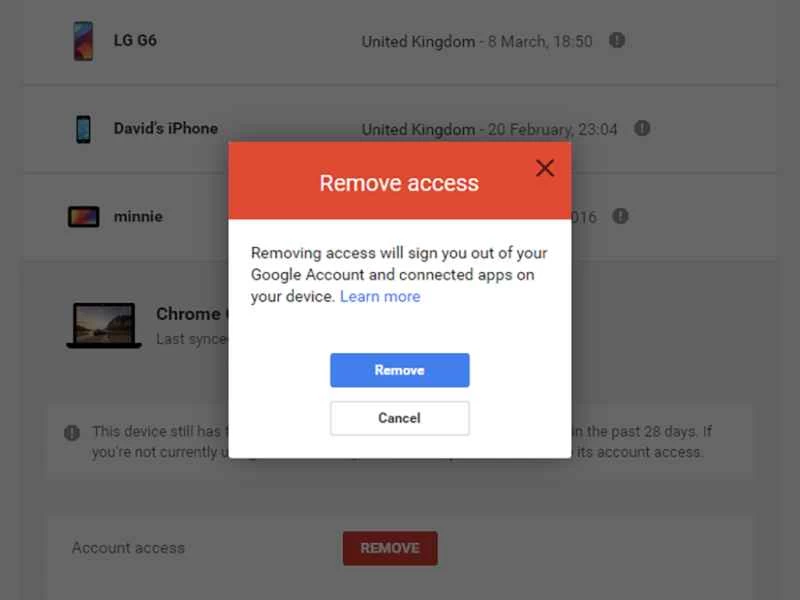
安全頁面並非唯一可以找到類似介面的地方。 Gmail 收件匣底部也有一個鏈接,可以查看您的帳戶還在哪些其他地方被使用。點擊最底部的“詳細資訊”鏈接,即可退出列表中所有其他當前活躍的會話。
我們也建議您定期檢查連接到 Gmail 的第三方應用,您也可以在「安全」頁面進行檢查。雖然這些應用程式有助於提升您的 Gmail 使用體驗,但連接的應用程式越少,從安全角度來看就越好。因此,請卸載任何您不常用或很久沒用的應用程式。
保護好你的智慧型手機
如果您使用的是安卓手機,您的Google帳號與手機的關聯非常緊密,因此檢查手機的安全設定也至關重要。無論您使用哪種類型的手機,都應該透過鎖定螢幕介面設定安全防護。但在安卓手機上,您可以找到一些專門針對Google帳號的額外安全設定。
在「設定」應用程式中,點選「Google」 ,然後點選「安全性」 。您會看到一些我們上面提到的選項,以及一些額外的選項。例如,您可以啟用遠端定位功能,以便從電腦上定位您的手機。如果您的手機被他人拿到,這項功能會非常有用。我們也建議您啟用Google Play Protect,它可以監控您裝置上已安裝的應用程式是否有可疑活動。
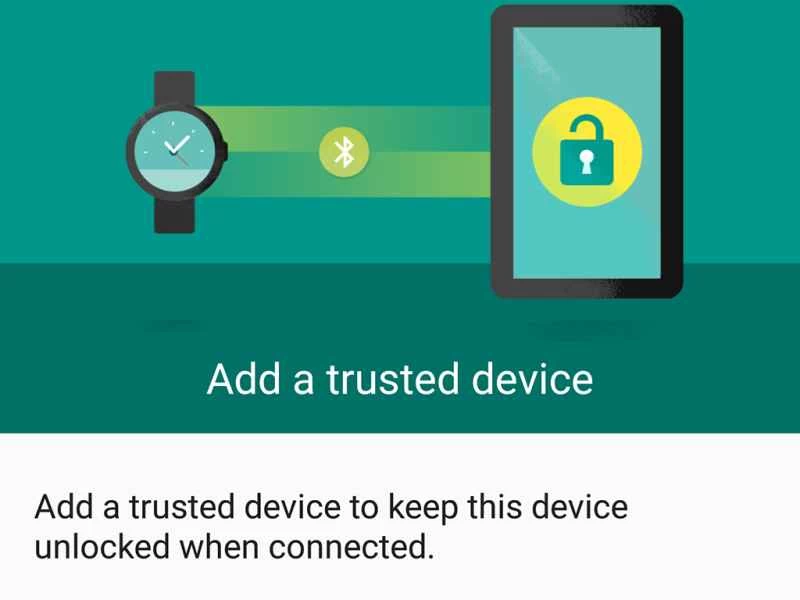
如果您進入“設定”,然後選擇“安全性” ,您可以開啟一項名為“智慧鎖”的安卓功能。這項功能可讓您指定在哪些情況下停用鎖定螢幕。這樣,當您在自己家中時,就無需輸入密碼了。 (您還可以將手機設定為在 Chromebook 上代替密碼——這或許預示著我們所有人都可以期待的無密碼未來。)
【相關閱讀:以下是確保智慧型手機安全的最佳清單】
一旦有人入侵了你的手機,像 Gmail 和 Chrome 這樣的應用程式就完全不受限制,因此設定一個複雜的 PIN 碼或指紋保護至關重要,以防止這種情況發生。如果你的裝置落入不法分子之手,請使用 Android 裝置管理員遠端鎖定並清除設備,以免造成任何損失。
保護您的隱私
有時,安全(防止他人存取您的帳戶)和隱私(控制您分享的個人資訊)之間的界線會變得模糊不清。即使您設定了多層安全措施來保護自己免受駭客攻擊,您可能仍然希望在您的線上身分和 Google 本身之間設置屏障,因為 Google 會收集大量關於您的搜尋習慣等資料。幸運的是,Google 在這兩方面都提供了豐富的選項供您選擇。在「我的帳戶」頁面,點擊「資料和個人化」標籤,即可查看 Google 掌握了哪些關於您的資訊。
您可以在這裡探索很多內容:您可以清除您的 Google 搜尋記錄(即使您定期清除瀏覽器歷史記錄,Google 也會獨立記錄您的搜尋),阻止 Google 追蹤您的位置,甚至可以個性化您在 Google 服務上看到的廣告類型。
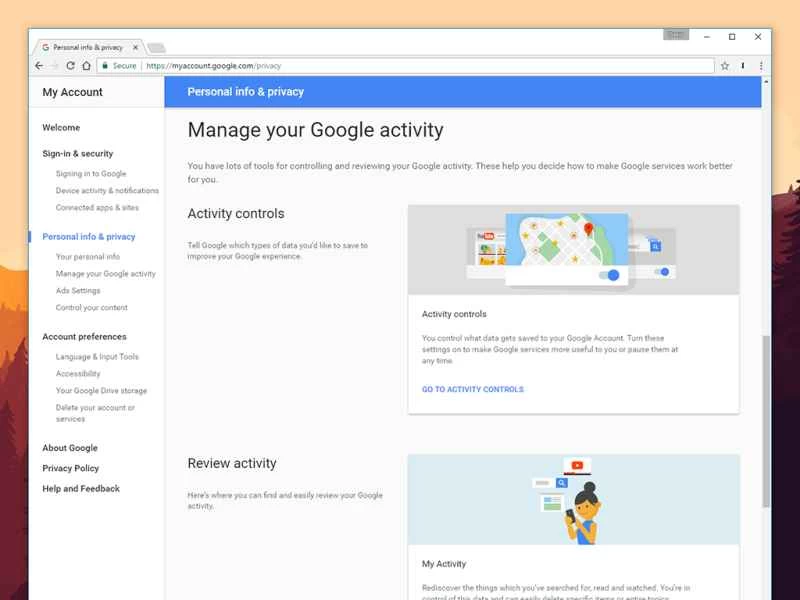
例如,找到「活動控制」標題,然後點選「管理您的活動控制項」 。在任一選項下點選「管理活動」 ,然後找到「刪除」下拉式選單。在這裡,您可以選擇要刪除的資料量。同時,如果您想暫停 Google 的任何資料收集,請點擊「我的活動」頁面頂部的選項。您可以輕鬆篩選 Google 收集的關於您在線習慣的信息,並在必要時進行刪除。
歸根結底,這取決於你對谷歌的信任程度。如需了解Google如何使用這些數據,你可以在線上閱讀Google的隱私權政策。例如,Google會利用你的 YouTube 搜尋記錄來推薦你可能喜歡的新視頻,並利用位置記錄來做一些智能操作,例如告訴你上下班的通勤時間。但最終,你如何界定信任的界限,還是取決於你自己。