
Google Live Caption 可在任何應用程式中使用,它利用先進的機器學習技術,即時為音訊和視訊檔案添加文字字幕。這項功能對數億聾人或聽力障礙人士非常有用,同時也能幫助任何人在吵雜的地鐵車廂裡、安靜的圖書館裡,或聆聽自己聽不懂的內容。
這項於 2019 年推出的功能,無論你使用什麼設備,都能持續運行,因此它可以無縫地為視訊通話、播客等各種內容即時添加字幕。它也無需在雲端傳輸數據,因此即使離線也能正常運作。它快速、簡單且安全。
在手機上使用即時字幕
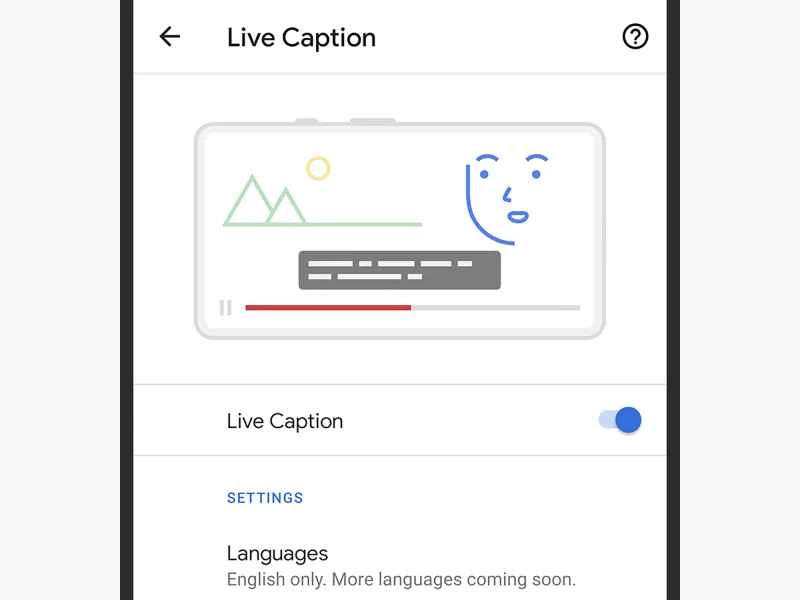
即時字幕功能最初是GooglePixel手機的專屬功能,目前支援2017年發布的Pixel 2以及之後發布的所有Pixel手機。現在,該功能也支援部分其他安卓手機,包括三星Galaxy S系列和一加旗艦手機,但iPhone尚未支援。
如果您使用的是 Google Pixel 手機,請開啟 Android 設定應用,選擇「輔助功能」 ,然後選擇「即時字幕」 。在三星手機上,此選項位於「輔助使用」 、 「聽覺增強」和「即時字幕」之間;而在 OnePlus 手機上,您需要依序選擇「系統」 、 「輔助使用」和「即時字幕」。如果您的 Android 手機支援即時字幕功能,它應該位於輔助功能設定中。
除了開啟和關閉即時字幕外,您還可以配置各種選項,例如選擇用星號取代髒話,或是否在螢幕上顯示聲音標籤(描述音樂、笑聲和掌聲)。您還可以決定是否在調整音量時彈出的音量控制視窗中顯示即時字幕圖示——它會以小圖示的形式顯示在音量滑桿下方,並提供另一種開啟或關閉該功能的方式。
啟用即時字幕後,當手機上的任何應用程式播放音訊或影片時,字幕都會自動顯示。雙擊字幕疊層即可切換視窗大小,或點擊並拖曳字幕,將其移至螢幕上的其他位置。
您可以調整字幕的大小和顏色,但這些設定位於單獨的選單下: “輔助功能”中的“字幕首選項” 。您可以選擇建議的字幕顏色組合之一,也可以建立自己的顏色組合。在變更字幕外觀時,您可以預覽其在螢幕上的實際顯示效果。
在電腦上使用即時字幕
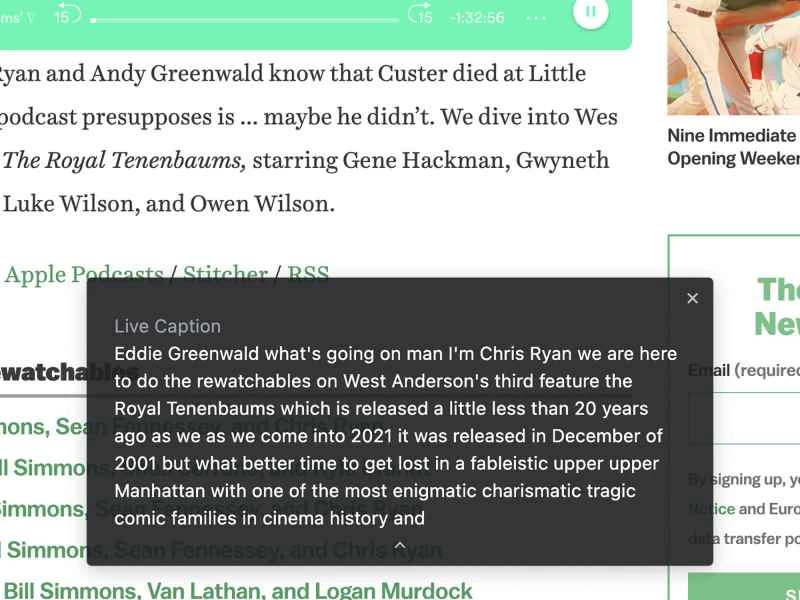
最近,Google在其最新版本的Chrome瀏覽器(89及更高版本)中新增了即時字幕功能。這表示您可以在Windows、macOS和Linux系統的Chrome瀏覽器中使用此功能來觀看音訊和視訊。截至撰寫本文時,Chrome OS尚不支援此功能,但應該很快就會推出。
在 Google Chrome 瀏覽器中,點選右上角的三個點,然後選擇「設定」 、 「進階」和「輔助功能」 。開啟「即時字幕」開關,Chrome 會將必要的語音辨識檔案下載到您的電腦。
點擊「字幕首選項」設定畫面上顯示的字幕的大小和外觀——實際上,您將被引導至您正在使用的作業系統對應的字幕設定螢幕,因此您將編輯電腦上每個程式的字幕外觀,而不僅僅是 Chrome 瀏覽器。
在 Chrome 瀏覽器中載入任何影片或音訊文件,播放過程中就會自動顯示字幕。點擊字幕框底部的箭頭可以在小視窗和大視窗之間切換,或點擊並拖曳視窗重新定位。若要隱藏字幕,請點選字幕視窗角落的「 X」 。
即時字幕功能仍在完善中,字幕效果有時不太理想,尤其是在有口音或播放音樂的情況下。此外,它需要額外的處理能力,因此也會更快地消耗設備的電量。儘管如此,它仍然是一項令人印象深刻且成熟的技術,可以在各種場景下派上用場。