
你的手機能做的事情有很多:它可以拍照、播放音樂、播放電影、讓你與其他人聯繫、管理你的日程安排、控制你的智慧家庭、為你朗讀新聞等等。
但你可能忽略了手機的錄音功能,它可以錄製麥克風有效範圍內任何來源的聲音。無論你想錄製講座、採訪、會議或備忘錄,各種各樣的應用程式都能幫助你。
語音備忘錄
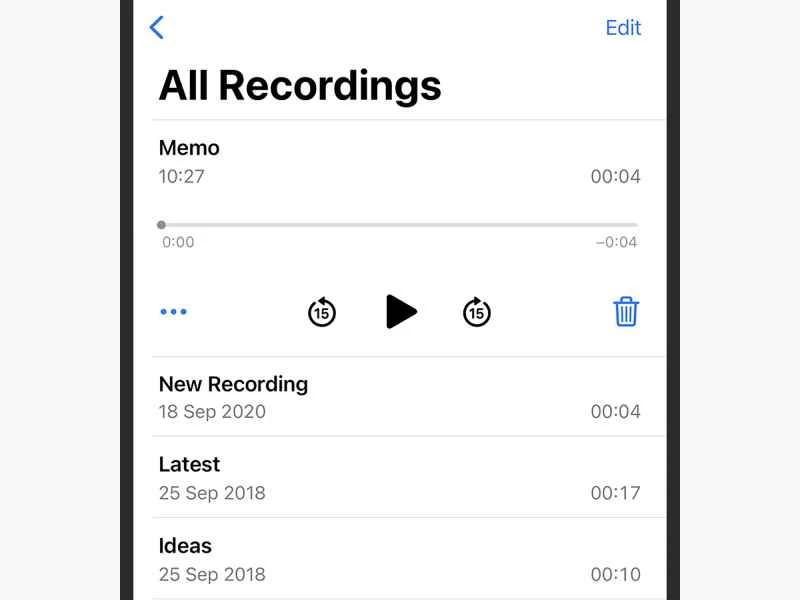
iOS 系統內建了語音備忘錄應用,因此對於任何 iPhone 用戶來說都非常方便。只需輕點螢幕底部的紅色大按鈕即可開始錄音,再次輕點即可停止。預設情況下,應用程式會使用您目前的位置來命名備忘錄,但您也可以透過長按標題來重新命名錄音片段。
若要關閉基於位置的命名功能並調整錄音的音訊質量,請從 iOS 主設定畫面中選擇「語音備忘錄」 。該應用程式也適用於 Mac 和 iPad,您的錄音會在所有 Apple 裝置間同步,方便您隨時隨地存取。
點擊任意錄音即可試聽或編輯(點擊左側的三個點,然後選擇「編輯錄音」)。您可以剪掉不需要的部分,甚至可以覆蓋錄音的某些片段。點擊左上角的魔棒圖示可以清除背景噪音。為了更好地整理錄音,請回到「語音備忘錄」主畫面,點選右下角的資料夾圖示以建立資料夾。然後,前往錄音列表,點擊「編輯」 ,選擇所需的錄音,點擊左下角的「移動」 ,然後點擊要儲存的資料夾。
iOS 系統內建了語音備忘錄功能。
錄音機
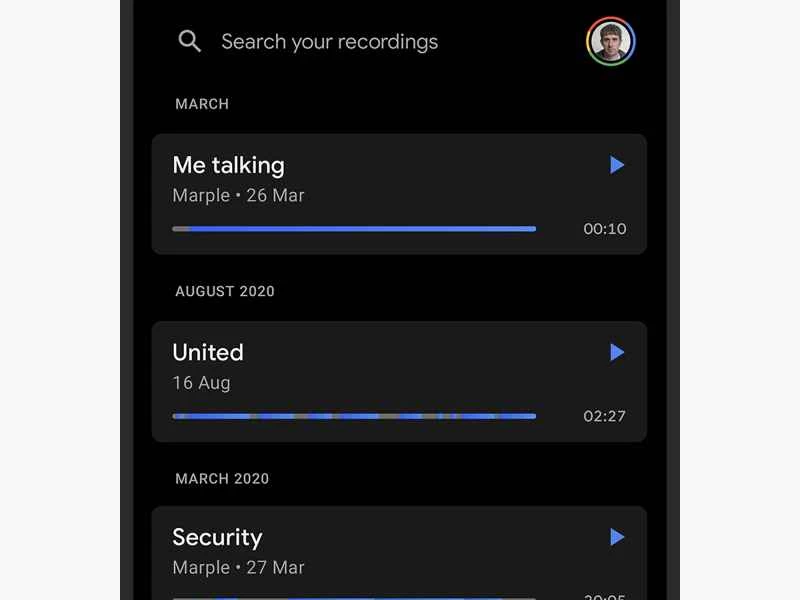
谷歌Pixel手機上也內建了一款語音輸入應用:錄音機。截至撰稿時,該應用程式尚未針對其他安卓裝置推出,但有一個網頁版應用,因此您可以透過任何電腦上的瀏覽器存取您的錄音。
螢幕底部的紅色按鈕用於開始和停止錄音,Google 會即時轉錄語音——切換到「轉錄文字」螢幕即可查看實際效果。您也可以使用這些自動產生的轉錄文字在錄音中搜尋特定的字詞和片語。
預設情況下,每段錄音都會儲存到一個位置,但您可以點擊個人資料圖片,然後點擊錄音機設定來變更此設定。點擊錄音即可聆聽、重新命名或編輯。編輯時,您只能剪掉錄音的開頭和結尾部分——如果需要修剪,請點擊頂部的剪刀圖示。
Pixel手機內建錄音功能。
簡易錄音機
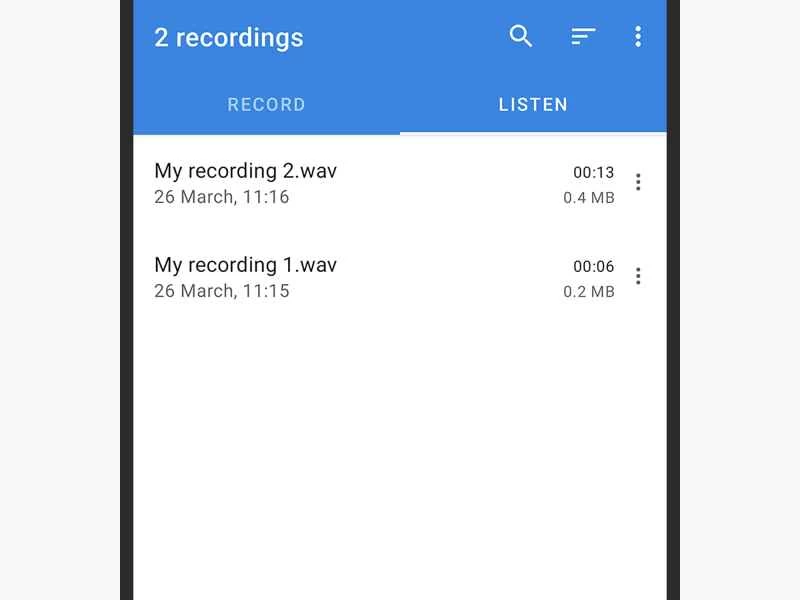
Easy Voice Recorder 讓 Android 和 iOS 上的錄音過程變得簡單便捷。兩個平台的基本功能相同且免費,但也存在一些差異:例如,只有 iOS 應用程式提供轉錄功能,需要額外支付 2 美元。 iPhone 應用程式可以免費剪輯音訊片段,但 Android 版則需要升級到專業版(4 美元)才能使用此功能。
無論你使用哪個平台,無論你想為哪些附加功能付費,Easy Voice Recorder 的核心功能才是它吸引人的地方——打開「錄製」標籤後,只需點擊紅色按鈕即可開始和停止錄音。
我們喜歡這款應用程式顯示設備剩餘錄音時間的方式,以及它提供的多種音訊壓縮選項,方便用戶在希望音訊片段佔用更少空間時降低音質。此外,該應用還可以根據需要自動嘗試降低背景噪音。
簡易錄音機是一款免費軟體,支援安卓和iOS系統,並提供應用程式內購買專案。
錄音機和音訊編輯器
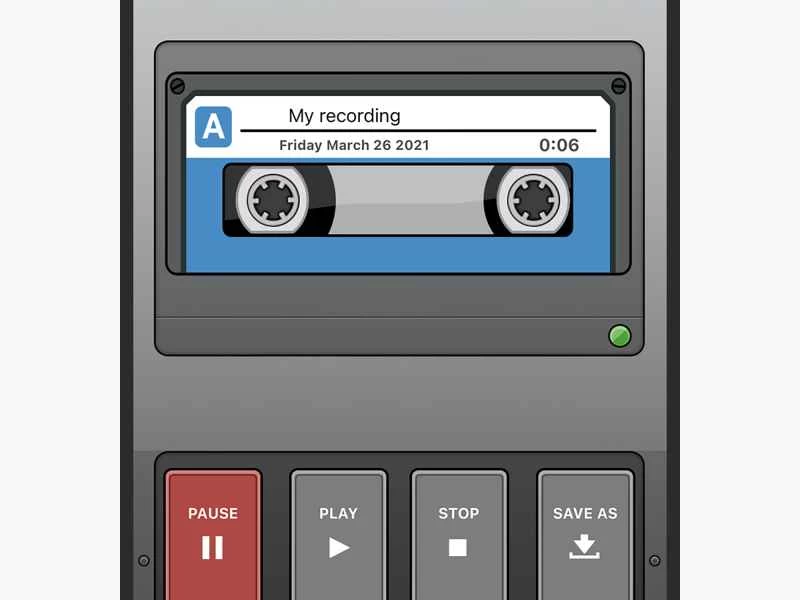
這款名為「錄音機和音訊編輯器」的軟體擁有復古的視覺效果,錄音介面上印有卡帶播放器的圖案。該軟體僅適用於 iOS 系統,其基本功能免費使用,但只需 5 美元即可升級,解鎖自動轉錄、音訊剪輯和添加備註等額外功能。
點擊麥克風圖示即可進入錄音介面,您可以在開始錄音前為其命名,然後使用底部的「錄製」和「停止」按鈕進行錄音。 「播放」按鈕可讓您回放剛錄製的內容。如果您正在尋找一款介面獨特的語音輸入應用,那麼這款應用或許正合您意。
您也可以直接從 iPhone 主畫面開始錄製:輕點並按住應用程式圖標,然後選擇「錄製」 。將錄製內容傳送到其他應用程式或雲端都非常簡單,您也可以將影片片段整理到不同的資料夾中。
iOS 用戶可免費使用語音錄製和音訊編輯器,但應用程式內包含付費項目。
錄音機
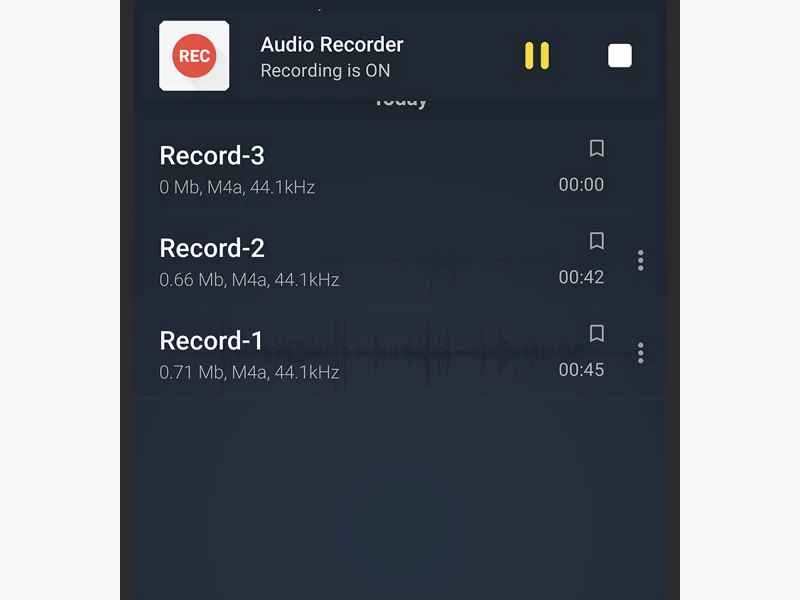
這款名為「錄音機」的應用,先前僅在iOS平台上推出,安卓版則為獨佔。它設計精良,是我們見過的最優秀的錄音應用之一,所有重要功能都清晰地呈現在使用者眼前。而且,它是完全免費的,沒有任何附加條件,也沒有任何功能需要付費才能使用。
音訊錄製器最好的功能之一是它可以讓你設定錄音的音訊質量,並決定是立體聲還是單聲道(如果你不確定,該應用程式會提供取樣率和位元率方面的建議)。
完成上述步驟後,只需輕觸白色的錄音和停止按鈕即可將音訊儲存到手機儲存中-錄音過程中螢幕上會顯示波形圖。錄製完成後無法編輯,但它非常適合快速直覺的音訊錄製。
安卓版錄音機是免費的。
Rev 音訊和錄音機
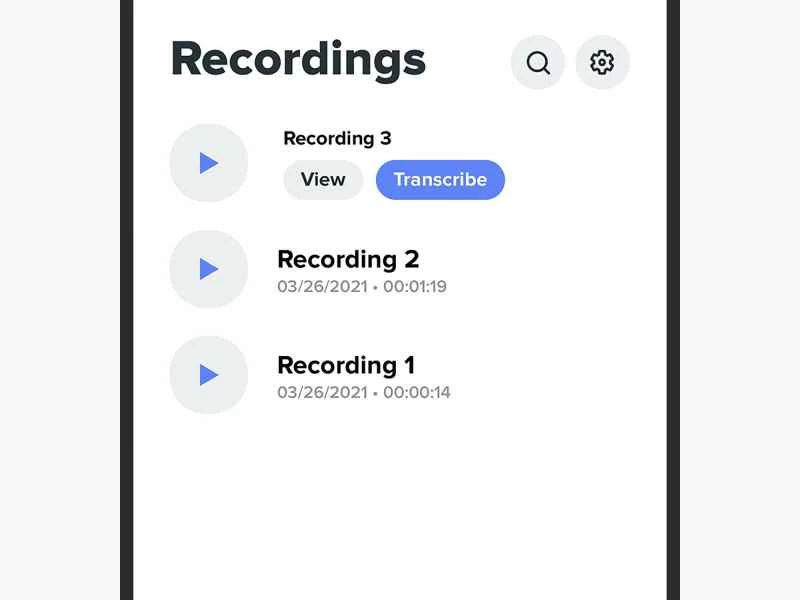
Rev Audio & Voice Recorder 應用程式旨在引導使用者使用 Rev 的人工轉錄服務。無論您是否付費使用這些服務,這款基礎應用程式本身錄音功能強大,並且在 iOS 和 Android 系統上均可免費使用。
這款應用程式操作簡便,無需任何繁瑣步驟即可上手,值得稱讚:只需輕點大大的「錄製」按鈕即可開始錄製。錄影介面簡潔美觀,再次輕點即可暫停或停止錄影。除了將影片片段儲存到手機外,你還可以將它們上傳到 Dropbox 或 iCloud 等雲端服務。
這款應用程式還附有一些實用的編輯工具,打開你的錄音檔案就能找到它們。你可以剪掉片段的開頭和結尾,甚至可以為已經儲存的錄音添加新的音訊。
Rev Audio & Voice Recorder是一款免費的安卓和 iOS 音訊錄音機。
獺
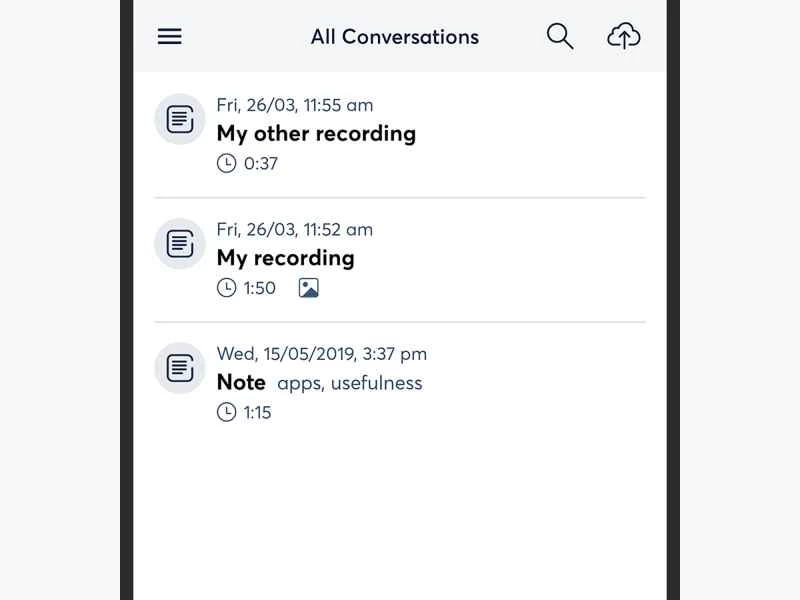
與 Rev 應用類似,Otter 也是一個轉錄服務的入口——只不過,它採用的是人工智慧技術。每月可免費獲得 600 分鐘的自動語音轉文字轉錄服務;如果需要更多時長,可以訂閱每月 13 美元的專業版套餐。
Otter 的真正亮點在於其內建的轉錄功能:例如,你可以用它快速掃描語音筆記並將其轉換為文字檔案。就我們目前所見,自動轉錄的準確率相當高,但你也可以根據需要對文字進行微調。
與我們之前介紹的其他應用程式不同,這款應用程式需要先註冊一個免費帳號才能開始錄音,但註冊過程非常簡單。註冊完成後,點擊麥克風按鈕即可開始錄音,轉錄內容會即時顯示在螢幕上。如有需要,您也可以將圖片新增至錄音。
Otter是一款適用於 Android 和 iOS 的免費應用程式,但提供應用程式內購買項目。