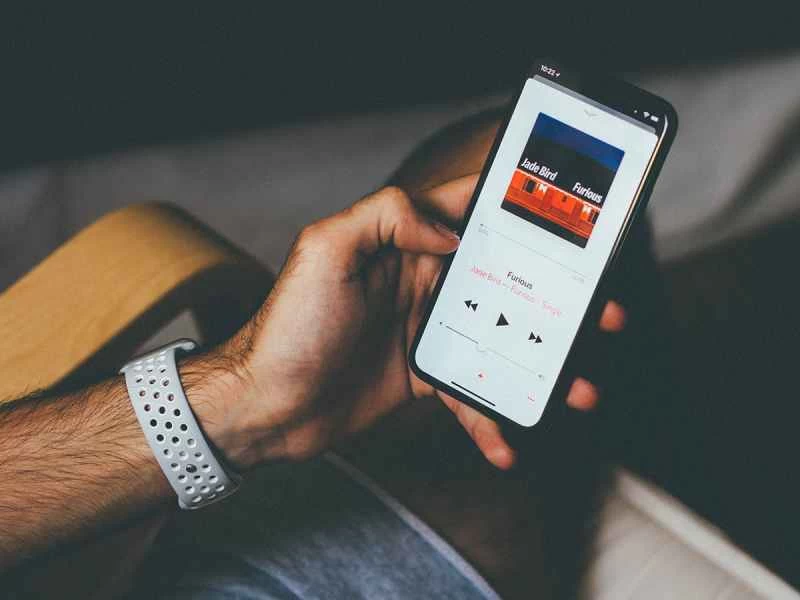
新手機都預先安裝了預設的鈴聲和通知音。但你不必忍受廠商提供的單調乏味的提示音。也許你想錄製一段鈴聲,例如好友來電時提醒你,或是為某個應用程式選擇獨特的通知音。以下是如何為任何安卓或iOS手機製作自訂音訊提示音的方法。
創作自己的音頻
智慧型手機幾乎可以用任何聲音來提示新的來電或簡訊。不過,在設定鈴聲之前,你需要先找到它:可以直接在手機上錄製一段音頻,從現有的歌曲或視頻檔案中截取片段,或者透過專門的應用程式找到現成的鈴聲。然後將其轉換為通用格式——MP3 是一個不錯的選擇,因為它應用廣泛。
要在手機上錄製音頻,可以嘗試使用 Android 上的“錄音機”或 iOS 上的“錄音機專業版”等免費應用程式(後者還提供 7 美元的升級選項,可以去除廣告)。
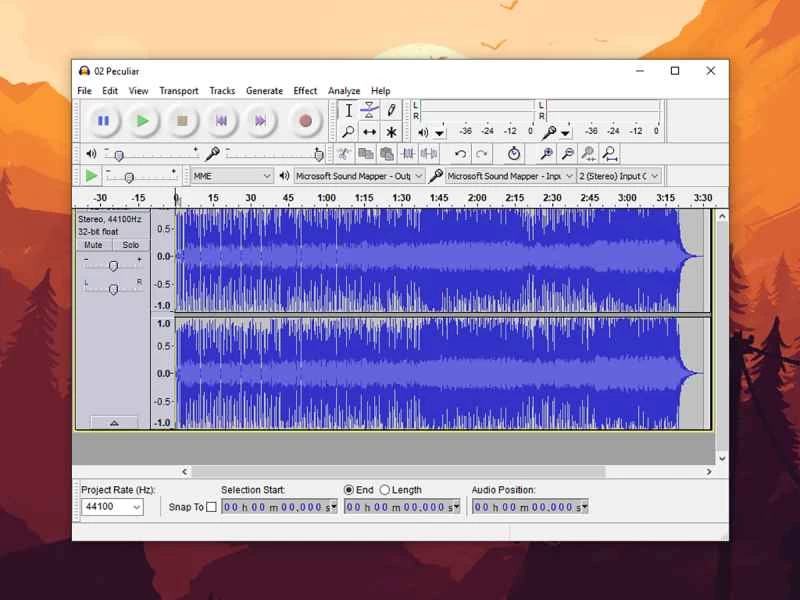
如果您要從較長的歌曲或影片中截取片段,則需要使用音訊編輯器,例如免費的 Audacity(適用於 Windows 和 macOS)。將要編輯或轉換的檔案傳輸到您的計算機,將其作為新音軌匯入 Audacity,進行編輯,然後將其轉換為 MP3 格式。如果您想直接轉換檔案而無需編輯,可以嘗試使用可靠的線上工具 Zamzar。
如果想要更簡單的解決方案,您可以下載專門的鈴聲應用程式。這些程式通常會自備預設音訊片段和鈴聲庫,或提供便利的工具,讓您輕鬆從現有文件中剪切音訊。對於安卓用戶,我們推薦 Ringtone Maker 和 Zedge,這兩款免費應用程式依靠廣告收入維持營運。雖然 iOS 系統也有鈴聲應用,但這些程式本身無法設定鈴聲和通知音。它們會產生音訊文件,您需要單獨進行適配才能使用—稍後會詳細介紹。 iPhone 用戶的最佳選擇包括售價 1 美元的 Ringtone Designer 和免費的 Zedge。
現在您的音訊檔案已儲存為 MP3 格式,您可以將其設定為任何 Android 或 iOS 裝置的鈴聲或通知音。方法如下。
在安卓設備上設定聲音
當您準備設定新的鈴聲或提示音時,首先需要將音訊檔案放入手機(如果手機上還沒有的話)。然後,您需要將其移至安卓裝置上的相應資料夾:鈴聲資料夾(如果您想將音訊設為鈴聲)或通知資料夾(用於其他提示音)。
您可以透過多種方式將文件傳輸到手機——例如透過電子郵件發送給自己、透過 Google Drive 或 Dropbox 等應用程式同步,或將手機連接到電腦並手動將文件拖曳到手機上。檔案傳輸到手機後,不同的應用程式會提供不同的方式將其儲存到對應的資料夾:例如,在 Android 版 Dropbox 中,您可以選擇歌曲,點擊右上角的選單按鈕(三個點),選擇「儲存到裝置」 ,然後導航到正確的資料夾位置。
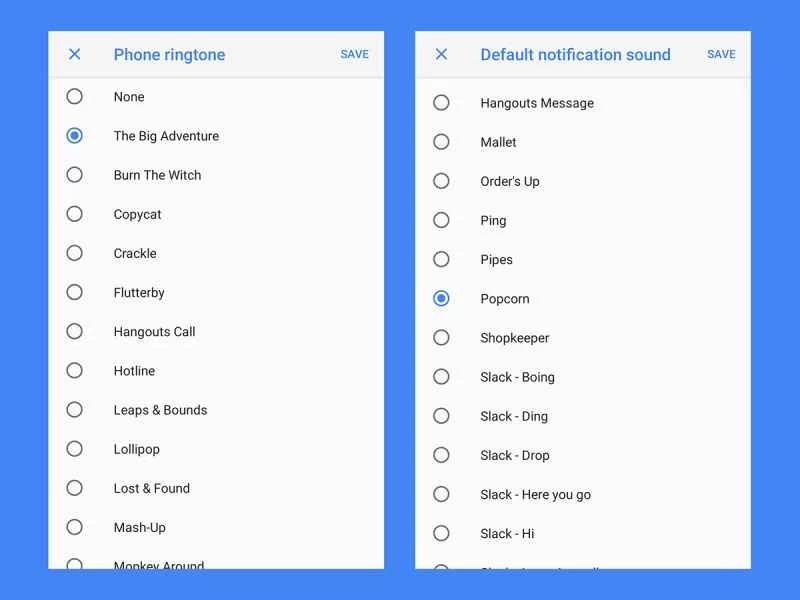
檔案傳輸完成後,請重新啟動手機,以便手機辨識對應資料夾中的新音訊檔案。若要將該音訊檔案設定為新的預設鈴聲,請前往「設定」>「聲音」>「手機鈴聲」 。在這裡,您可以看到可以設定為預設鈴聲的選項,只要您已將自訂音訊檔案以相容格式(例如 MP3)儲存到正確的資料夾中,您的新音訊檔案就會出現在清單中。
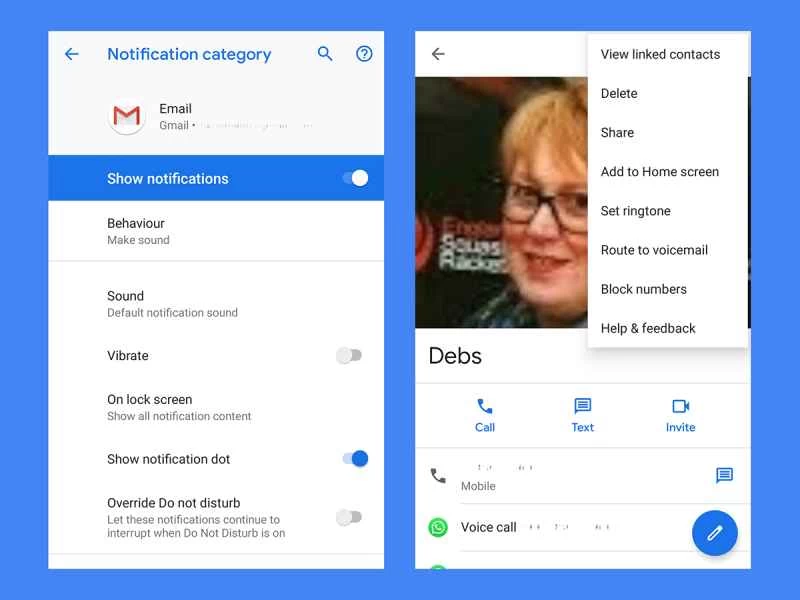
雖然為常用聯絡人設定自訂鈴聲很不錯,但你可能也想為重要聯絡人設定獨特的鈴聲。 Android 允許你為特定聯絡人更改預設鈴聲。開啟「聯絡人」應用程式,選擇聯絡人,然後點擊右上角的選單按鈕(三個點)。接著點選「設定鈴聲」 ,即可設定例如奶奶來電時你想聽到的鈴聲。
要設定通知音頻,您需要前往“設定”>“聲音”>“高級”>“預設通知聲音” 。在這裡,您可以設定應用程式預設使用的通知聲音。如果您已正確複製音訊文件,它應該會出現在清單中。
就像你可以為特別的人設定專屬鈴聲一樣,有些應用程式也允許你為特定程式設定不同的通知音。例如,你可能希望收到簡訊時聽到一種提示音,而收到工作郵件時聽到另一種提示音。你需要查看特定應用程式的設定選項。例如,在安卓版 Gmail 中,點選左上角的選單按鈕(三條橫線),然後點選「設定」 。選擇你的郵件地址,然後點選「管理通知」>「進階」>「聲音」來選擇一個音訊檔案。並非所有應用程式都支援自訂聲音,你需要查看設定才能知道。
在 iOS 上設定聲音
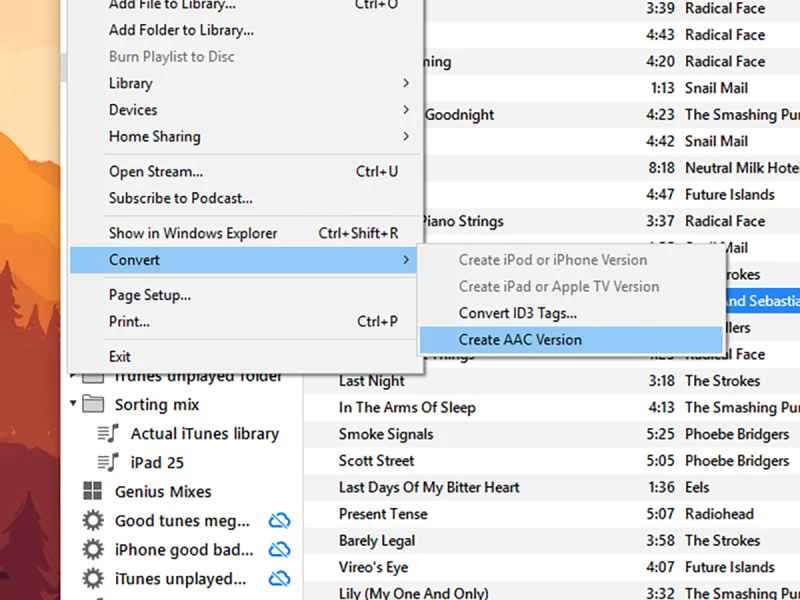
由於 iOS 系統比 Android 系統略微複雜一些,因此將音訊檔案傳輸到 iPhone 的唯一方法是:先在電腦上將檔案匯入 iTunes,然後同步到 iPhone 應用程式。首先,在 Windows 或 macOS 系統上開啟 iTunes,選擇「檔案」>「將檔案新增至資料庫」 ,然後找到您想要用作鈴聲或提示音的音訊片段。
將音訊檔案匯入 iTunes 後,選擇「檔案」>「轉換」>「建立 AAC 版本」 。這將創建音訊檔案的副本,並將其轉換為 iPhone 可以使用的格式。如果您看不到「建立 AAC 版本」選項,而是看到「建立 MP3 版本」 ,則需要變更 iTunes 的匯入設定。前往「編輯」>「偏好設定」 (Windows 系統)或「iTunes」>「偏好設定」 (macOS 系統),然後前往「一般」標籤頁並點選「匯入設定」 。找到“導入方式”選單,並確保已選擇“AAC 編碼器”選項。
在將檔案轉換為 AAC 格式時,您也可以使用 iTunes 將音樂庫中的任何歌曲變成鈴聲。在 iTunes 中右鍵點選歌曲,選擇「歌曲資訊」 ,然後使用「選項」>「開始」和「選項」>「結束」來選取您想要用作鈴聲的歌曲片段。接下來,對該片段使用“檔案”>“轉換”>“建立 AAC 版本” 。建立 AAC 版本時,只有選取的片段會被複製到新檔案中。創建完成後,請記得重置原歌曲的計時設定。
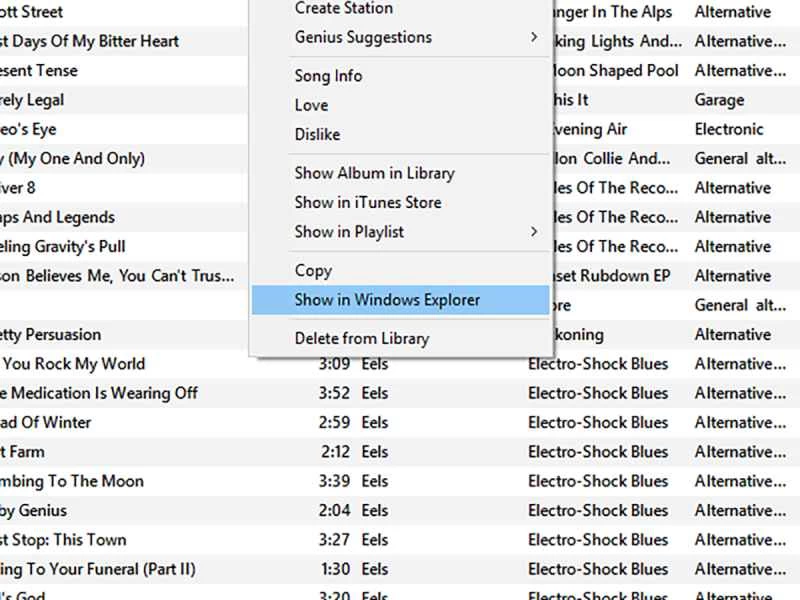
現在你的歌曲是 AAC 文件,你需要更改它的文件副檔名,以便 iTunes 知道你要把它當作鈴聲。選取歌曲,然後點選「檔案」 ,再點選「在 Windows 資源管理器中顯示」 (Windows 系統)或「在 Finder 中顯示」(macOS 系統)。將副檔名改為 .m4r(“r”代表“鈴聲”)。
這是一個比較繁瑣的過程,但我們即將完成。將你的 iPhone 連接到 iTunes,前往左側導覽選單,打開你裝置的「鈴聲」面板,然後將新建立的音軌拖到空白處。完成之後,你就可以從 iTunes 資料庫中刪除 AAC 副本(你也可以刪除 MP3 原文件,除非你使用了想要繼續收聽的歌曲片段)。
最後,就可以將新聲音設定為鈴聲或通知音了。在 iOS 系統中,依序進入「設定」>「聲音與觸感」 ,在下一個畫面上,您可以設定預設鈴聲以及新郵件、簡訊、行事曆事件等的預設通知音。在可選聲音清單中,您應該可以看到所有使用上述方法添加的文件,以及手機內建的音訊選項和名為「鈴聲商店」的功能。如果您想從 iTunes Store 購買鈴聲,可以使用「鈴聲商店」——您可以從中選擇各種歌曲片段,通常每個片段售價 1 美元。
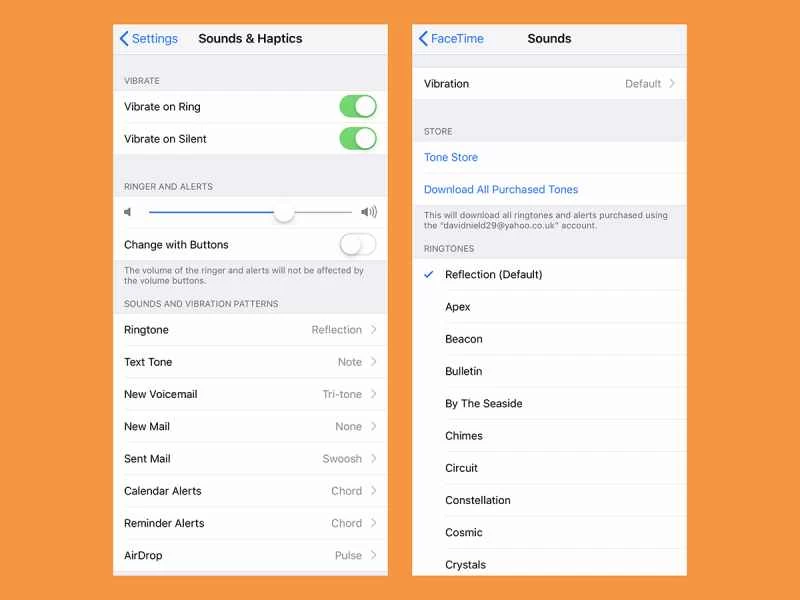
為了方便識別特定的親朋好友,iOS 可讓您為特定聯絡人設定專屬鈴聲和簡訊提示音。若要變更這些設置,請開啟「通訊錄」應用程式,選擇聯絡人,然後點選「編輯」 。選擇「鈴聲」或「簡訊提示音」即可進行變更。
您也可以為不同的應用程式設定不同的通知音。前往「設定」>「通知」 ,選擇您想要設定通知音的應用程式,然後點選「聲音」 。之後,從音訊選項清單中進行選擇。