
無論你是想記錄你在應用程式中遇到的奇怪錯誤,還是需要記錄你的手機遊戲技巧以供後人欣賞,又或者需要盜用朋友剛剛發佈到社交媒體上的圖片,屏幕截圖和屏幕錄製工具總是非常有用。
您的手機自備基本的螢幕截圖工具。例如,在安卓裝置上,預設的螢幕截圖方法是同時按住睡眠/喚醒鍵和音量降低鍵。
如果您使用的是沒有Home鍵的新iPhone或iPad,可以同時短按睡眠/喚醒鍵和音量增大鍵。對於具有Home鍵的舊款設備,組合鍵是睡眠/喚醒鍵和Home鍵。
當您需要錄製影片時,iOS 內建了錄影功能。您可以在控制中心找到它。對於具有 Home 鍵的設備,從螢幕底部向上滑動即可打開控制中心;對於沒有 Home 鍵的設備,則從右上角向下滑動即可打開。如果您沒有看到圓形的錄影按鈕,請前往「設定」中的「控制中心」啟用此功能。
目前安卓系統沒有原生的螢幕錄影工具,只有截圖功能。如果你想錄製視頻,則需要安裝第三方應用程式。
Android 與 iOS 的另一個區別在於,它給予第三方應用程式更深層的系統存取權限。所有 iOS 螢幕截圖工具實際上都只是在蘋果軟體內建功能的基礎上運行,因此你真正需要的是那些提供額外功能的應用程式——例如,能夠拼接螢幕截圖或編輯影片片段的應用程式。
如果你需要比 Android 或 iOS 自帶功能更強大的螢幕捕捉應用,以下是我們推薦的幾款螢幕捕捉應用程式,它們可以捕捉螢幕上的任何內容——無論是圖片還是影片。這類工具在 iOS 上並不常見,但我們仍然找到了一些不錯的選擇。
ApowerREC
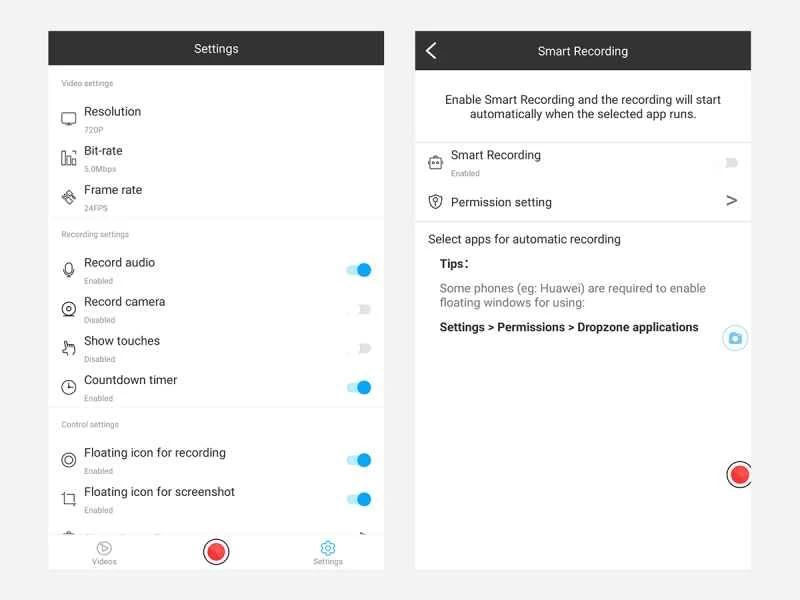
在螢幕錄製工具中,ApowerREC 的可靠性名列前茅,而且它還是免費的。錄製影片或影像只需輕按幾下即可完成,在安卓系統上,它提供了一系列實用的錄製模式和選項供你選擇:例如,你可以設定 ApowerREC 在特定應用程式啟動時自動開始錄製。如上所述,它在 iOS 系統上的功能較為有限,但仍值得作為替代方案。
ApowerREC ,適用於安卓和iOS系統,免費。
TechSmith Capture
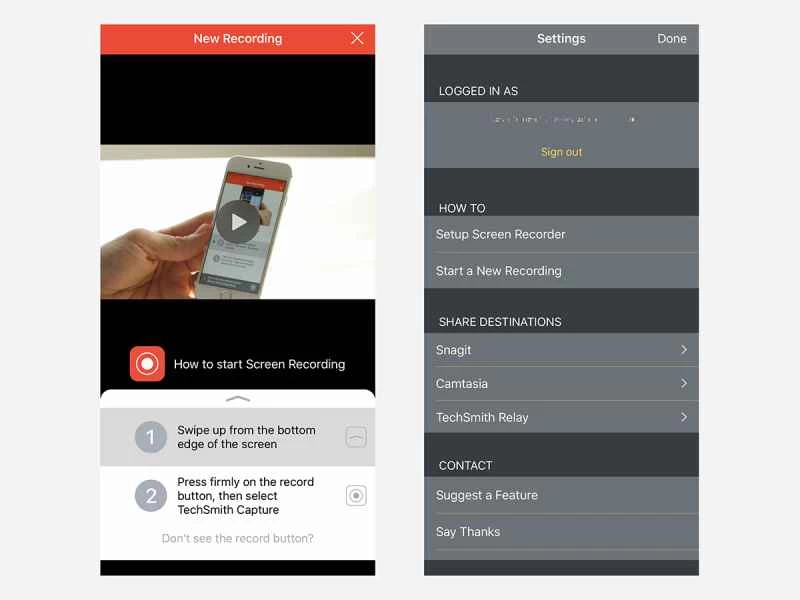
TechSmith Capture 可以完美地與 iOS 內建的螢幕錄製工具配合使用,它輕鬆易用(甚至在啟動時還會提供一個簡短的教程來解釋它的工作原理)。該應用程式能夠匯入您直接從 iOS 或其他應用程式錄製的螢幕視頻,尤其適合與他人分享影片——如果您使用其他 TechSmith 產品,例如 Camtasia 或 Snagit,那麼視訊傳輸幾乎是無縫的。
TechSmith Capture ,iOS 版免費。
螢幕截圖擷取器
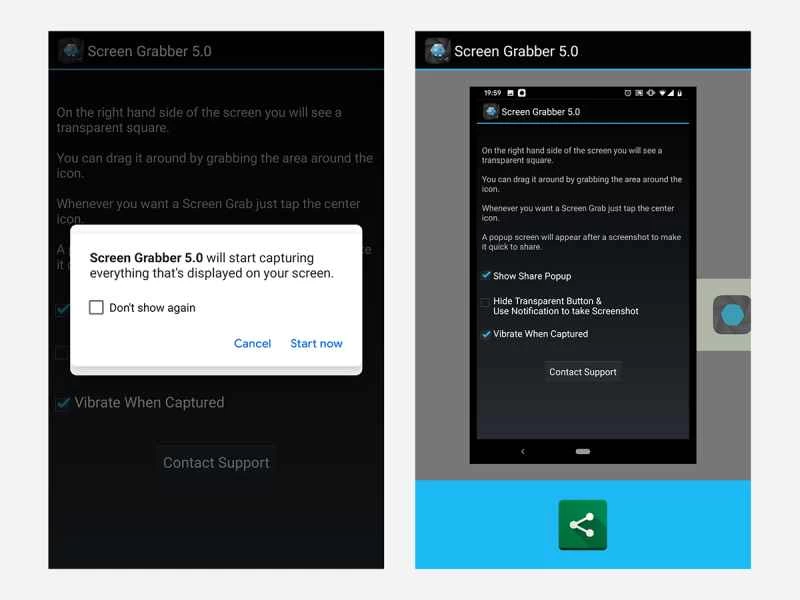
Screenshot Screen Grabber 的功能雖然簡單,但卻十分出色:它會在每個應用程式上方顯示一個小的疊加層,點擊按鈕即可截圖,無論你正在使用哪個應用,無論你在做什麼。如果需要將截圖發送到其他地方,會彈出分享對話框,當然你也可以根據需要重新設定。我們也很喜歡每次截圖時可以選擇開啟的輕微震動提示。
螢幕截圖擷取器,免費安卓版
Picsew
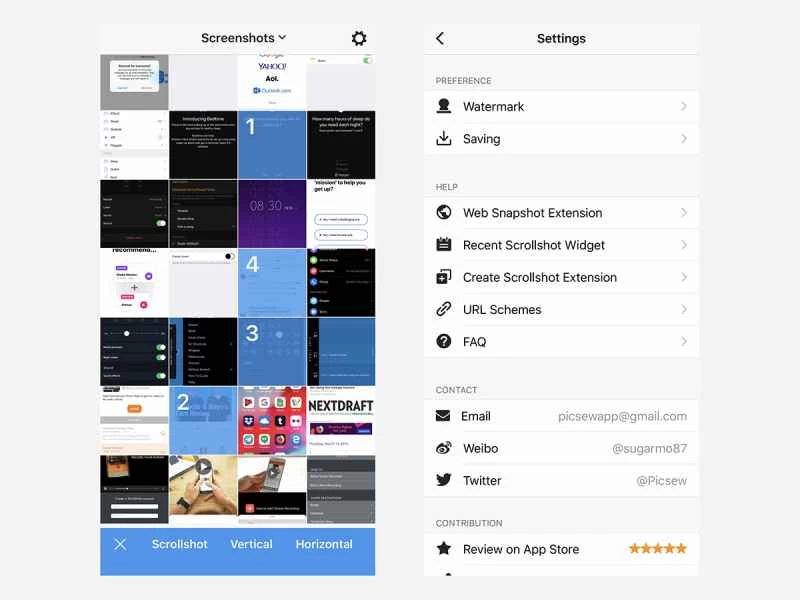
正如我們之前提到的,iOS 平台上並沒有真正專注於截圖的第三方應用,但 Picsew 的優勢在於它能讓你把多張截圖拼接在一起——比如截取一個較長的網頁或一段聊天記錄。這款應用程式使用起來也非常簡單,你可以用多種方式組合和分享選定的圖片。此外,它也貼心地提供了一些基本的編輯工具。
Picsew ,iOS 版售價 1 美元。
DU 記錄儀
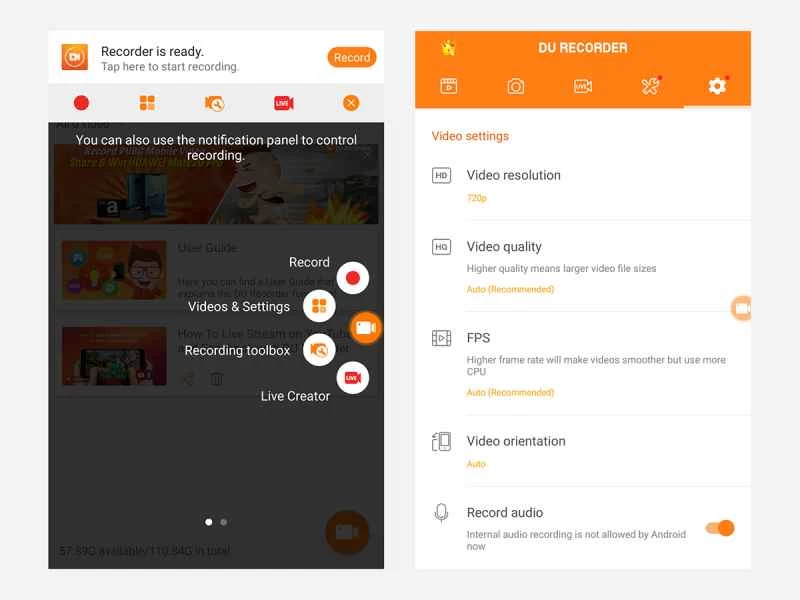
DU Recorder幾乎能做到你能想到的所有螢幕錄製功能——一鍵捕捉影像或影片、將錄製內容直播到各種熱門平台、拼接影像、提供簡單易用的影片編輯工具…等等。正如我們在引言中所述,Android版本功能更強大,而且在Android和iOS平台上,你可以支付5美元來去除廣告。
DU Recorder ,安卓和iOS版本均免費或售價5美元。
值得注意
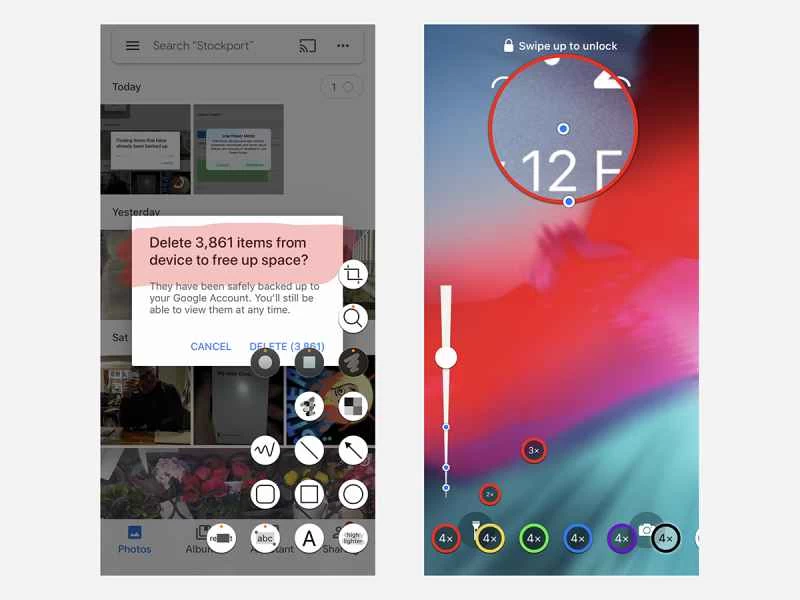
使用快捷鍵將螢幕截圖安全地儲存到 iPhone 或 iPad 後,Annotable 可以讓你對它們進行更多操作:例如,你可以放大特定區域或高亮顯示螢幕截圖的一部分。你也可以為文字螢幕截圖添加高亮顯示,或是對敏感資訊進行像素化處理。該應用程式免費提供了一系列不錯的工具,但部分功能需要花費 10 美元進行應用程式內購買才能解鎖。
Annotable ,iOS 版本免費或 10 美元。
螢幕大師
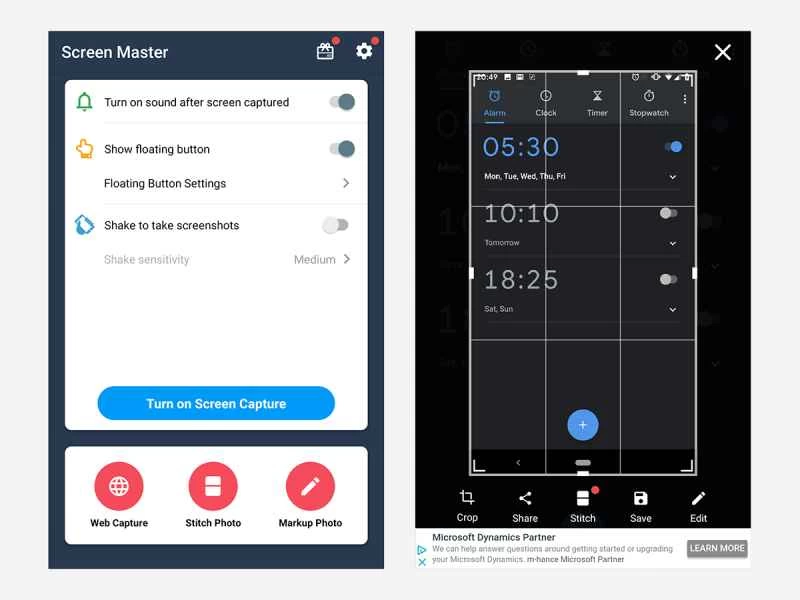
Screen Master 讓您在 Android 裝置上輕鬆截圖、編輯和分享。它上手簡單,易於操作,同時也提供了一些高級工具供您使用,例如「搖晃截圖」功能,可以代替傳統的懸浮按鈕。此外,它還支援滾動瀏覽網頁後截取整個網頁,這也是一個非常實用的功能。
Screen Master ,一款免費的安卓應用