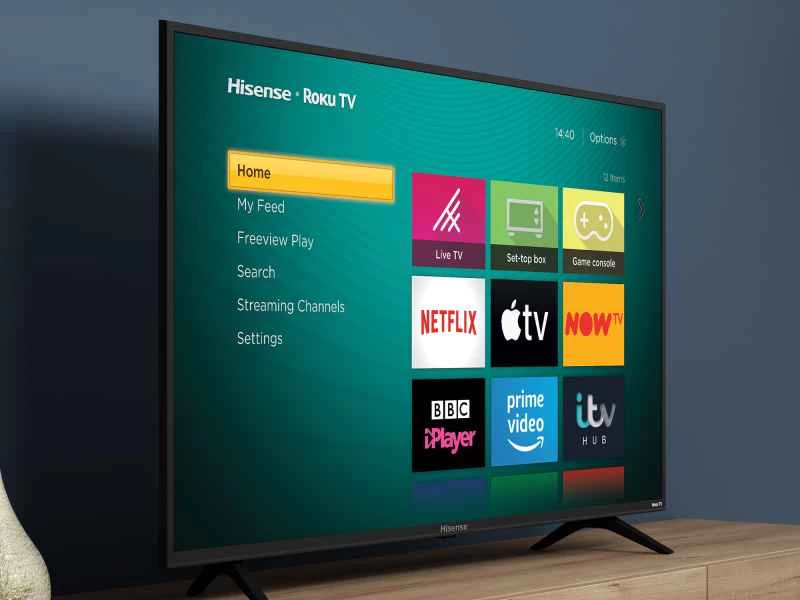
您知道購買 Roku 串流媒體設備能獲得什麼:輕鬆快速地存取大量音訊和視訊內容,涵蓋所有串流媒體巨頭。您務必了解您的 Roku 電視棒或機上盒的所有功能——否則您可能會錯過它的一些最佳特性。
1. 設定PIN碼保護
打開您的 Roku 帳戶網頁,即可為 Roku 體驗的各個方面添加 PIN 碼保護——如果您家中有年幼的孩子或粗心的室友,這將非常方便。
設定 PIN 碼後,您在進行 Roku 相關購買和新增頻道時都需要使用它。除了這兩個限制之外,您還可以在裝置上的各個應用程式中添加更多家長監護功能,以防止孩子接觸到不適合的內容。
您可以透過線上帳戶頁面找到 Roku Channel 應用程式的這些設定。點擊PIN 碼偏好設定下的「更新」 ,您可以選擇啟用「幼兒」 、 「兒童」或「青少年」限制(每個限制旁邊都有說明,以幫助您做出決定)。
2. 自訂您的 Roku
您無需使用 Roku 的預設外觀。前往「設定」 ,然後選擇「主題」 ,即可變更介面外觀。您可以選擇不同的桌布(Roku 的主背景)和新的螢幕保護程式(當您的 Roku 裝置處於非活動狀態一段時間後出現)。
除了 Roku 自帶的介面選項外,你還可以找到 Roku 社群提交的其他主題。如果你想恢復 Roku 軟體最初安裝時的外觀,請選擇「恢復預設主題」 。
另一種自訂 Roku 的方法是更改頻道在主螢幕上的顯示順序。選擇任何頻道按鈕,按下遙控器上的星形按鈕,然後選擇「移動頻道」。之後,使用遙控器上的導航鍵將頻道移至您想要的位置。
【相關推薦:智慧電視必備應用程式】
3. 啟用訪客模式
如果您有客人使用您的 Roku 設備,您肯定不希望他們隨意更改您的觀看記錄和推薦內容。其實有一個解決方案:內建的訪客模式。啟用此功能後,訪客就可以暫時登入自己的帳戶,觀看您已安裝的頻道。
從主畫面選擇「設定」 、 「系統」 、 「訪客模式」 ,然後選擇「進入訪客模式」 。這實際上會重置您的 Roku 設備,並強制用戶重新登入每個頻道,因此最適合朋友或家人來訪幾天或更長時間,或者您將房屋出租的情況。
返回後,只需輕按幾下即可返回您自己的頻道,訪客也可以自行登出,以確保自身權益。如果您已啟動 My Roku PIN 碼,則此功能將受到保護。
4. 將電腦螢幕投射到 Roku 裝置上
您可以將 Windows 或 Mac 電腦螢幕上的內容顯示到 Roku 裝置上——無線連接速度不夠快,無法流暢播放視頻,但對於顯示簡報和照片幻燈片等來說非常有用。
Roku 裝置內建支援 Miracast 螢幕鏡像技術,Windows 系統也支援此技術。只要您的電腦與 Roku 裝置連接到同一個 Wi-Fi 網絡,您就可以點擊操作中心按鈕(位於工作列最右側),然後點擊「連線」選擇您的 Roku 裝置並進行螢幕鏡像。
對於 macOS 系統,您需要先在 Roku 裝置上設定 AirPlay:依序選擇「設定」 、 「系統」和「Apple AirPlay與 HomeKit」進行設定。設定完成後,點選 macOS 選單列上的 AirPlay 按鈕,即可看到您的 Roku 裝置。
5. 取得即時回放
Roku 裝置包含即時回放功能,可以倒回您正在觀看內容的最後 10 秒,甚至還可以開啟字幕——非常適合那些您沒聽清對話的情況。 Roku 遙控器上的即時回放按鈕看起來像一個帶有圓圈的箭頭。
開啟「設定」 ,然後選擇「字幕」 ,您可以使用「字幕模式」選項來決定是否顯示字幕。如果不顯示字幕,您將看到影片最後 10 秒的正常重複播放。
我們在 Roku 裝置上測試過的所有應用程式都支援 10 秒倒帶功能,但並非所有頻道都同時支援字幕。 Google Movies & TV 和 Apple TV+ 就是其中兩個支援字幕的頻道。
【相關閱讀:將客廳改造成家庭劇院】
6. 安裝行動應用
Roku 為 Android 和 iOS 系統開發了一款行動應用,它是 Roku 串流裝置的得力助手。您可以使用它瀏覽已設定的串流頻道上的內容,而且它還可以作為一款出色的觸控螢幕遙控器使用。
除了常見的播放、暫停、快轉、快退和其他導航控制功能外,該應用程式還允許您使用手機鍵盤輸入文本,例如搜尋查詢和密碼——這比使用螢幕鍵盤方便得多。您也可以使用一部手機控制多個 Roku 裝置。
您還可以在應用程式設定中啟用「私人聆聽」功能,該功能會將 Roku 的音訊透過您的手機傳輸。連接耳機後,您就可以在家中安靜私密地收聽您正在觀看的內容——尤其是在其他家人試圖睡覺的時候。
7. 使用「我的動態」進行更聰明的搜索
不要忽略 Roku 介面的「我的訂閱」標籤——它可以提醒您您感興趣的節目和電影,並幫助您更快地找到它們,即使您要查找的內容分散在多個頻道中。
若要開始使用訂閱源,首先請前往「搜尋」 。在那裡,尋找您感興趣的電影或電視節目,選中它們,然後選擇“在 Roku 上關注” 。它們將出現在「我的訂閱源」畫面上,這樣您就可以看到它們在哪些頻道播出以及何時發布新劇集。
你甚至可以透過「我的動態」關注演員和導演,並在他們發布新作品時收到提醒。此外,你還會收到作品首次上架或降價的通知。